Início rápido do desenvolvimento EasyAR Unity usando exemplos
Este tutorial apresenta como configurar e executar exemplos do EasyAR Unity para iniciar rapidamente o desenvolvimento de AR.
Preparar um projeto Unity vazio
Certifique-se de ter instalado uma versão compatível do Unity (Unity 2021.3 ou superior). Recomenda-se usar a versão mais recente do Unity 2022.3 ou Unity 6.3.
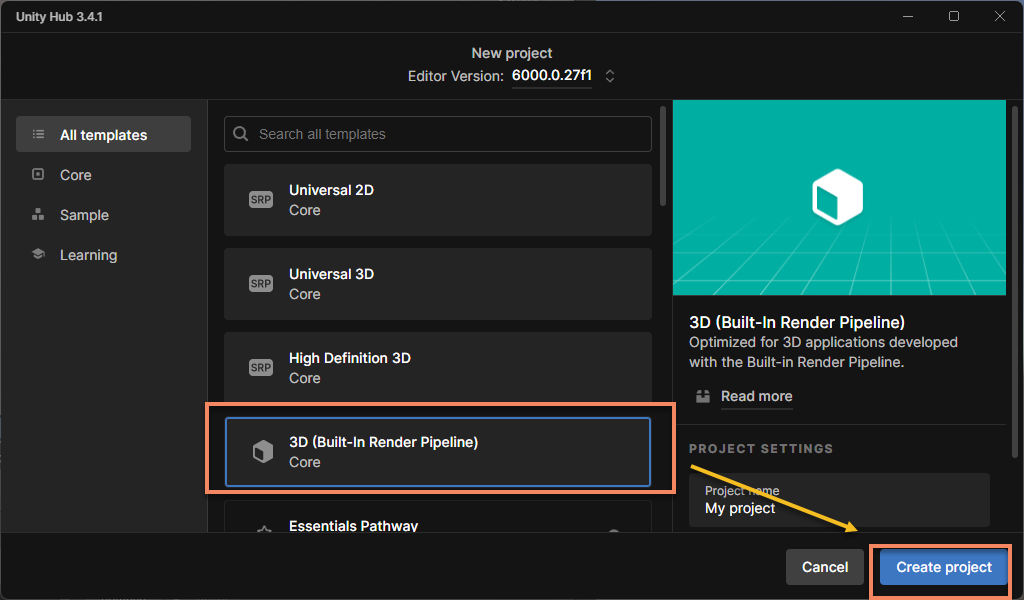
Crie um projeto Unity vazio usando o modelo 3D (Built-in Render Pipeline):
Nota
Para uso inicial, não é recomendado usar URP.
Se você estiver usando Unity 6, será necessário baixar manualmente e usar o 3D (Built-In Render Pipeline) Template; na instalação padrão, ele fica mais abaixo na lista de modelos.
Importante
Para usar URP, é obrigatório fazer a configuração adicional conforme Universal Render Pipeline (URP); caso contrário, a imagem da câmera não será exibida.
Importar EasyAR Sense Unity Plugin
- Baixar o pacote do plugin
- Baixe a versão mais recente do EasyAR Sense Unity Plugin, que contém exemplos (sample).
- Depois de descompactar o pacote
zipbaixado, você verá arquivosreadmee.tgz; o arquivo.tgzpode ser importado diretamente no Unity e não deve ser descompactado. - Coloque o arquivo
.tgzna pastaPackagesdo projeto Unity.
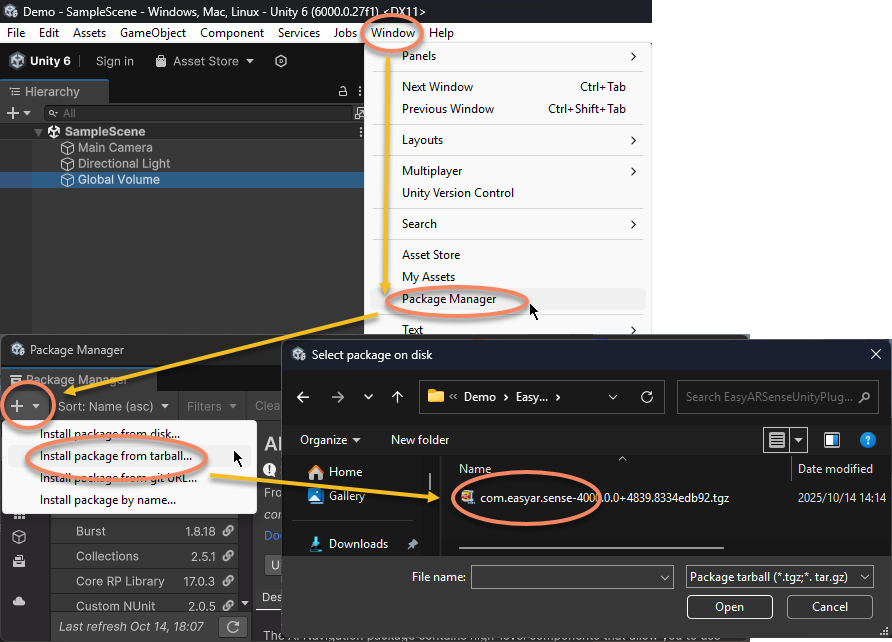
- Importar o pacote do plugin
- Na barra de menus, clique em
Windowe selecionePackage Manager. - Na janela exibida, clique no sinal
+no canto superior esquerdo e selecioneInstall Package from tarball .... - Na caixa de diálogo exibida, selecione o arquivo
.tgzmencionado acima.
- Na barra de menus, clique em
Nota
O arquivo .tgz não pode ser excluído nem movido para outro local depois de importado no Unity. É necessário colocá-lo em um local adequado antes da importação. Normalmente recomenda-se colocá-lo na pasta Packages do projeto Unity para facilitar o controle de versão.
Importar exemplos
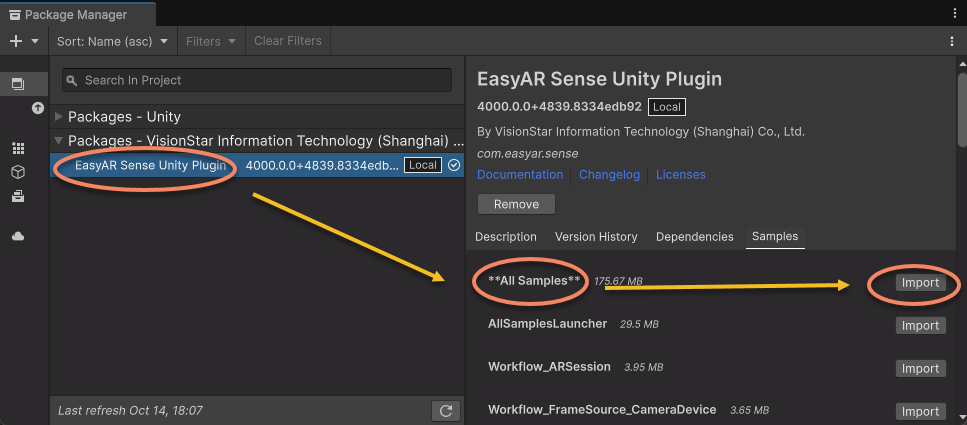
Use o menu Window > Package Manager para abrir o Package Manager, selecione EasyAR Sense Unity Plugin e, à direita, escolha **All Samples** para importar todos os exemplos de uma vez.
Cuidado
**All Samples** e outros exemplos não podem ser importados ao mesmo tempo; caso contrário, haverá assets duplicados e alguns recursos de cena poderão ser perdidos. Se arquivos duplicados forem importados por engano, exclua-os e importe novamente.
Modificar lista de cenas
Abra Build Settings (ou Build Profiles),
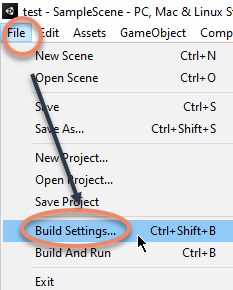
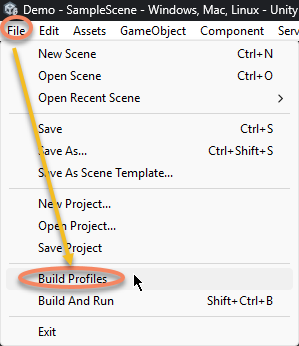
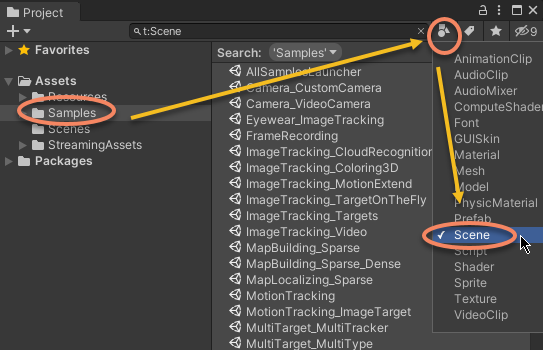
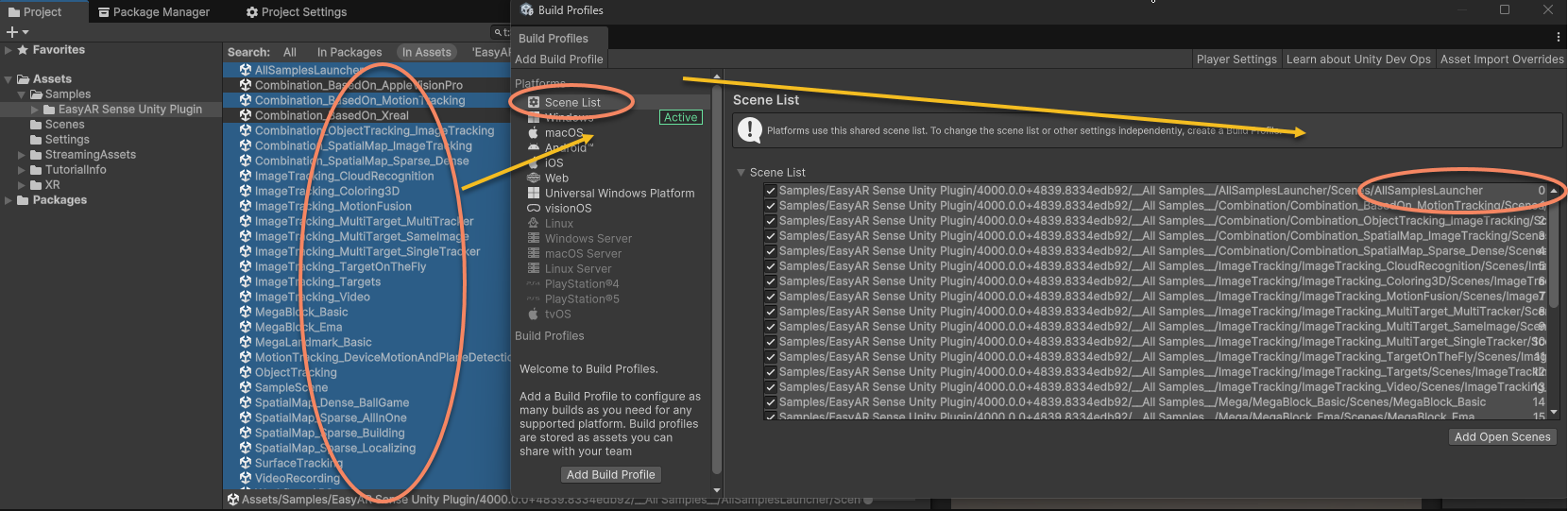
Adicione as cenas de exemplo do projeto Unity à Scene List em Build Settings ou Build Profiles e mova a cena do iniciador de exemplos (AllSamplesLauncher) para a primeira posição entre todas as cenas.
Cuidado
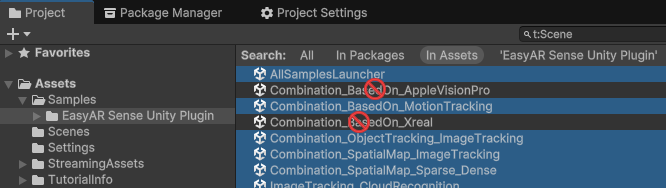
Tenha cuidado para não adicionar estas cenas de headset; caso contrário, o empacotamento poderá falhar:
- Combination_BasedOn_AppleVisionPro.rst
- Combination_BasedOn_Xreal.rst
Preencher licença (License Key)
No menu do Unity, selecione EasyAR > Sense > Configuration para abrir a tela de configurações do EasyAR Sense.

Preencha a EasyAR Sense License no campo de entrada em EasyAR Sense License.
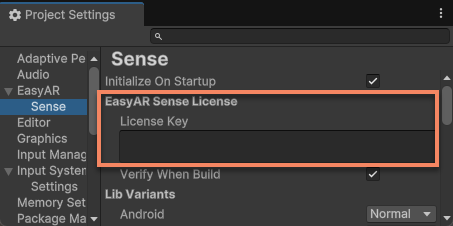
Dica
A EasyAR Sense License pode ser criada no Centro de Desenvolvedores EasyAR (chinês, inglês). Para o primeiro uso, você pode criá-la seguindo estas etapas:
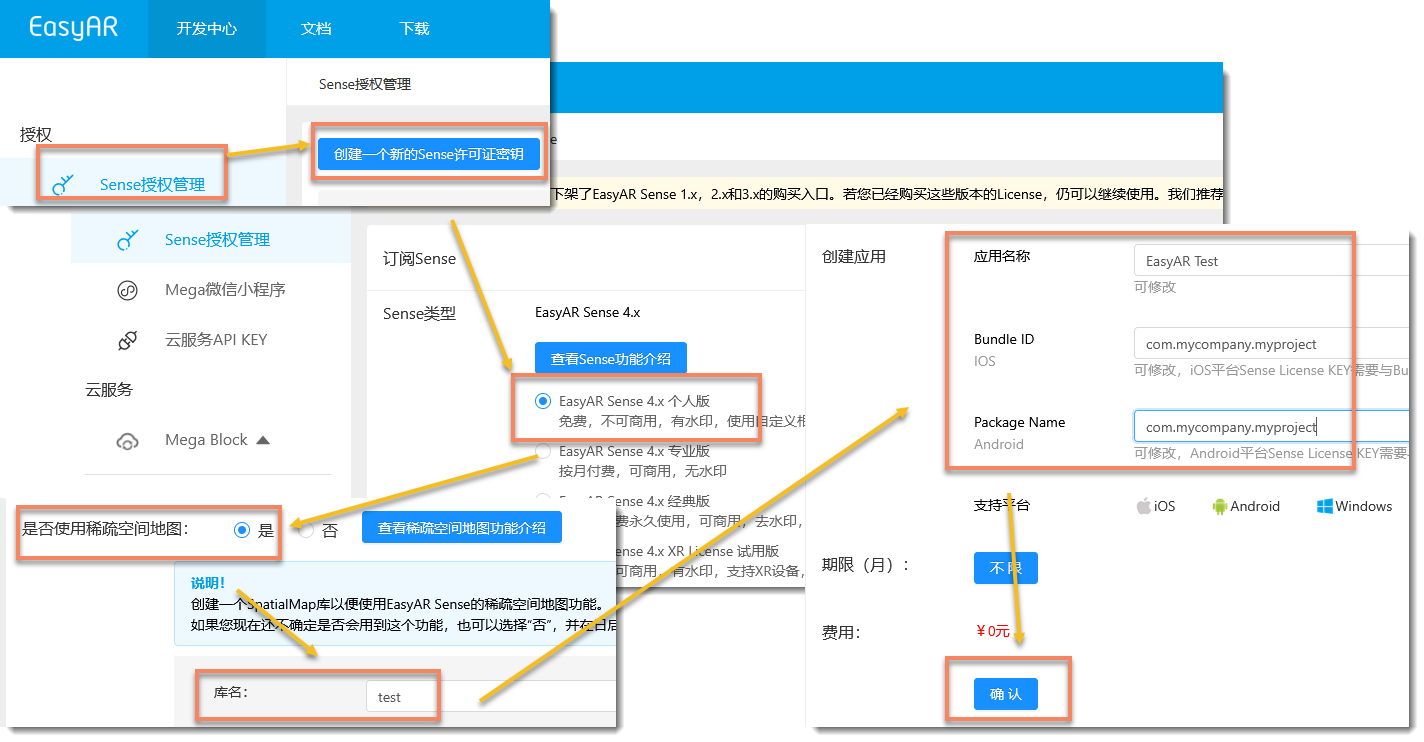
- Criar
EasyAR Sense 4.x Personal - Para mapa espacial esparso, selecione
Sim; o nome pode ser preenchido livremente - O nome do aplicativo pode ser preenchido livremente; preencha Bundle ID e Package Name com
com.mycompany.myproject - Selecione a License recém-criada e, depois de entrar, clique no botão de copiar à direita

Nota
Bundle ID e Package Name podem ser alterados posteriormente, mas o número de alterações é limitado. Se você já tiver um nome de pacote de aplicativo definido, também pode preencher seu próprio nome de pacote.
Não há limite para criação da edição pessoal; outros tipos podem ser criados conforme necessário para uso formal.
Executar no editor
Para executar no editor, é necessário conectar uma câmera ao computador.
Confirmar que a câmera do sistema funciona corretamente
Abra o aplicativo de câmera do sistema:
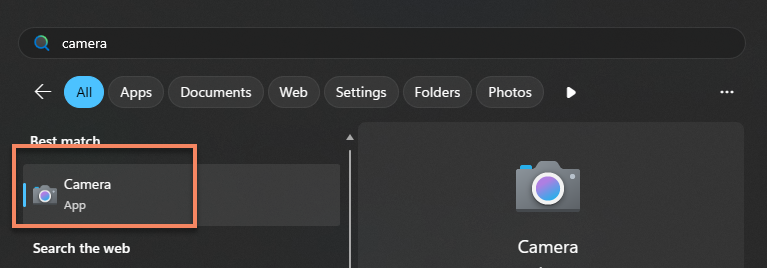
Confirme que a câmera pode ser usada normalmente:
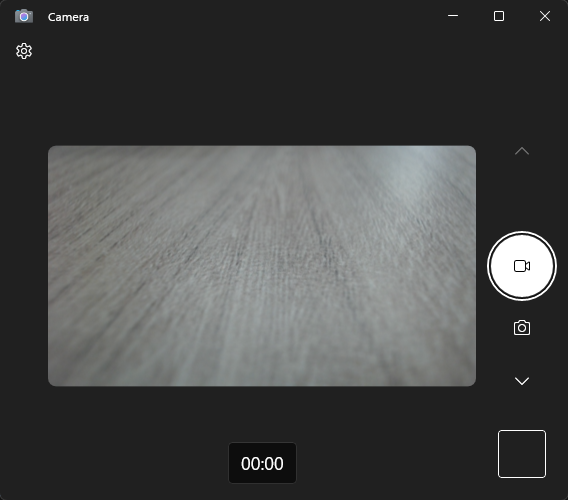
Por fim, lembre-se de fechar o aplicativo de câmera para evitar conflitos ao executar os exemplos.
Nota
O EasyAR usa apenas as interfaces fornecidas pelo sistema para abrir a câmera; é necessário garantir que o aplicativo de câmera do sistema consiga abrir a câmera e exibir a imagem normalmente.
Executar exemplo
O conteúdo a seguir usa o exemplo de rastreamento de imagem
ImageTracking_Targetscomo exemplo; outros exemplos são executados de forma semelhante.
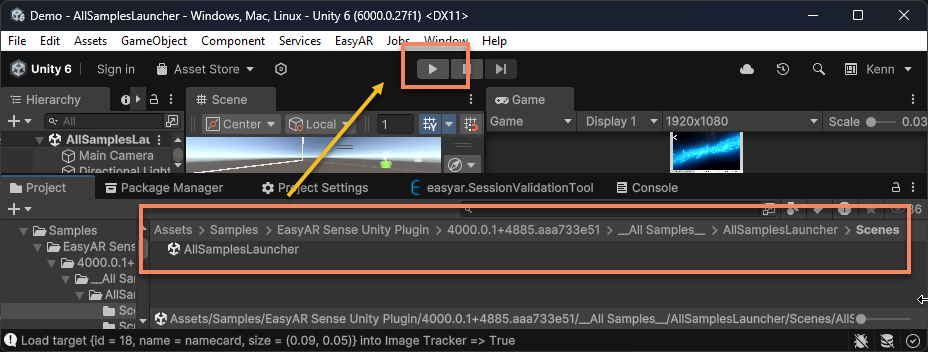
Abra a cena do iniciador de exemplos e clique no botão Play no topo do editor Unity.
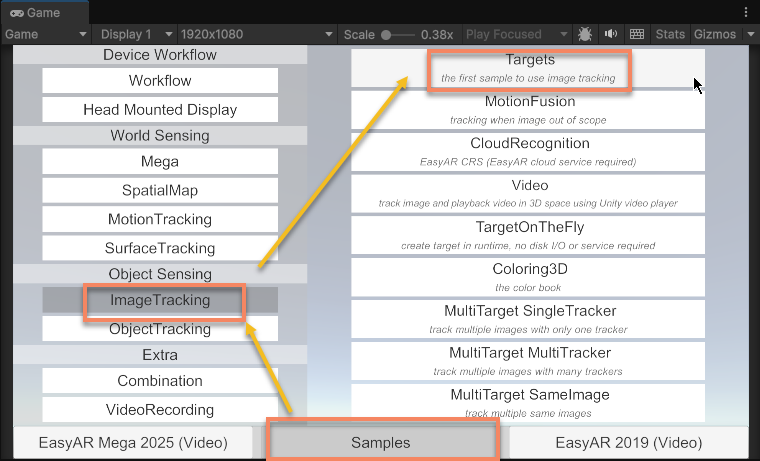
Entre na cena ImageTracking_Targets.
Dica
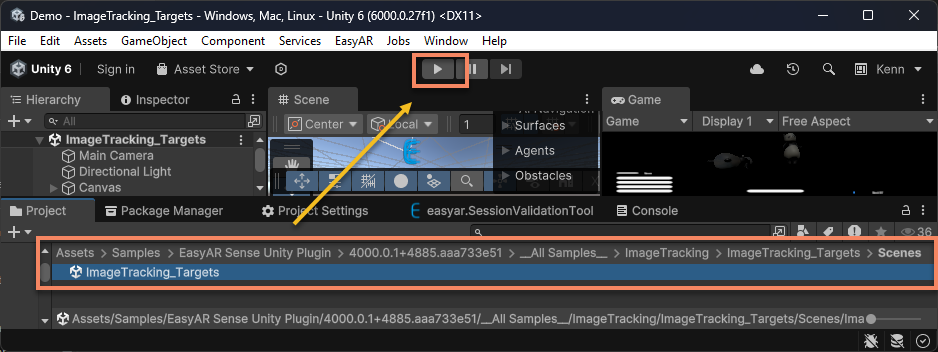
Também é possível abrir diretamente a cena ImageTracking_Targets e executá-la.
Aponte a câmera para a seguinte imagem de reconhecimento:
Endereço de download: 🔗 namecard

O EasyAR reconhecerá e rastreará essa imagem, sobrepondo objetos virtuais.
Nota
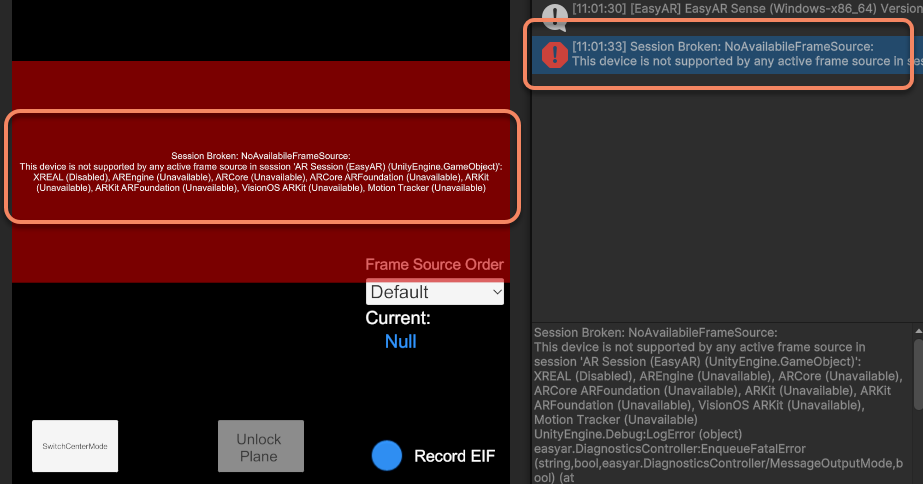
Algumas funções não conseguem se conectar à câmera e rodar no editor, mas podem rodar no celular. Exemplos que não podem ser usados no editor exibirão uma janela de falha de inicialização durante a execução.
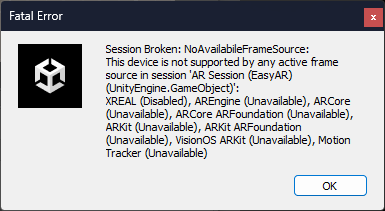
Ao mesmo tempo, haverá mensagens de aviso e saída de log de erro.
Executar no celular
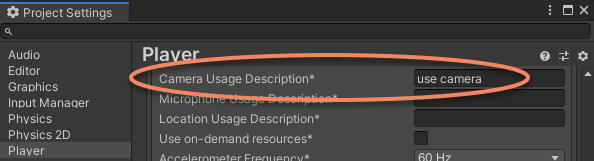
Para executar no celular, é necessário empacotar o aplicativo. Antes do empacotamento, é necessário modificar a configuração do Player.
Modificar configuração do Player
No menu do Unity, acesse File > Build Settings > Player Settings, clique no ícone do Android e abra as configurações correspondentes da plataforma Android.

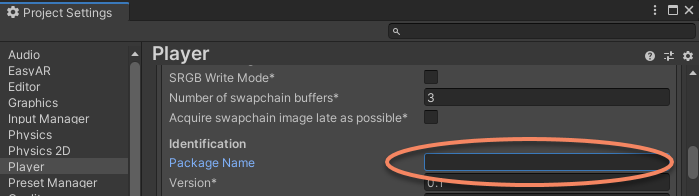
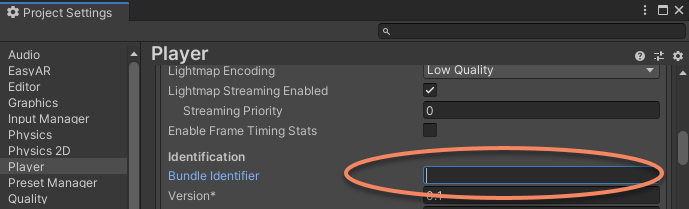
Modifique Package Name para o Package Name exibido na página da License Key
Dica
Por exemplo, se o Package Name preenchido ao criar a License Key for
com.mycompany.myproject, então o Package Name aqui deve sercom.mycompany.myproject; caso contrário, a execução falhará.Modifique Minimum API Level para
API Level 21ou superior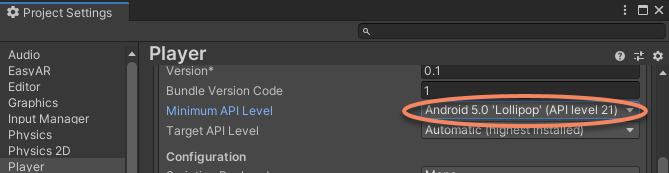
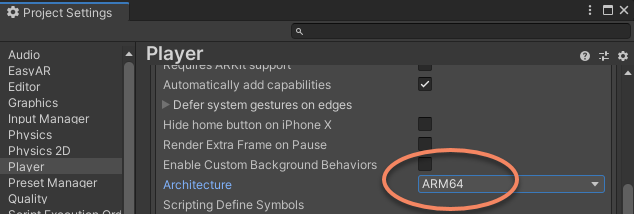
Modifique Scripting Backend para
IL2CPPe marqueARM64emTarget Architecture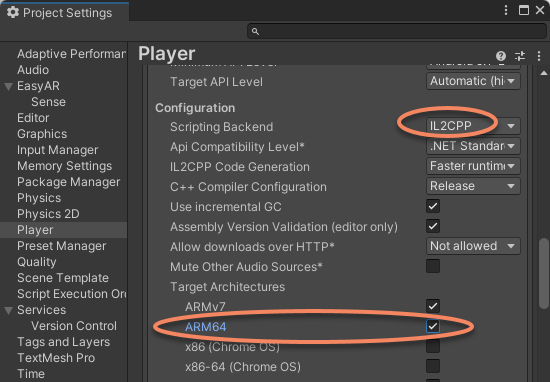

Empacotar aplicativo
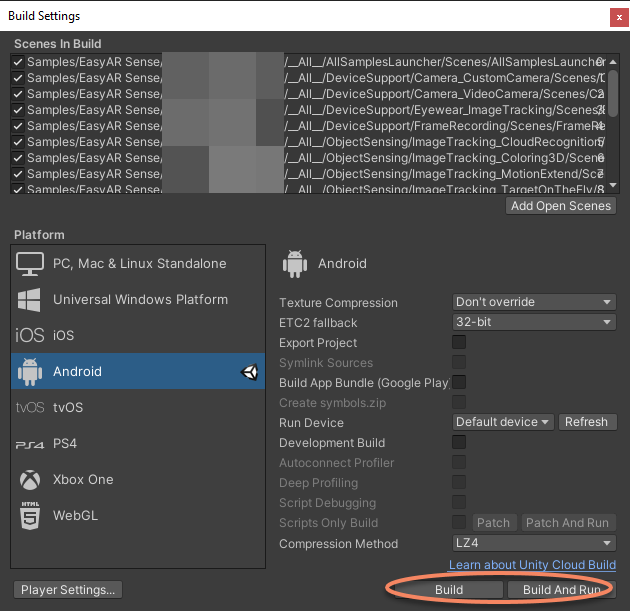
Selecione File > Build Settings, escolha a plataforma de destino (Android/iOS) e então selecione switch platform.
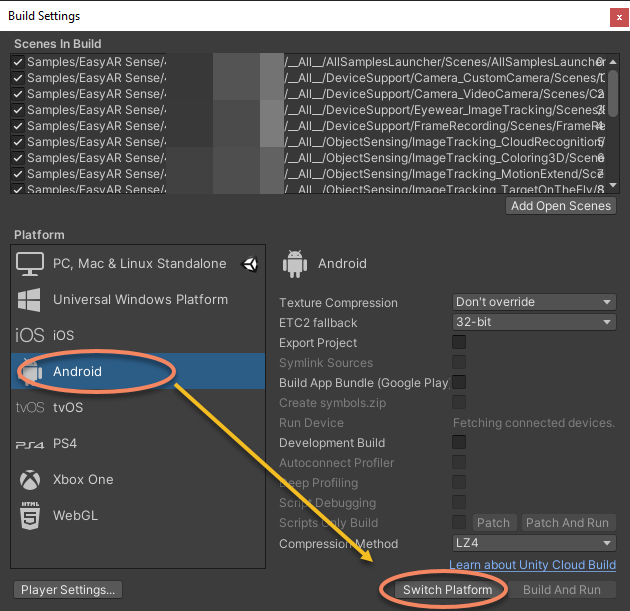
Selecione Build ou Build And Run para compilar o projeto e instalá-lo no celular. Durante a execução, permita as permissões correspondentes.
Executar exemplo
O conteúdo a seguir usa o exemplo de rastreamento de imagem
ImageTracking_Targetscomo exemplo; outros exemplos são executados de forma semelhante.
Depois de executar, a cena iniciada deve ser a cena do iniciador de exemplos.
Dica
Se, depois de abrir, ele não entrar na cena do iniciador de exemplos, verifique se a lista de cenas em Build Settings ou Build Profiles foi configurada corretamente e se AllSamplesLauncher foi movido para a primeira posição.
Entre na cena ImageTracking_Targets.
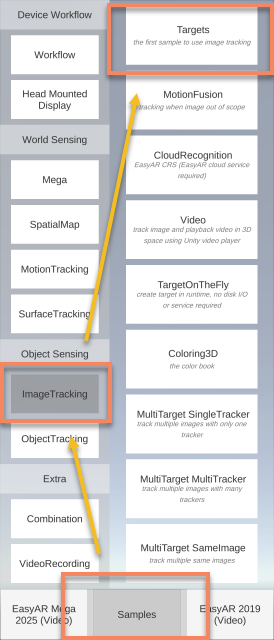
Aponte a câmera do celular para a seguinte imagem de reconhecimento:
Endereço de download: 🔗 namecard
O EasyAR reconhecerá e rastreará essa imagem, sobrepondo objetos virtuais.
Próximos passos
Você executou com sucesso o exemplo Unity AR e talvez tenha interesse em saber como a cena AR demonstrada no exemplo foi criada. Você pode ler os guias introdutórios abaixo em ordem:
Sobre o iniciador de exemplos, consulte as instruções detalhadas de uso:
Se quiser entender a configuração completa do projeto, consulte o conteúdo a seguir:
Se quiser conhecer mais sobre o uso do EasyAR, comece por aqui: