Configurar Universal Render Pipeline (URP)
Este documento apresenta como configurar um projeto Universal Render Pipeline (URP) ao integrar recursos do EasyAR.
Antes de começar
- Entenda como usar URP no Unity.
- Consulte habilitar EasyAR no Unity para importar o EasyAR Unity Plugin.
Criar asset Universal Render Pipeline
Nota
Se o projeto Unity foi criado com o template de projeto URP, ou se UniversalRenderPipelineAsset e Universal Renderer já existem no projeto, você pode ir diretamente para confirmar que o projeto foi alternado para a render pipeline URP.
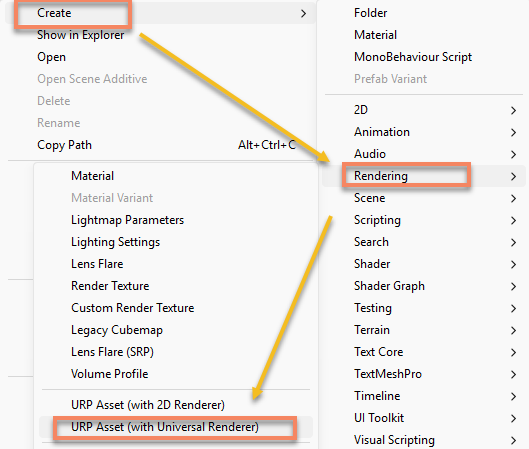
Na janela Project, use o menu de contexto Create > Rendering > URP Asset(with Universal Renderer) para criar os assets necessários:
Encontrar o asset Universal Render Pipeline usado pela plataforma alvo
Clique no menu Edit > Project Settings > Graphics.
O slot Default Render Pipeline no topo deve já estar atribuído a um
Universal Render Pipeline Asset.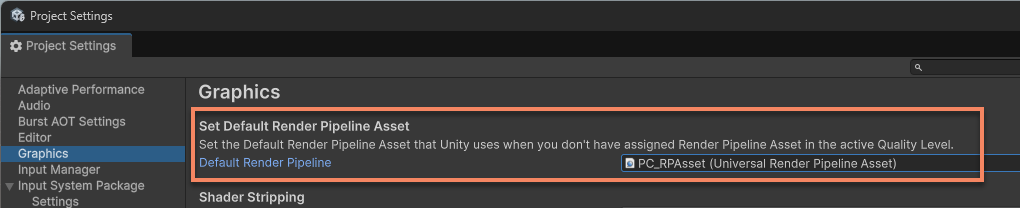
Dica
Em versões antigas do Unity, o nome desta opção é Scriptable Render Pipeline Settings.
Clique no menu Project Settings > Quality.
Selecione o nível de qualidade da plataforma alvo. O Render Pipeline Asset abaixo é o asset Universal Render Pipeline usado pela plataforma alvo. Se estiver vazio, o asset Universal Render Pipeline usado pela plataforma alvo será o asset configurado na janela Graphics.
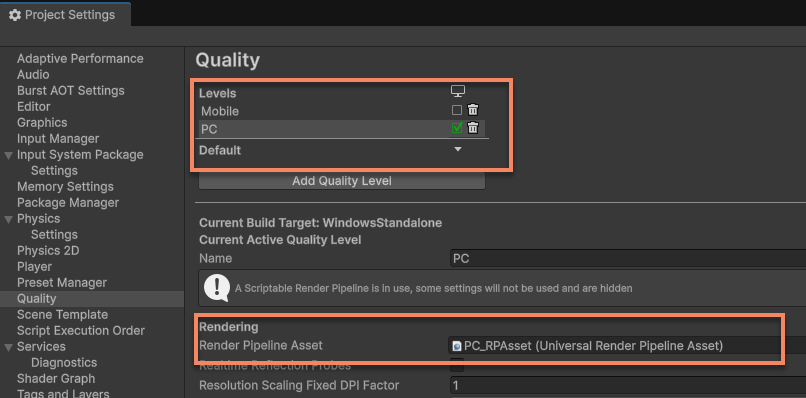
Dica
Se as configurações em Quality forem inconsistentes com Graphics, o sistema usará prioritariamente o Asset em Quality.
Configurar asset Universal Render Pipeline
Importante
Os assets Universal Render Pipeline usados no Unity Editor e em dispositivos como Android/iOS geralmente são diferentes. O uso no Editor e o uso em dispositivos precisam ser configurados separadamente.
Selecione o
Universal Render Pipeline Assetusado pela plataforma alvo e, em seguida, selecione oUniversal Renderer Dataque ele utiliza.
Dica
Se vários Renderer estiverem configurados no projeto, garanta que o renderer selecionado seja o que a AR camera está usando. Você pode confirmar o índice atual no componente Camera da câmera da cena > Rendering > opção Renderer.
Na parte inferior do painel Inspector de
Universal Renderer Data, clique em Add Renderer Feature e adicione EasyARCameraImageRendererFeature.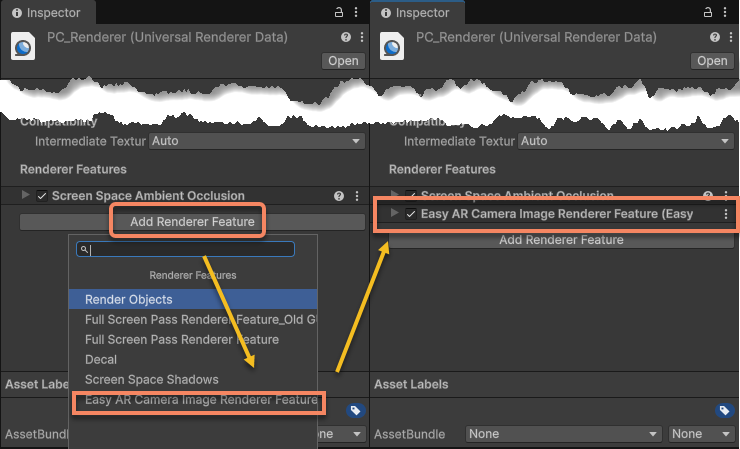
Observações ao usar samples EasyAR
As cenas sample incluídas no EasyAR Unity Plugin usam, por padrão, materiais e shaders da render pipeline Built-in. O Unity converterá automaticamente esses materiais e shaders para versões compatíveis com URP, mas uma pequena parte dos recursos pode renderizar de forma anormal e precisar de conversão manual seguindo Convert assets using the Render Pipeline Converter.
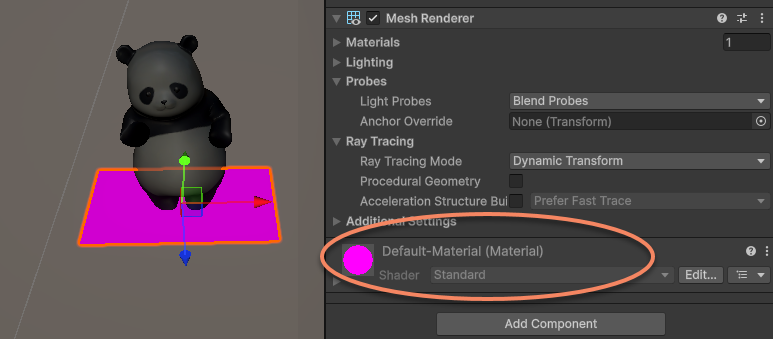
Clique no menu Window > Rendering > Render Pipeline Converter, selecione Built-in to URP para abrir a janela de conversão. Marque Material Upgrade e Readonly Material Converter > clique em Convert Assets na parte inferior.
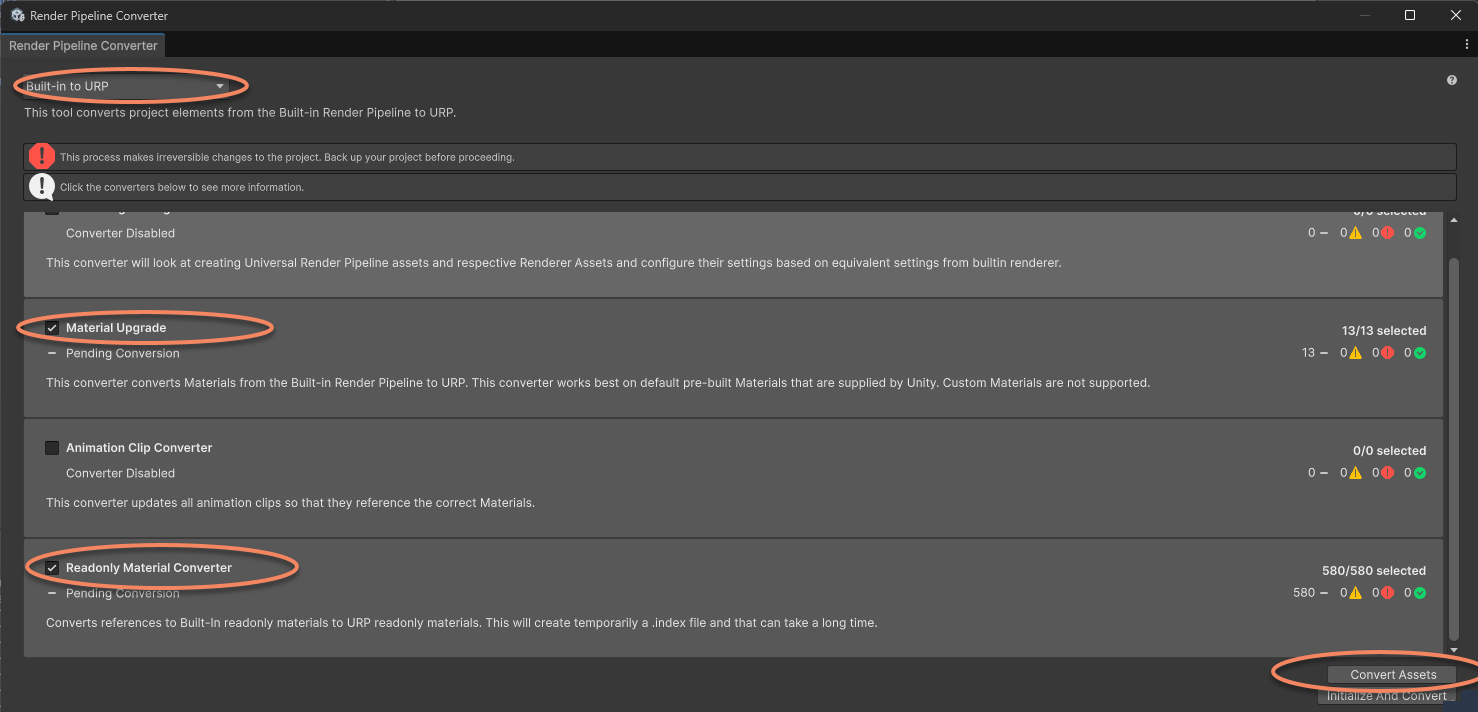
Após a conversão, a exibição dos materiais do sample voltará ao normal.
Problemas comuns
Se a configuração estiver incorreta, não haverá imagem da câmera em runtime, geralmente aparecendo como uma tela preta. Porém, quando um target estiver sendo rastreado, o conteúdo adicionado abaixo do tracking target será exibido normalmente.
Na versão 4000 e superiores, a session entrará no estado Broken. Nesse momento, a tela ou o log mostrará BrokenReason como URP RenderPipeLineAsset not properly setup:

Para resolver esse problema, configure corretamente o Universal Render Pipeline Asset conforme descrito neste artigo.