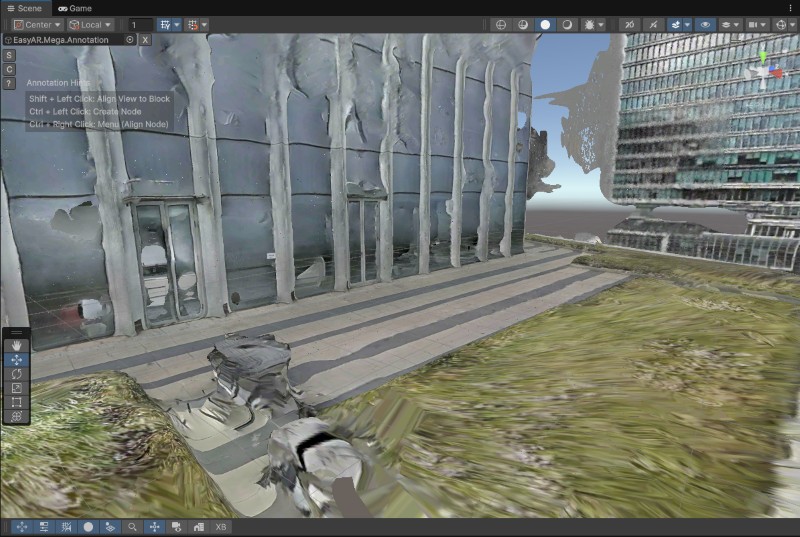
Usar dados XGRIDS LCC 3D Gaussian Splatting
Este documento descreve como alinhar dados XGRIDS LCC 3D Gaussian Splatting ao block mesh no editor Unity para auxiliar o desenvolvimento de aplicações.
Importante
Este artigo se aplica apenas a usuários que usam dispositivos XGRIDS para aquisição e, após a conclusão do mapping, precisam carregar e visualizar Mesh e LCC 3DGS ao mesmo tempo no editor Unity. Resultados de mapping de outros dispositivos não contêm dados LCC 3DGS e não podem usar o método descrito neste artigo para carregar LCC 3DGS.
Antes de começar
- Usar dispositivos XGRIDS para adquirir dados espaciais e exportar arquivos LCC
- Carregar 3D real-world mesh
- Quickstart de desenvolvimento LCC Unity SDK
Importante
Como a XGRIDS pode modificar seus dados e o comportamento do SDK, se a descrição abaixo for inconsistente com a documentação oficial, use a documentação oficial da XGRIDS como referência.
Se encontrar problemas ao usar dados XGRIDS LCC 3DGS, entre em contato com o suporte técnico da XGRIDS.
Alinhar dados LCC 3DGS e Mesh
No editor Unity, use a ferramenta Mega para carregar e renderizar Mesh, e use o LCC SDK para carregar e renderizar LCC 3DGS.
Configurar componentes LCC SDK
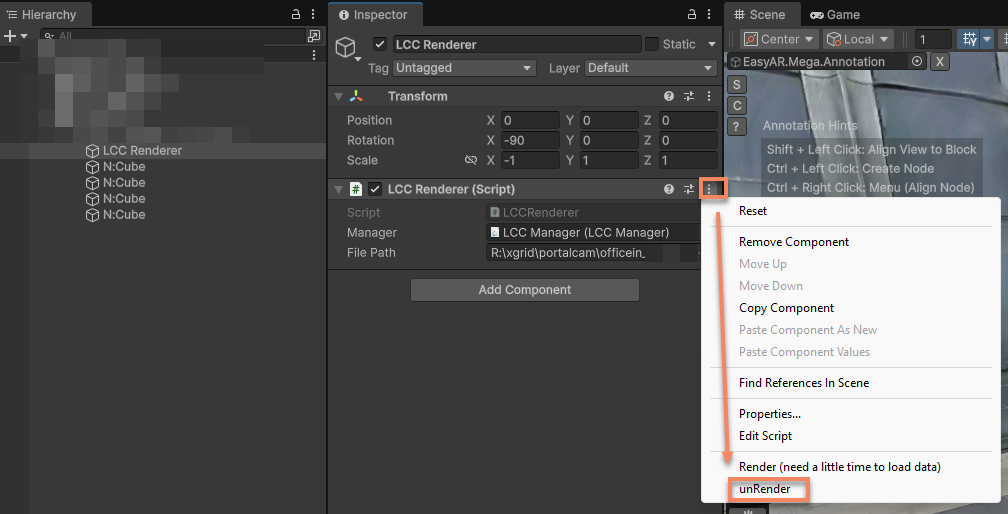
Em Hierarchy, adicione os componentes LCC Manager e LCC Renderer fornecidos pelo LCC Unity SDK.
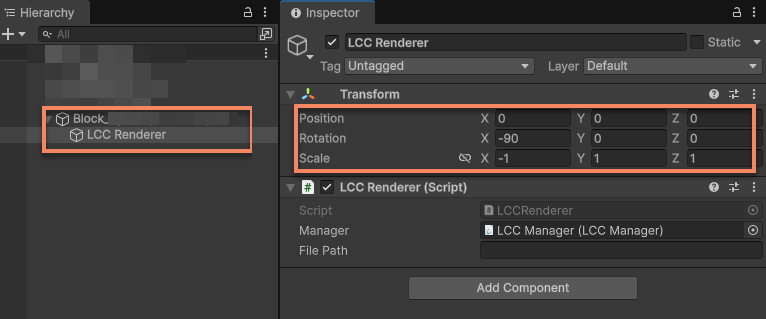
Arraste LCC Renderer para baixo do nó Block correspondente como nó filho, para que o Transform de LCC 3DGS relativo ao Block permaneça inalterado.
Em seguida, modifique o Transform de LCC Renderer:
- Altere
Positionpara(0, 0, 0) - Altere
Rotationpara(-90, 0, 0) - Altere
Scalepara(-1, 1, 1)
Importante
Segundo a documentação oficial da XGRIDS, como a definição do sistema de coordenadas dos dados subjacentes difere do Unity, é necessário modificar Rotation e Scale do Transform de LCC Renderer conforme o Sample oficial LCC. Caso contrário, 3DGS não poderá se alinhar com Mesh.
Se o sistema de coordenadas dos dados XGRIDS mudar e os dados ainda não se alinharem após as modificações acima, entre em contato com o suporte técnico da XGRIDS. A definição do sistema de coordenadas de dados EasyAR normalmente não muda.
Adicionar à Camera o script de sincronização da câmera da cena do editor
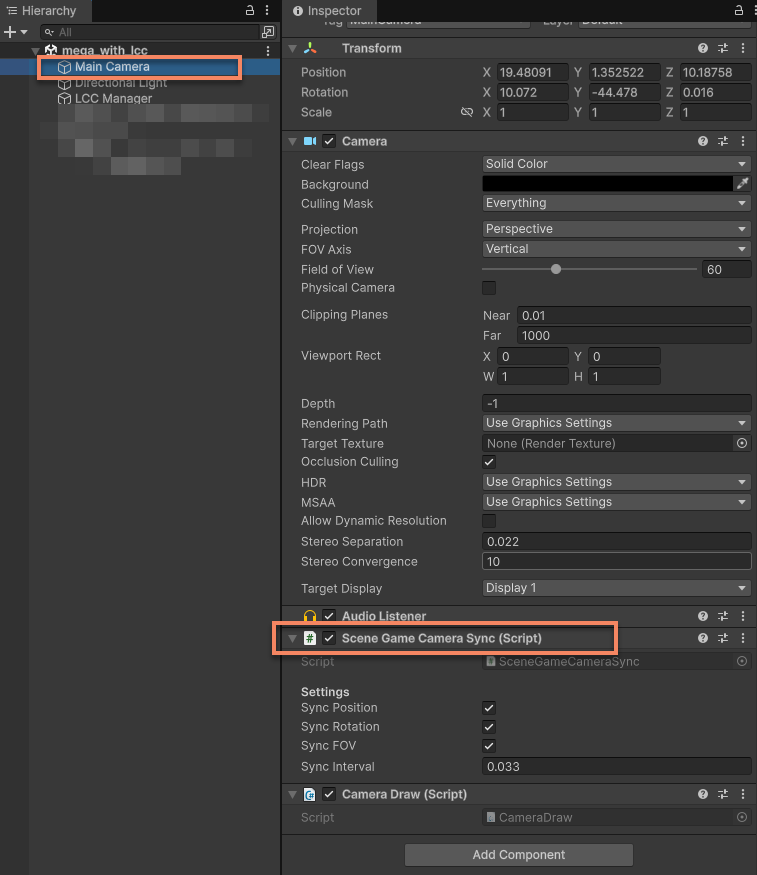
Adicione à scene camera o script SceneGameCameraSync fornecido no LCC Unity SDK Sample.
Importante
Em edit mode, este script é necessário para sincronizar pose e FOV da câmera da cena do editor antes que 3DGS possa ser renderizado. Em play mode, este script deve estar Disable.
Após concluir as operações acima, você poderá alinhar os dois dados depois de carregar 3DGS e Mesh ao mesmo tempo. Nesse momento, verifique se 3DGS está alinhado com Mesh. Após o alinhamento dos dados, o resultado de renderização 3DGS deve se sobrepor completamente ao resultado de renderização Mesh.
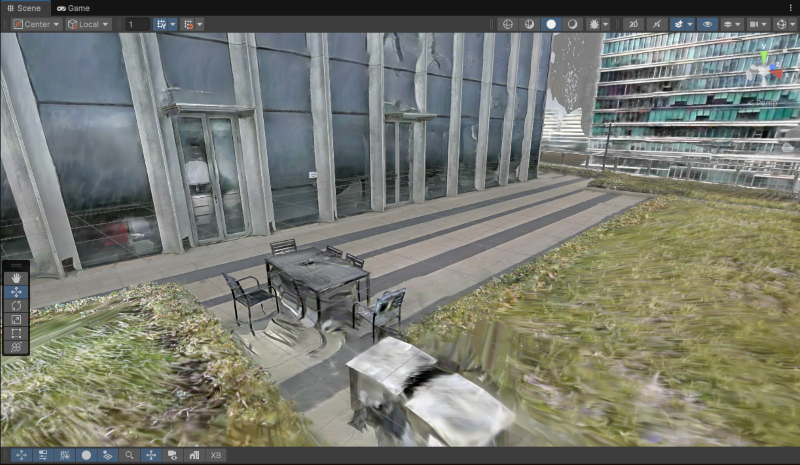
Renderizar 3DGS e Mesh ao mesmo tempo é possível, mas os efeitos visuais interferem entre si. Ao posicionar conteúdo, recomenda-se exibir apenas um deles.
Ver LCC 3D Gaussian Splatting
Em cenas em que seja necessário ver LCC 3DGS, recomenda-se ocultar Mesh e exibir apenas o resultado de renderização 3DGS para evitar interferência visual de Mesh.
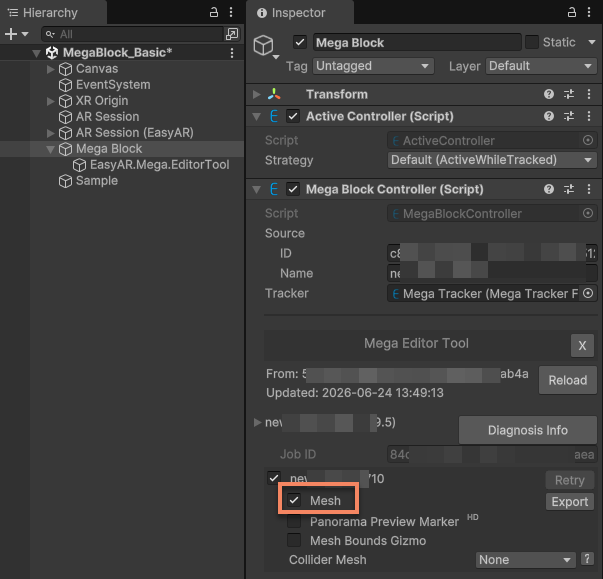
Desmarque a opção Mesh para ocultar Mesh.
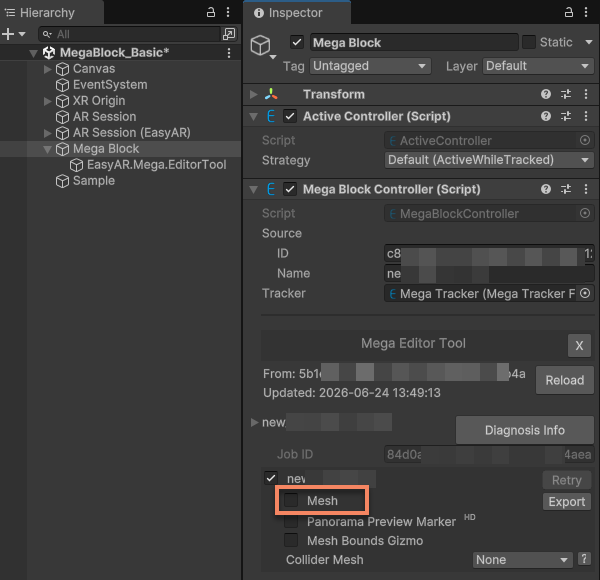
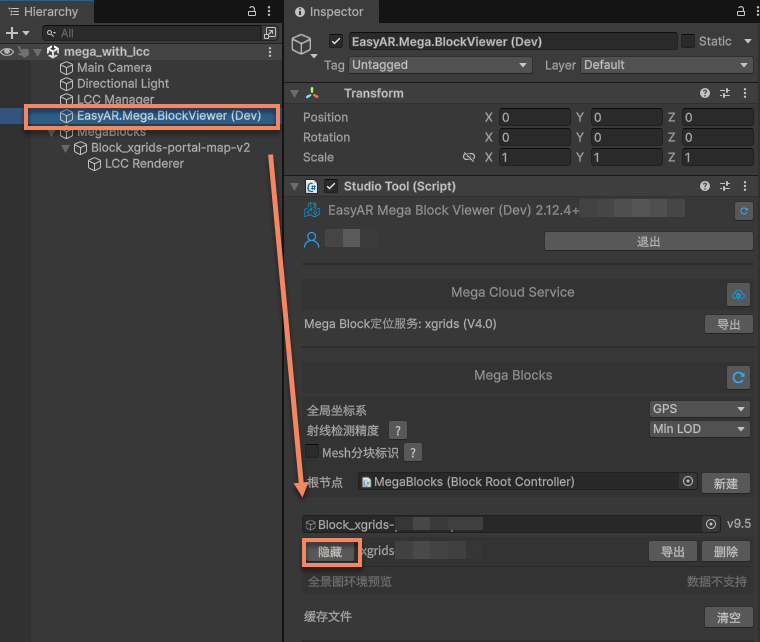
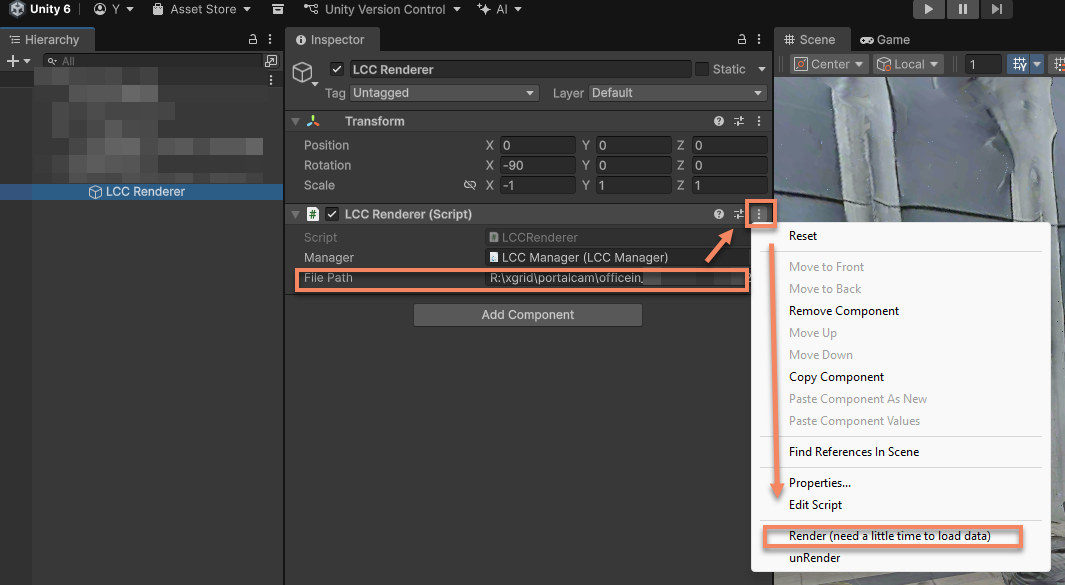
Depois, insira o caminho correto do arquivo LCC no painel LCC Renderer Inspector, clique no botão More (⋮) no canto superior direito e clique em Render para acionar a renderização 3DGS.
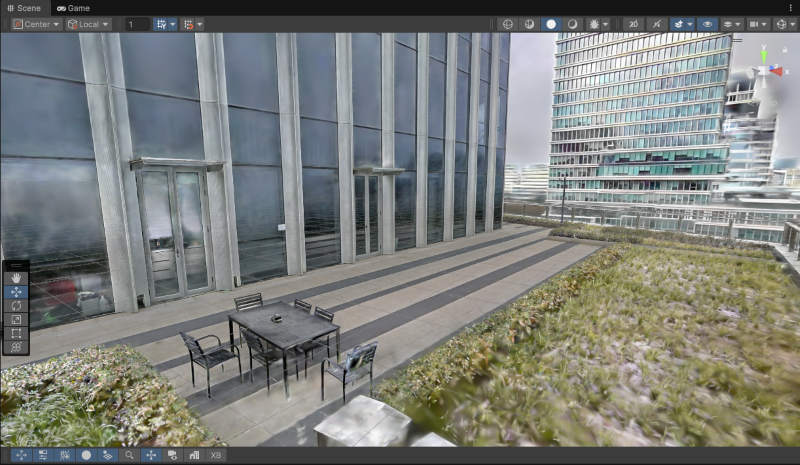
Nesse momento, apenas o resultado de renderização 3DGS é exibido.
Ver 3D real-world mesh
Ver 3D real-world mesh facilita operações como anotação de conteúdo.
No painel LCC Renderer Inspector, clique no botão More (⋮) no canto superior direito e clique em unRender para parar a renderização 3DGS.
Selecione a opção Mesh para mostrar Mesh.
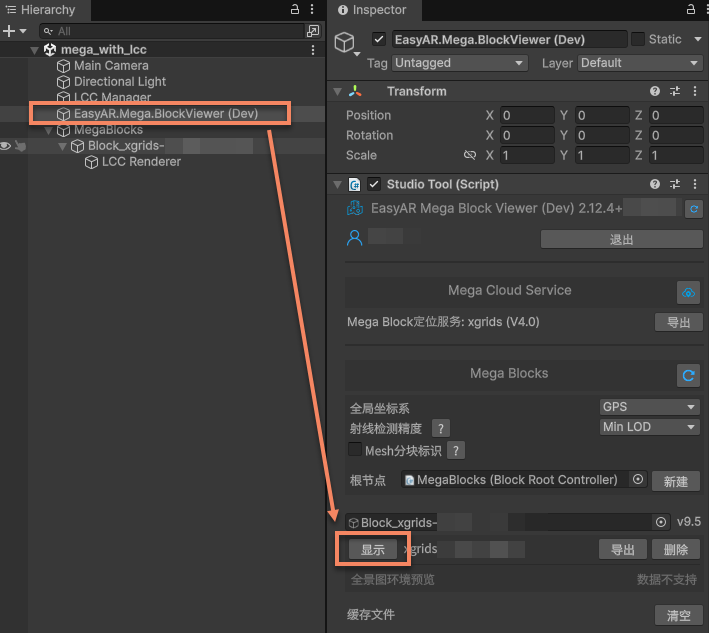
Nesse momento, apenas Mesh é renderizado no editor.