Usar dispositivos XGRIDS para capturar dados 3D Gaussian para Mega
Esta seção descreve como usar dispositivos de escaneamento a laser da XGRIDS para adquirir um ambiente, depois usar LCC Studio para reconstrução e exportar os dados exigidos pelo EasyAR Mega.
Fluxo geral
Usar dispositivos XGRIDS para Mega normalmente requer as seguintes etapas:
- Planejamento da rota de aquisição. Antes da aquisição, planeje antecipadamente a rota de acordo com a área a ser adquirida, especialmente ao adquirir cenas de grande escala.
- Aquisição de dados onsite. Use dispositivos laser compatíveis para adquirir dados do ambiente onsite.
- Processar raw data com LCC Studio. Use LCC Studio no computador para importar dados de aquisição onsite e reconstruir os dados 3D da cena.
- Enviar dados para a nuvem Mega para gerar um localization map. Selecione nos resultados do LCC Studio os arquivos exigidos por Mega e envie-os ao servidor.
- Posicionamento de conteúdo AR e teste remoto. Visualize a cena reconstruída no Unity ou outros motores 3D, projete conteúdo AR, execute remote debugging, faça o empacotamento da aplicação etc.
- Teste e experiência onsite.
Tipos de dispositivos XGRIDS compatíveis com Mega
Os dispositivos XGRIDS atualmente compatíveis com Mega incluem:
- PortalCam P1
- Série Lixel
Nota
EasyAR Mega atualmente não suporta upload direto dos raw data escaneados por dispositivos XGRIDS. Os dados primeiro precisam ser processados e exportados no formato exigido pelo LCC Studio. Para consultar os dispositivos compatíveis com a versão atual do LCC Studio, consulte o user manual correspondente.
Planejamento de rota e aquisição de dados onsite
Sobre como usar dispositivos XGRIDS para adquirir dados de alta qualidade, consulte os guias e tutoriais fornecidos no site de desenvolvedores XGRIDS.
Recomendamos ler o tutorial de aquisição LCC para dominar técnicas de escaneamento de alta qualidade.
- Leia o guia oficial XGRIDS de aquisição LCC para conhecer os cuidados da aquisição.
- Guia de aquisição PortalCam P1, para entender como operar e usar PortalCam P1 para aquisição.
Processar dados de scan com LCC Studio
Sobre como usar LCC Studio para processar dados de scan onsite, consulte os tutoriais oficiais do LCC Studio para guias de operação detalhados.
Baixe LCC Studio, user manual e release notes pelo site oficial do LCC Studio.
Veja a série de tutoriais do LCC Studio para entender como gerar e editar cenas.
Encontrar os arquivos exigidos por Mega nos resultados do LCC Studio
Depois de concluir a geração da cena no LCC Studio, você pode visualizar no computador os arquivos necessários para o desenvolvimento Mega. O método é o seguinte:
No LCC Studio, em
My scenes, clique em...no canto superior direito do seu ambiente.Selecione
Open file location. Isso abrirá a localização em disco dos arquivos relacionados. Nesse diretório, você pode encontrar os arquivos exigidos por Mega.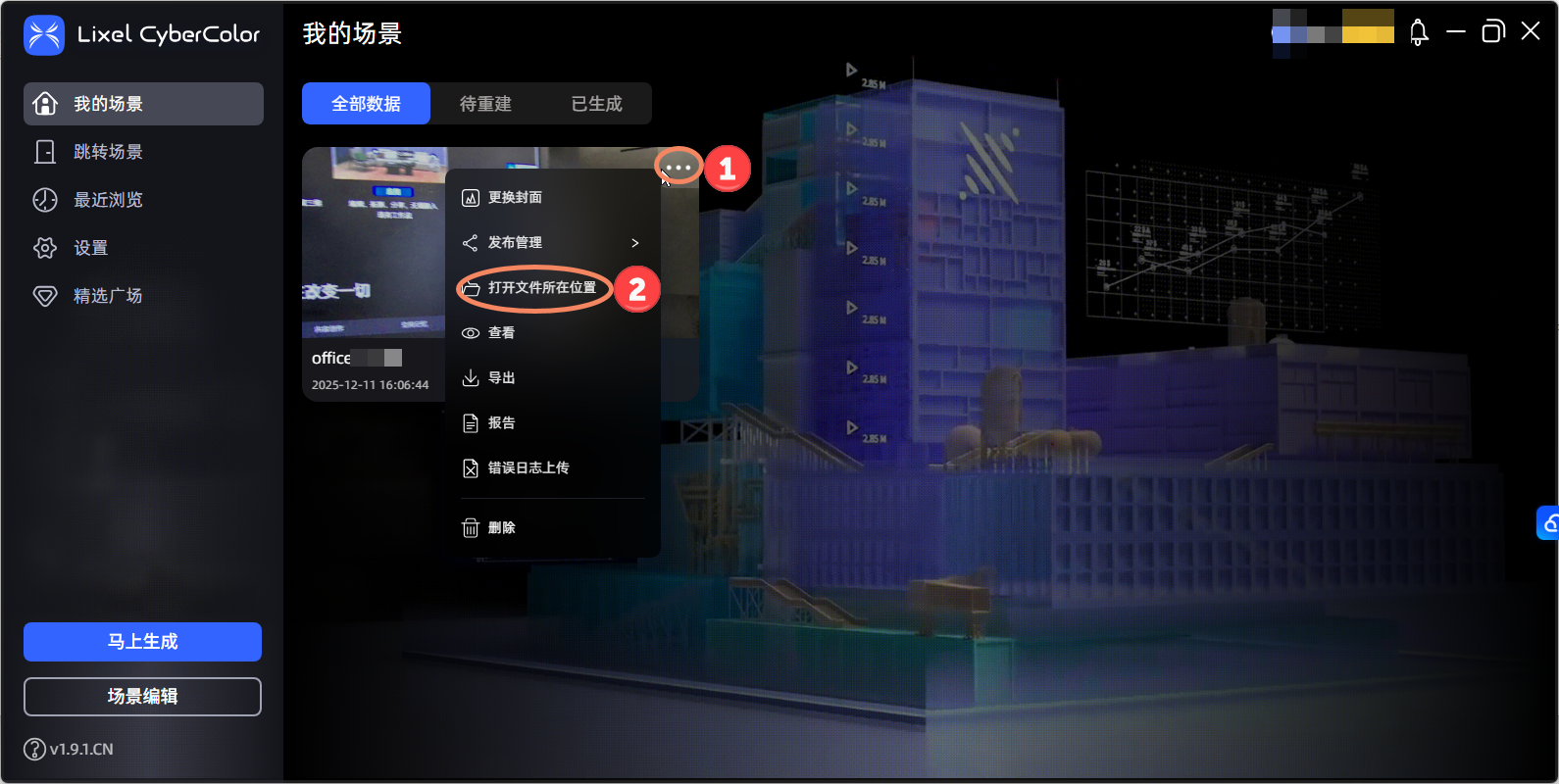
- No diretório
ply-result\point_cloud\iteration_100, fica armazenado um arquivo 3D-GS no formatopoint_cloud.ply.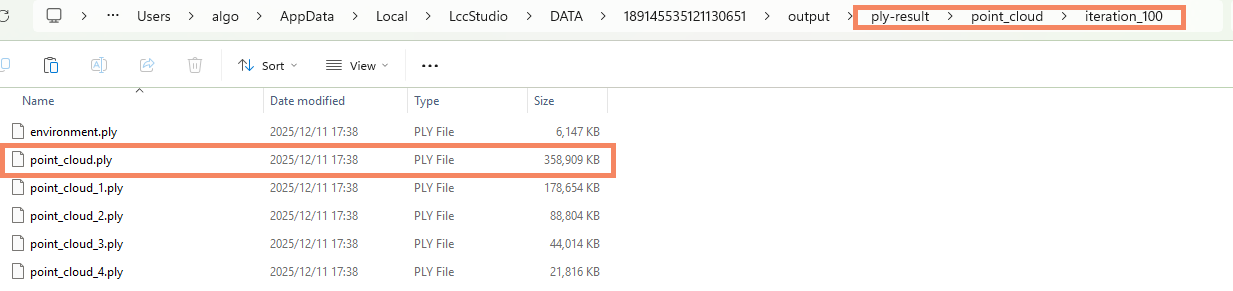
- No diretório
render, fica armazenado um arquivo 3D-GS no formatolcc(*.lcc, ).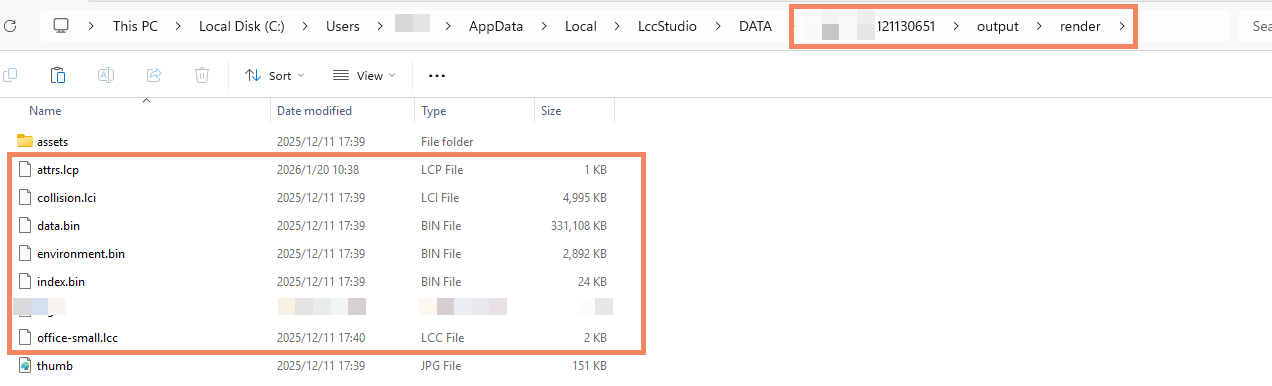
- No diretório
render\assets, fica armazenado um arquivo poses.json que registra a trajectory de aquisição.
- No diretório
Nota
Você também pode usar a função File -> Export no LCC Studio e selecionar o arquivo 3D-GS no formato ply para exportar para um diretório personalizado para Mega.
Próximas etapas
Você precisa enviar os arquivos de resultado de reconstrução do LCC Studio acima para o servidor EasyAR. Para detalhes, consulte Enviar dados XGRIDS para o servidor Mega.