Como instalar Unity e usar Mega Studio
Este artigo apresenta como instalar Unity e como baixar e carregar o plugin Mega Unity para usar Mega Studio no Unity Editor.
Instalar Unity long-term support version (LTS) 2021.3 ou posterior
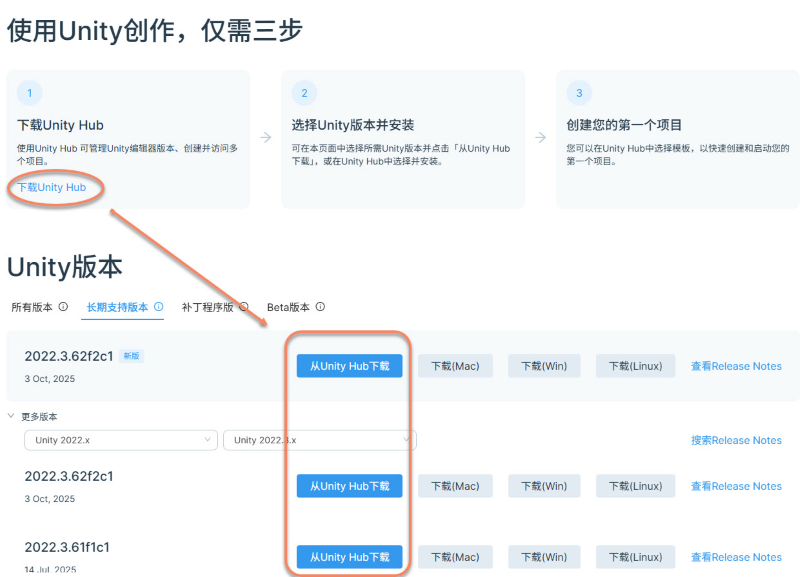
Obtenha o installer no site oficial do Unity. Na China continental, você pode obter o installer na página chinesa do Unity. Siga as instruções oficiais para instalar.
Você pode baixar primeiro o Unity Hub, depois selecionar uma versão Unity na página web e baixá-la pelo Hub, ou selecionar e instalar no Unity Hub.
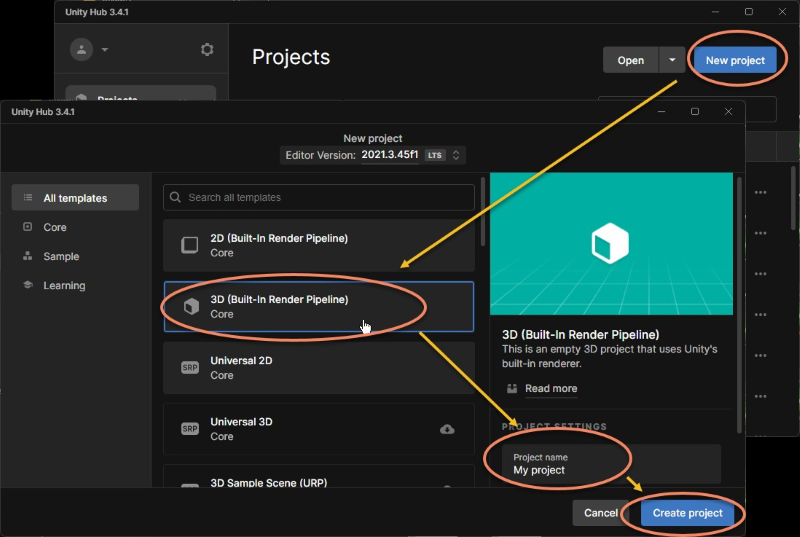
Criar um novo projeto Unity
Use Built-in Render Pipeline.
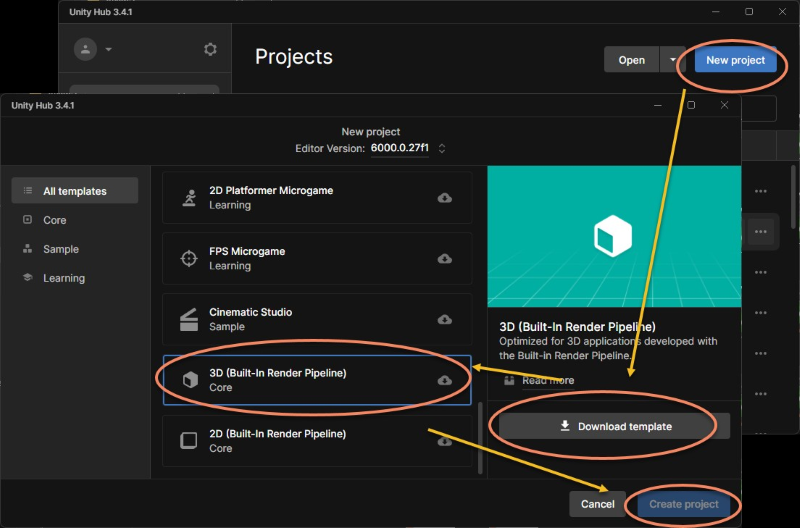
Em algumas versões, como Unity 6, você precisa baixar primeiro o template correspondente antes de criar o projeto.
Baixar o plugin Mega Unity

Faça login na sua conta EasyAR e acesse a página de download.
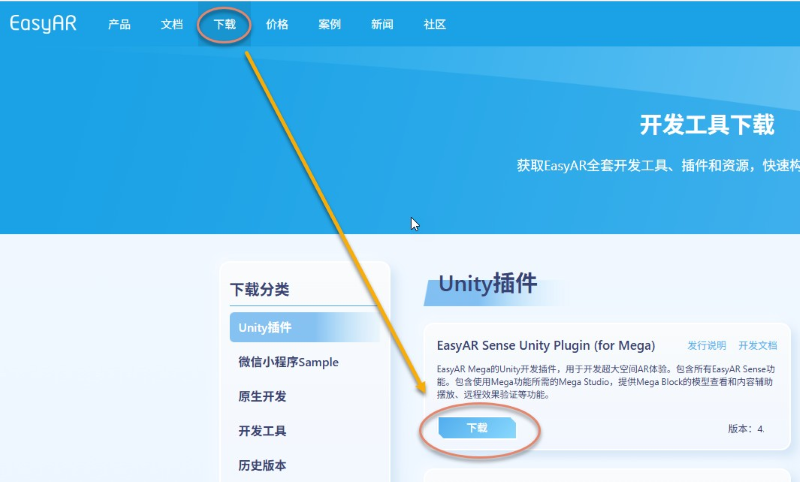
Baixe EasyAR Sense Unity Plugin(for Mega).
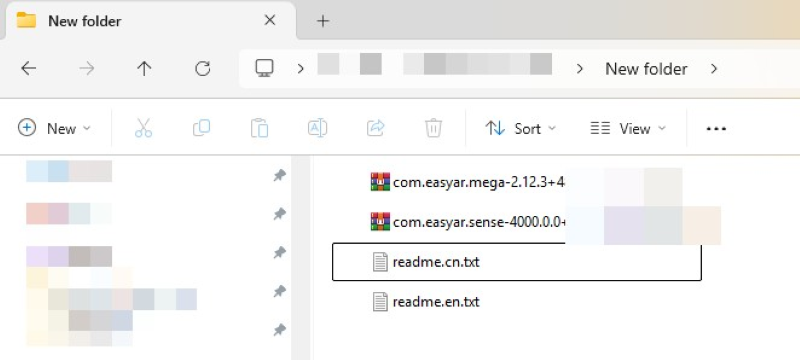
Após extrair o arquivo .zip baixado, você obterá a seguinte estrutura de diretórios:
Importante
Observação: não extraia arquivos .tgz. Eles são Unity packages e devem ser importados diretamente pelo Unity Package Manager.
.
└── EasyARSenseUnityPluginForMega_**.zip         # Pacote de instalação completo
    ├── com.easyar.mega-**.tgz                   # Contém annotation tool e Block browser tool
    ├── com.easyar.sense-**.tgz                  # Contém EasyAR Sense core library e Unity plugin
    ├── readme.cn.txt                            # Arquivo readme em chinês
    └── readme.en.txt                            # Arquivo readme em inglês
Descrição do número de versão: ** no nome do arquivo representa o número de versão, no formato Major.Minor.Patch + BuildNum.BuildHash. Use a versão mais recente lançada oficialmente.
Importar package para o projeto (UPM packages)
Importe na ordem:
com.easyar.sense-**.tgz
com.easyar.mega-**.tgz
Nota
Antes de importar, recomenda-se copiar primeiro os arquivos .tgz para a pasta do seu projeto Unity (por exemplo, armazenados no diretório Packages).
Após importar, não mova nem exclua esses arquivos fonte .tgz; caso contrário, Unity não poderá carregar os packages correspondentes.
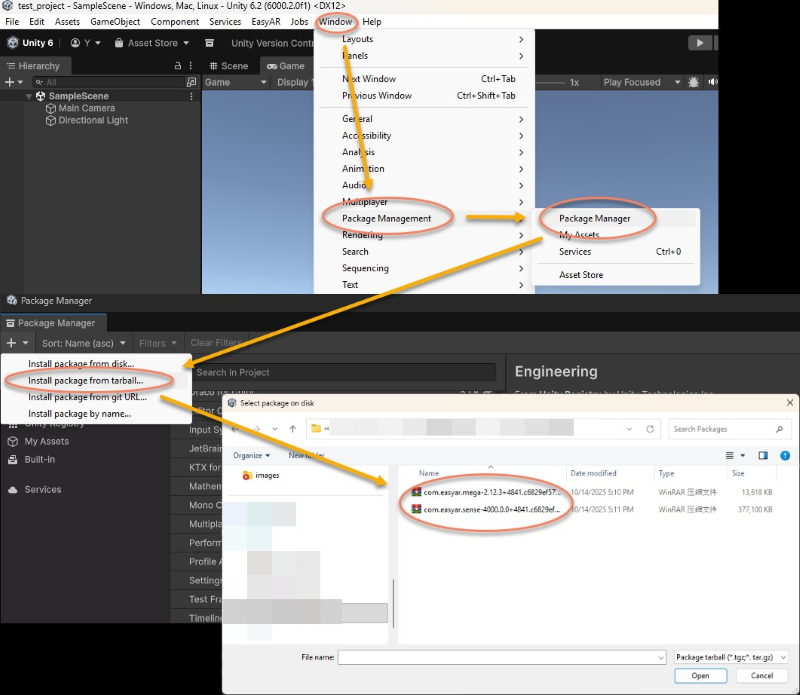
Clique em Window > Package Management > Package Manager, clique no sinal + no canto superior esquerdo da janela pop-up e selecione Install package from tarball...
Criar annotation tool
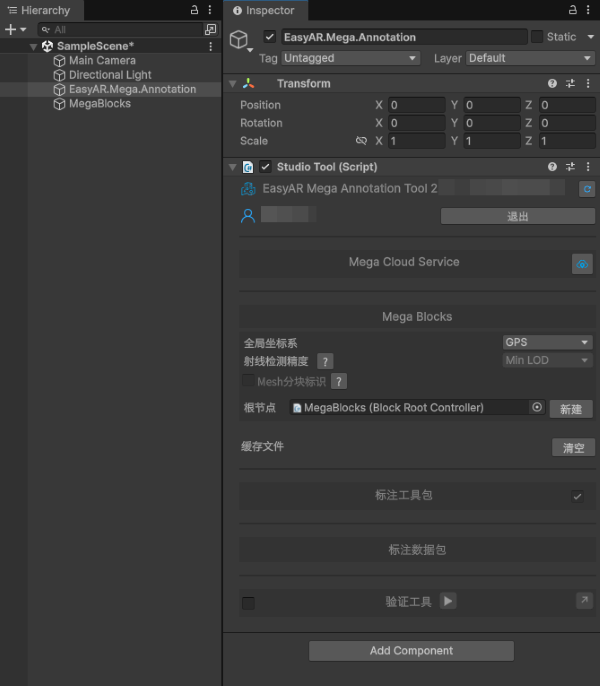
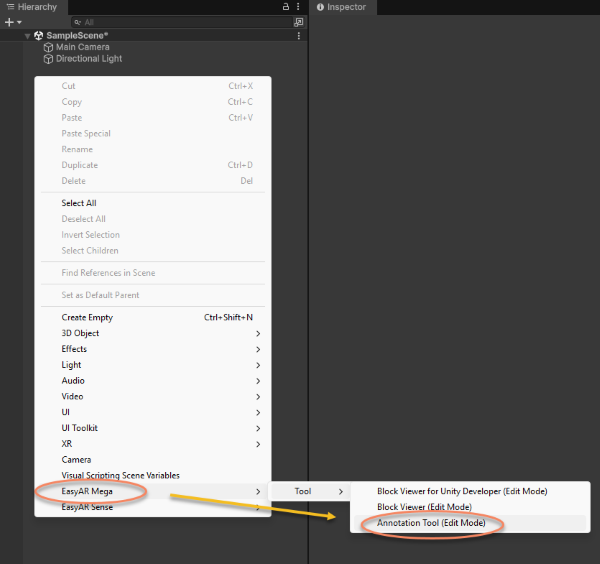
Clique com o botão direito em uma área vazia no painel Hierarchy e escolha EasyAR Mega > Tool > Annotation Tool (Edit Mode) para criar a annotation tool.
Fazer login e usar Mega Studio
Clique em EasyAR.Mega.Annotation no painel Hierarchy, insira a conta e a senha EasyAR no painel Inspector e clique em log in.
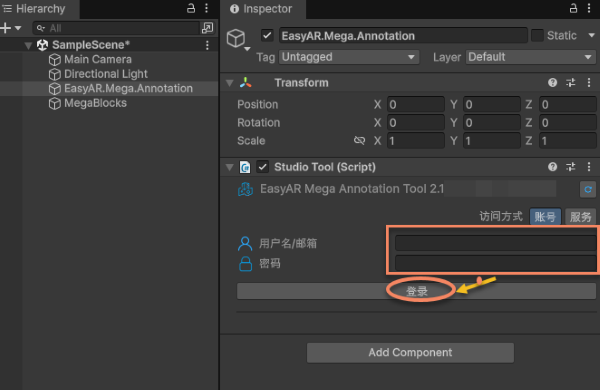
Após fazer login com sucesso, você poderá usar as funções editor do Mega Studio.