Como usar o Mega Studio no Unity para criar conteúdo 3D alinhado com precisão ao mundo real
Embora o xr-frame não forneça função de editor 3D, você ainda pode usar o Mega Studio para posicionar objetos virtuais com precisão em uma posição do espaço real, alinhando-os exatamente ao espaço real na experiência AR.
Antes de começar
Ser capaz de usar o Mega Studio no Unity.
Prepare o modelo: use o modelo usado no sample project, um panda simpático, ou use o modelo de pequeno robô usado no Demo oficial do xr-frame, ou consulte o formato GLTF carregável pelo XRFame e as extensões suportadas para preparar um arquivo de modelo que atenda aos requisitos do xr-frame.
Importe o arquivo de modelo para o Unity.
Dica
O plugin Mega já adicionou dependência de com.unity.cloud.gltfast, portanto você pode arrastar diretamente o arquivo de modelo para Unity Assets.
Usar conteúdo 3D como nó filho da annotation
Arraste o modelo importado para o nó da cena, como nó filho da annotation.
Altere todos os valores Position e Rotation no painel Inspector do modelo para 0. Scale pode ser ajustado conforme necessário.
Nota
EMA carrega toda a lógica de transformação de coordenadas. Definir Position e Rotation do modelo como 0 serve para fazer o centro geométrico do modelo coincidir completamente com o ponto de annotation. Todos os ajustes de deslocamento e rotação devem ser concluídos operando seu nó pai, ou seja, o nó annotation.

Ajustar precisamente a posição do modelo
Selecione o nó annotation na cena e ajuste a posição e rotação do modelo em relação ao dense model.
Nota
Position e Rotation do modelo em relação à annotation devem sempre ser todos 0, caso contrário você não obterá o resultado de renderização correto no xr-frame.
[Opcional] Ajustar precisamente a posição do modelo com base no panorama
Clique no botão de carregamento à direita do marcador panorâmico no painel Inspector; marcadores panorâmicos aparecerão na cena.
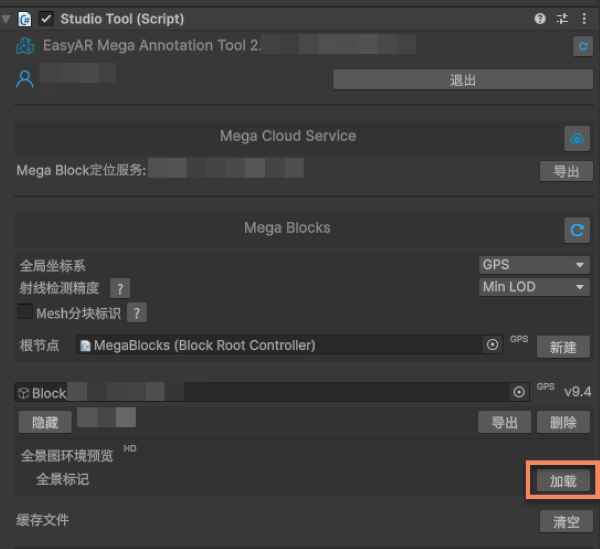
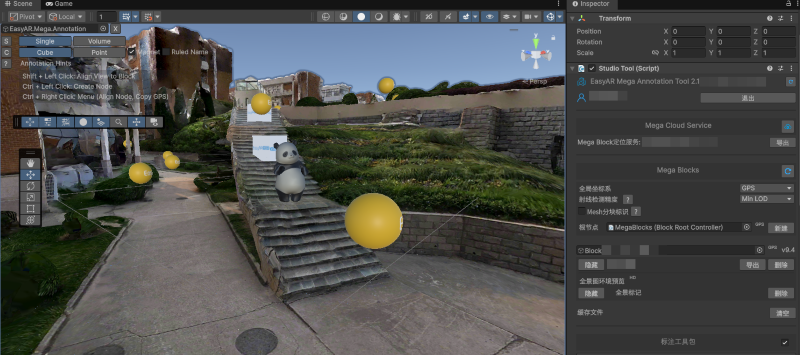
Clique em qualquer marcador panorâmico para posicionar no panorama nessa posição. Você pode alternar entre posições panorâmicas para confirmar que a posição do modelo está precisa em diferentes ângulos de visão.
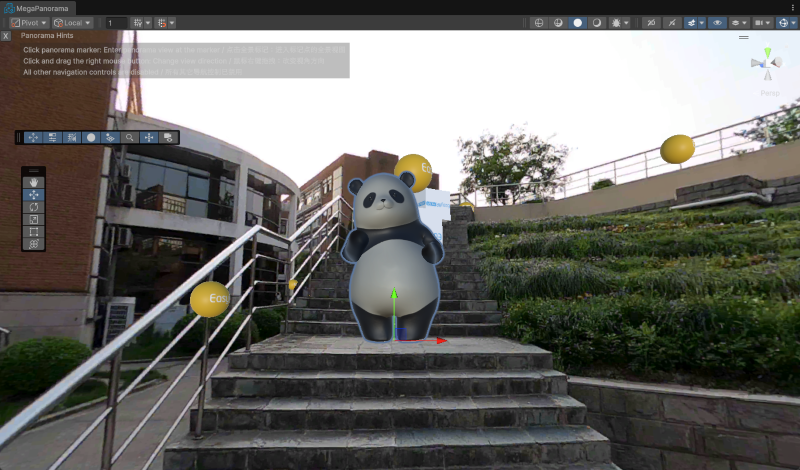
[Opcional] Ajustar precisamente a posição do modelo com base em LCC 3D Gaussian splatting
Nota
Esta seção se aplica a cenários de uso após adquirir dados com dispositivos Qiyu e concluir o mapeamento. Resultados de mapeamento com outros dispositivos não contêm dados LCC 3DGS.
Se você usou a função LCC 3D Gaussian splatting, ou seja, Qiyu LCC, pode ajustar a posição do modelo comparando-a com 3DGS. Para o uso de dados LCC, consulte Carregar dados LCC e alinhar com Mesh.
O que fazer se o modelo Block carregado não estiver horizontal
Selecione Block Root no painel Hierarchy e modifique Rotation no painel Inspector até que a orientação do dense model pareça correta no Unity Editor.
Importante
Block Root é o nó pai de todos os nós Block na árvore de nós de cena do motor 3D.
O Transform de Block Root no sistema de coordenadas mundial não afeta o sistema de coordenadas local do Block e, portanto, não afeta o resultado de renderização da annotation nem do modelo sob a annotation. Seu Transform não tem relação com o efeito final exibido.
O que fazer se o modelo Block carregado tiver quebras ou partes ausentes
Durante a reconstrução 3D, se a cobertura dos ângulos de aquisição for incompleta, o dense model gerado pode apresentar quebras ou partes ausentes.
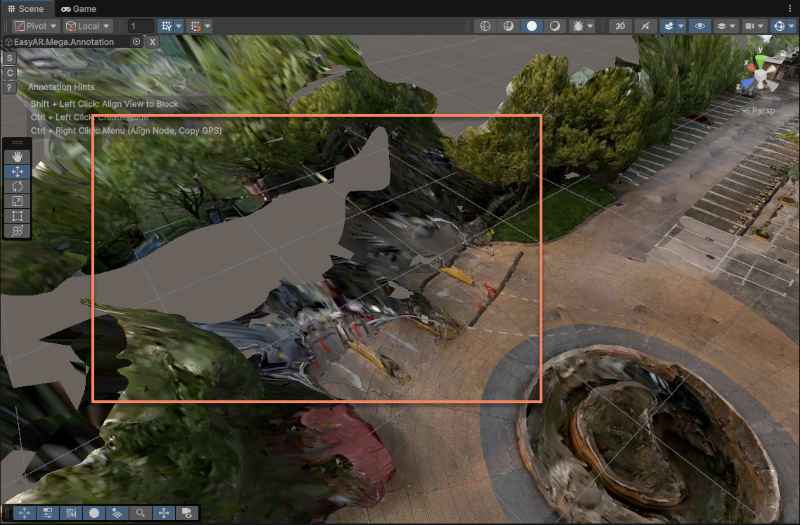
Diante de um modelo incompleto, se a exigência de precisão de alinhamento do conteúdo 3D nas partes quebradas/ausentes não for alta, você pode posicionar o conteúdo 3D clicando em marcadores panorâmicos e comparando com o panorama. Depois, pode verificar o efeito clicando em posições de marcadores panorâmicos próximos.
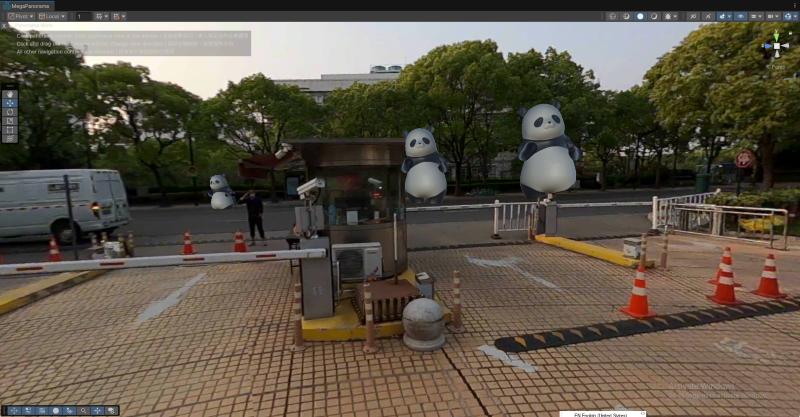
Obtenha o resultado do posicionamento.
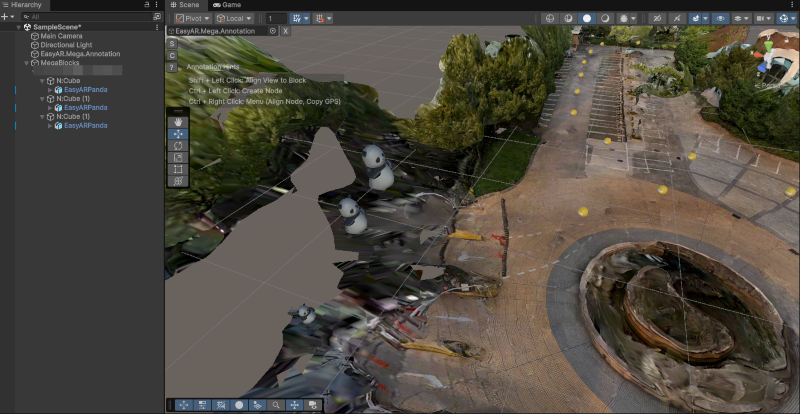
Se a exigência de precisão de alinhamento do conteúdo 3D nas partes quebradas/ausentes for muito alta, será necessário complementar ou atualizar o mapa por meio de supplemental update ou lossless full update. Em geral, uma área assim significa que o processo de captura de imagens não a cobriu. Dentro dessa área, o efeito de localização Mega será afetado, e alinhar conteúdo 3D apenas no editor não é suficiente.
Próximas etapas
Tópicos relacionados
Plugin Mega para WeChat Mini Program:
Mega Studio: