Criar uma tarefa de captura a laser (formato Gaussian Qiyu)
Este artigo descreve o fluxo completo de uma tarefa de captura a laser (formato Gaussian Qiyu), incluindo criação da tarefa, upload de dados e processo de mapping, ajudando os usuários a concluir de forma padronizada todo o fluxo de uma tarefa de mapping com captura a laser Qiyu.
Criar uma tarefa de aquisição XGRIDS
Depois de criar um projeto, clique em Manage para entrar na página de gerenciamento de tarefas de mapeamento (ignore esta etapa no Mega Go). Clique no botão XGRIDS acquisition task ou Laser acquisition task no canto superior direito. Na caixa de diálogo pop-up, insira o nome da tarefa, selecione a versão de mapeamento e o formato dos dados (recomenda-se a versão mais recente) e, após preencher os campos, clique em Confirm add para criar uma tarefa de aquisição XGRIDS.


Preparação dos dados
Antes de iniciar uma tarefa de mapeamento, certifique-se de que os dados espaciais adquiridos atendam aos requisitos e estejam organizados e armazenados conforme as especificações. As seções a seguir descrevem em detalhes a aquisição e a exportação de dados.
Aquisição e exportação de dados
Use um scanner a laser para adquirir dados espaciais. Para configuração do dispositivo relacionado e pontos principais de aquisição, consulte:
Fazer upload de dados
Clique em Fazer upload de dados e selecione as opções correspondentes na janela pop-up. Consulte as seções a seguir para obter detalhes sobre cada opção:
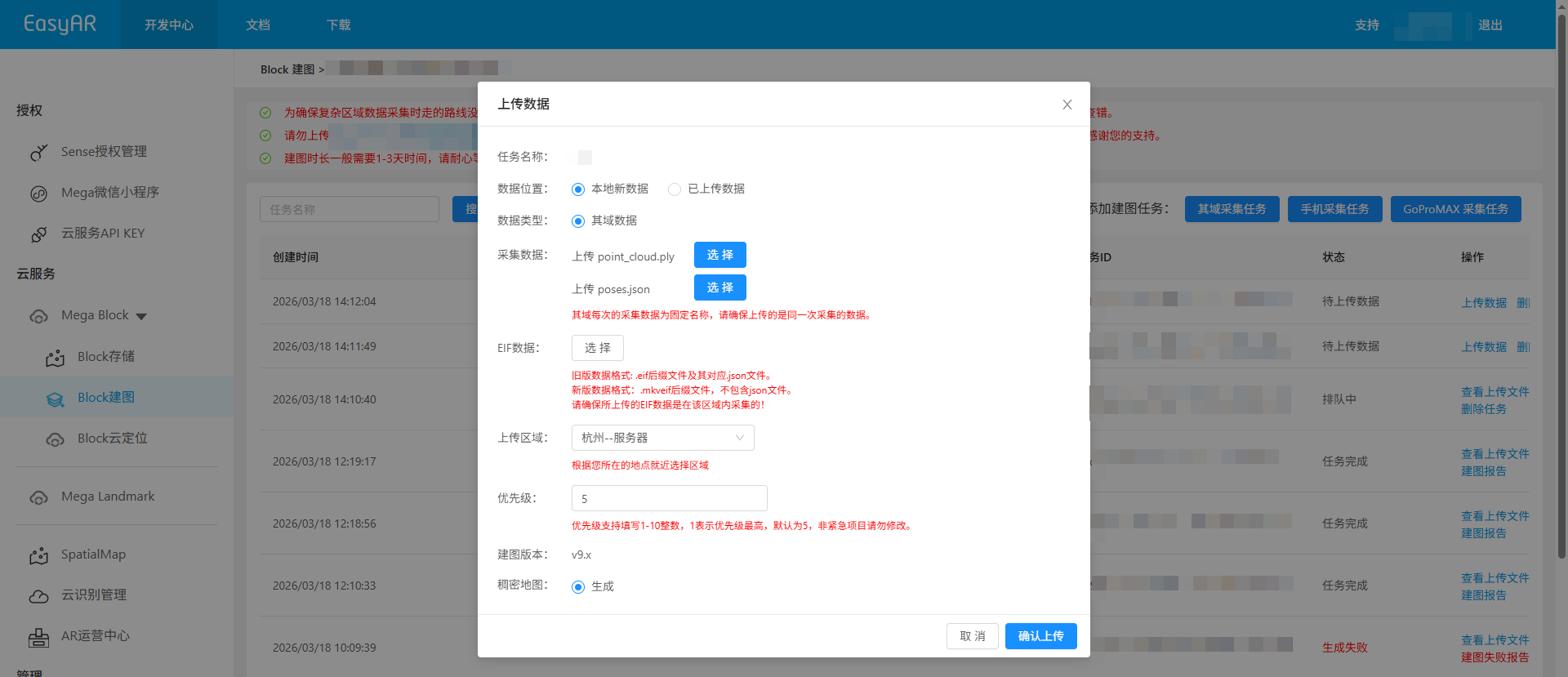
Localização dos dados
Os métodos disponíveis de upload de dados variam de acordo com a região onde o projeto de mapeamento está localizado:
China Region 1
De acordo com a fonte dos dados e o método de armazenamento, você pode escolher qualquer uma das seguintes opções:
- Local new data
- Uploaded data (não suportado pelo Mega Go)
Global
Apenas o método Local new data é suportado.
Dados de aquisição
Faça upload do arquivo
point_cloud.ply. Clique emSelect, escolha o arquivo especificado no diretório e clique emOpen.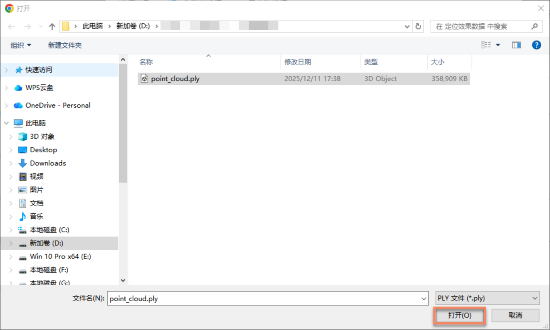
Faça upload do arquivo
poses.json. Clique emSelect, escolha o arquivo especificado no diretório e clique emOpen.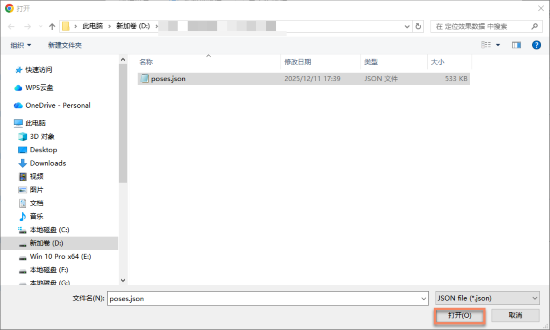
Nota
Cada aquisição XGRIDS usa nomes de arquivo fixos. Certifique-se de que os arquivos carregados sejam da mesma aquisição.
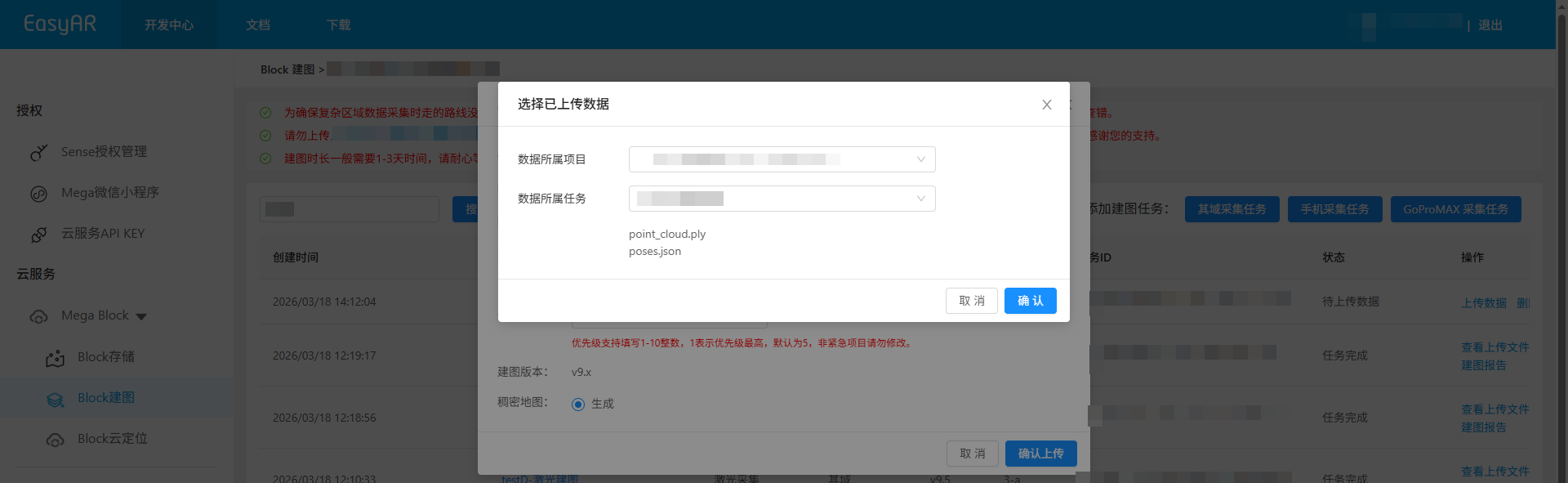
Confirmar upload
- Depois de clicar no botão
Confirm upload, a lista exibe o progresso e o status do upload. - Durante o upload de dados, mantenha o computador ligado e a rede conectada. Não feche o navegador, não atualize a página nem clique em outros menus; caso contrário, o upload será interrompido e deverá ser realizado novamente.
Iniciar mapeamento
Depois que o upload de dados for concluído, a tarefa entra automaticamente no processo de mapeamento, e o status é exibido como Queued ou Generating, conforme mostrado abaixo. Aguarde pacientemente até que o mapeamento seja concluído.

Funções auxiliares
As funções a seguir podem ajudar você a gerenciar e operar melhor as tarefas de mapeamento e melhorar a eficiência do trabalho:
Ver arquivos carregados
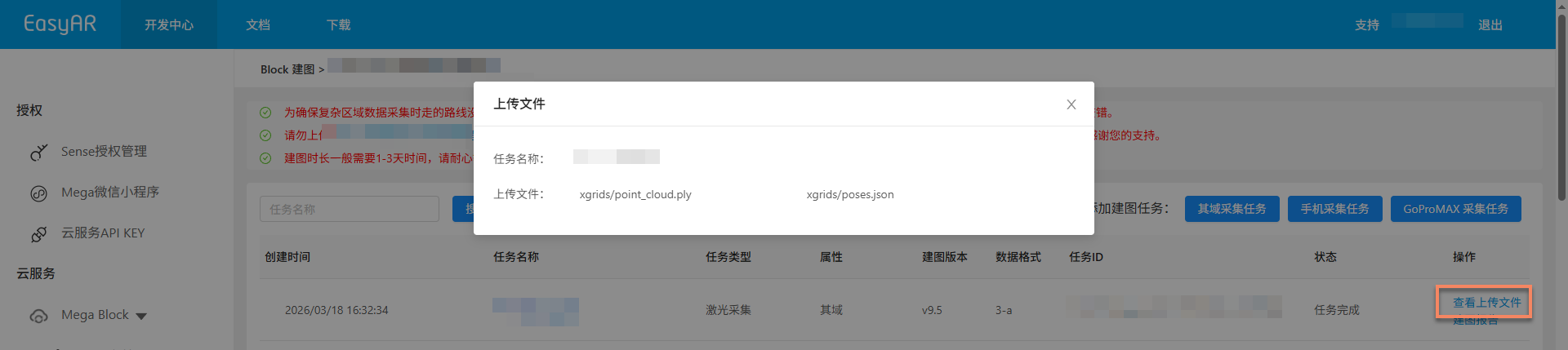
Clique no botão View uploaded files e visualize a lista de todos os arquivos carregados na janela pop-up para confirmar se os arquivos foram carregados completamente, evitando falha de mapeamento causada por arquivos ausentes.
Parar mapeamento
Antes que a tarefa de mapeamento seja concluída, se você descobrir que dados errados foram carregados ou que os dados do gráfico de trajetória não correspondem à situação real, poderá clicar no botão Stop mapping e depois clicar em Confirm na janela pop-up de confirmação secundária para parar o mapeamento.

Excluir tarefa
Se a geração da tarefa de mapeamento atual falhou ou não é mais necessária, você pode clicar no botão Delete task para excluir a tarefa. Clique em Delete na janela pop-up de confirmação secundária para concluir a exclusão.

Confirmar resultados de mapeamento
Depois que a tarefa entra no processo de mapeamento, você pode determinar se a tarefa de mapeamento está concluída por Task status. Quando o status é exibido como Task complete ou Generation failed, a tarefa de mapeamento terminou.

Mapeamento bem-sucedido
Quando o status da tarefa é exibido como Task complete, o mapeamento foi bem-sucedido e o resultado de mapeamento foi gerado. Em seguida, você pode visualizar mais detalhes do resultado de mapeamento e confirmar se ele atende às expectativas.
Ver resultados de mapeamento:
- Rever rota de aquisição (não suportado pelo Mega Go)
- Ver relatório de mapeamento
- Ver informações de Block (não suportado pelo Mega Go)
- Pré-visualizar modelo espacial
- Depois de usar dados XGRIDS para mapeamento, você também pode usar dados XGRIDS LCC 3D Gaussian splatting para ajudar no posicionamento de conteúdo
Falha no mapeamento
Quando o status da tarefa é exibido como Generation failed, o mapeamento falhou. Recomenda-se solucionar o problema das seguintes formas:
- Ver relatório de mapeamento: Ver relatório de mapeamento e encontrar uma solução de acordo com as informações do relatório.
- Consultar solução de problemas: leia o guia de solução de falhas de mapeamento para obter soluções comuns.
- Entrar em contato com o suporte técnico: se nenhum dos métodos acima resolver o problema, entre em contato com a equipe EasyAR e forneça o
JobIDno relatório de mapeamento para localizar rapidamente o problema.