Alternar formato de dados do serviço de localização
Este artigo descreve em detalhes como alternar o formato de dados de uma cloud localization library, incluindo as etapas para alterar o formato de dados na página de lista da cloud localization library e na interface de gerenciamento da cloud localization library.
Entrar na interface de gerenciamento do serviço cloud localization
Faça login no EasyAR Developer Center, escolha Mega Block -> Block Cloud Localization no menu esquerdo, selecione o grupo de serviço Mega cloud localization correspondente e clique em Manage.

Selecionar o método de alternância do formato de dados
Há duas formas de alternar o formato de dados do serviço de localização:
Alternar na página de lista da localization library
Depois de entrar na página de lista da cloud localization library, clique no botão Switch no formato de dados da cloud localization library correspondente para abrir a janela de alteração do formato de dados.

Alternar na interface de gerenciamento da localization library
Selecione a cloud localization library correspondente e clique no botão
Managepara entrar na interface de gerenciamento da cloud localization library.
Depois de entrar na interface de gerenciamento da cloud localization library, clique no botão
Switchno formato de dados das informações cloud localization para abrir a janela de alteração do formato de dados.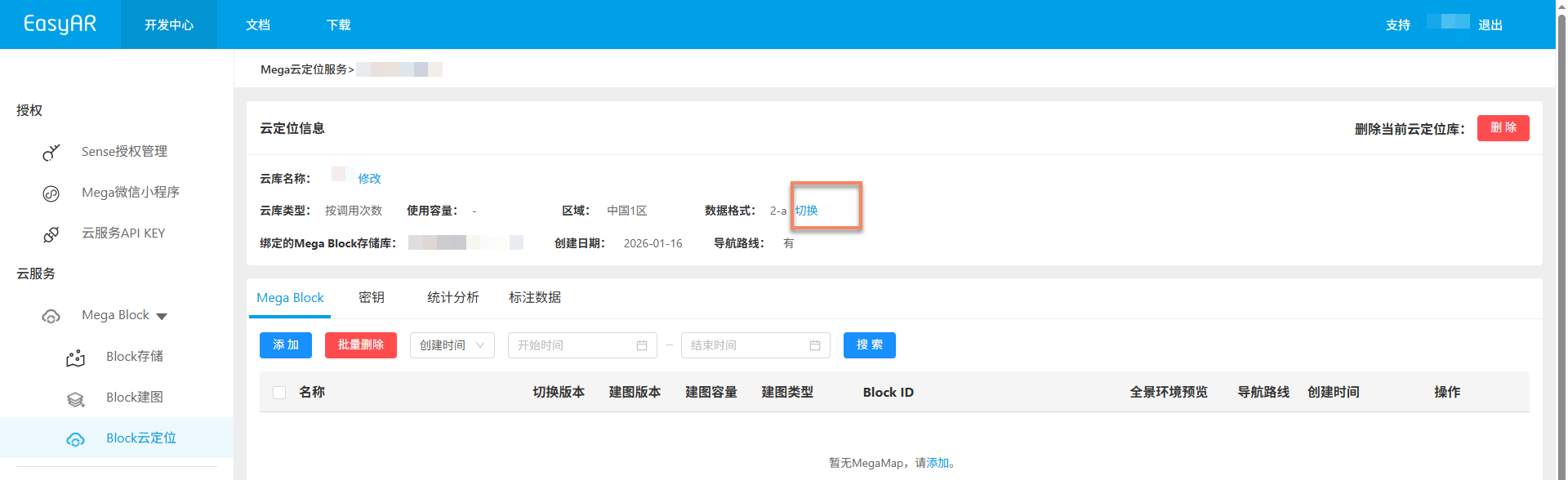
Confirmar alteração do formato de dados
Na janela pop-up de alteração do formato de dados, selecione o formato de dados correspondente.
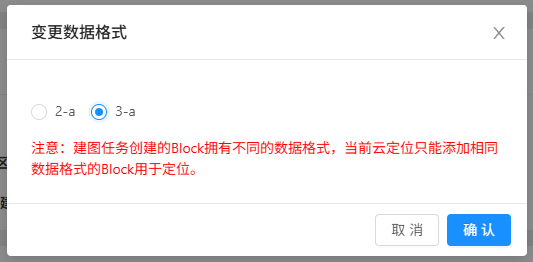
Após clicar no botão
Confirm, aparecerá uma janela de confirmação secundária.Clique em
OKpara alterar o formato de dados com sucesso.
Importante
Observação: alterar o formato de dados limpará todos os mapas adicionados nesta cloud localization library. Depois que a alteração for bem-sucedida, adicione-os novamente.