Usar resultados de mapeamento atualizados para atualizar o serviço de localização
Este artigo descreve em detalhes como adicionar Blocks de resultados de mapeamento com atualização sem perdas a uma biblioteca de mapas de localização em nuvem. Escolha o método de operação correspondente conforme a versão de mapeamento e a versão da biblioteca de mapas de localização em nuvem, para usar recursos relacionados ao Mega em aplicações reais.
Atualização da versão 9.x para a versão 9.x
Se a versão de mapeamento for atualizada de 9.x para 9.x e a versão atual da biblioteca de mapas de localização em nuvem for V4.0, consulte: Usar resultados de atualização sem perdas para localização.
Atualização da versão 7.x/8.x para a versão 9.x
Se a versão de mapeamento for atualizada de 7.x/8.x para 9.x e a versão atual da biblioteca de mapas de localização em nuvem for V2.0 ou V3.0, é necessário criar uma nova biblioteca de mapas de localização em nuvem V4.0 e carregar o Block do resultado atualizado. As etapas são:
Criar uma biblioteca de mapas de localização em nuvem V4.0
Faça login no EasyAR Developer Center, selecione
Mega Block->Block Cloud Localizationno menu esquerdo e, no grupo de serviço de localização em nuvem Mega correspondente, clique no botãoManagepara entrar na página de gerenciamento da biblioteca de mapas de localização em nuvem.
Clique no botão
Createno canto superior direito, preencha o nome da biblioteca de mapas de localização em nuvem no popup, selecione a versão mais recente V4.0 e, por fim, clique emConfirmpara criar a biblioteca.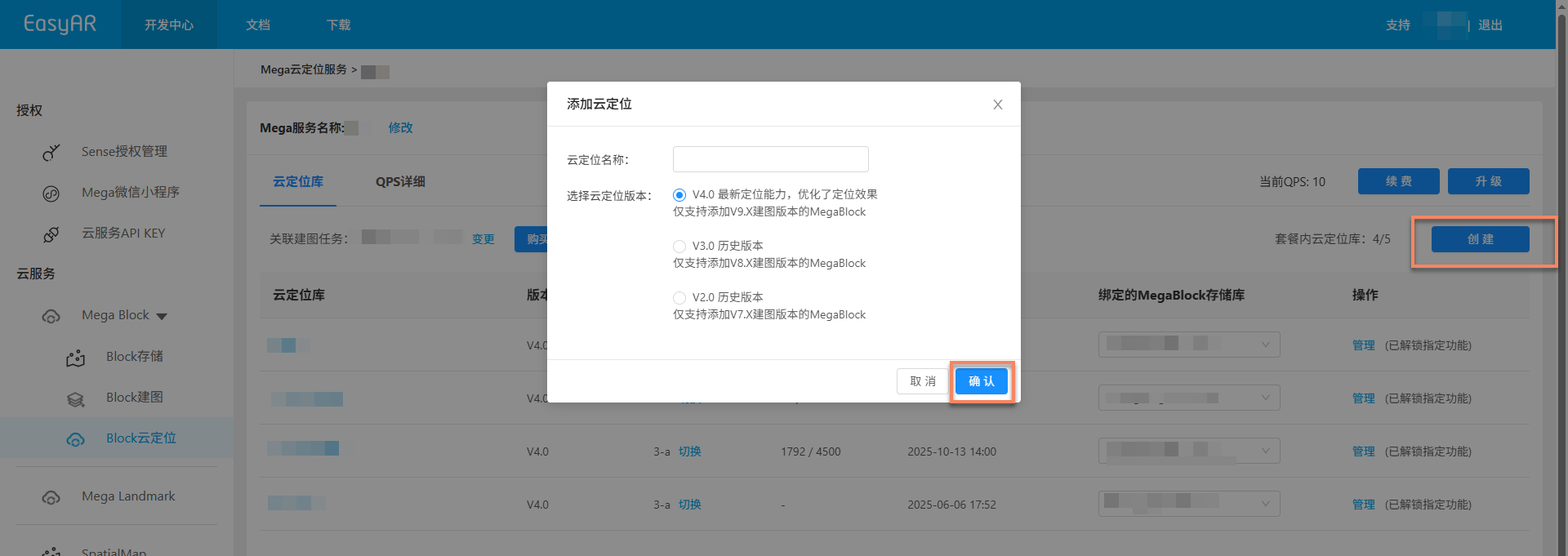
Associar tarefa de mapeamento
Clique no botão
+na área de tarefa de mapeamento associada.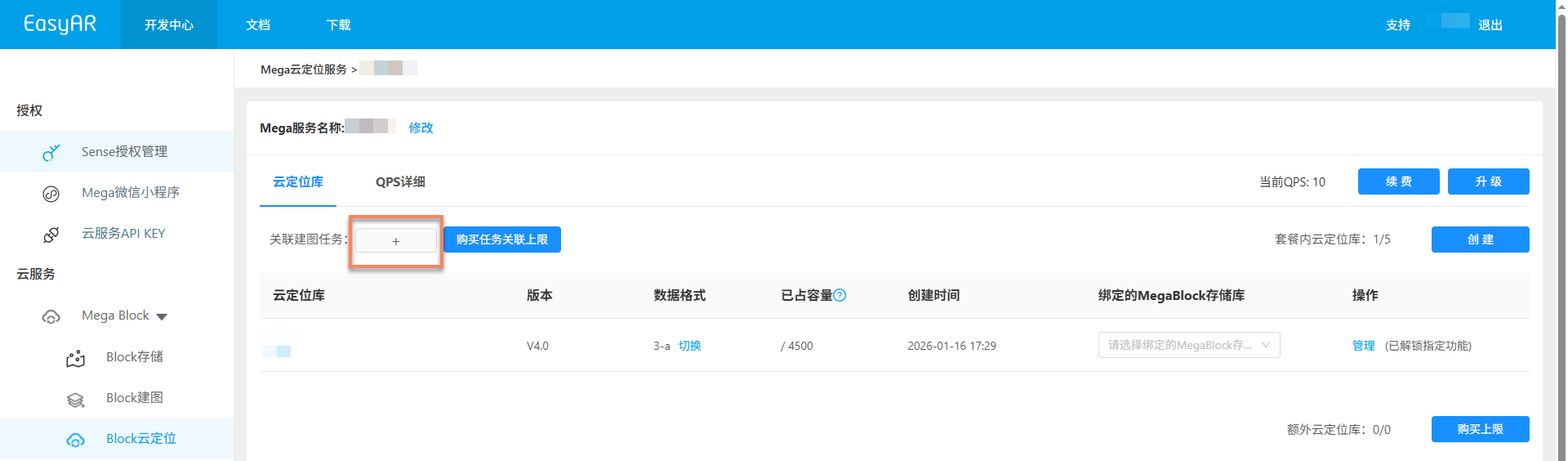
No popup, selecione o repositório MegaBlock correspondente e clique em
Confirm.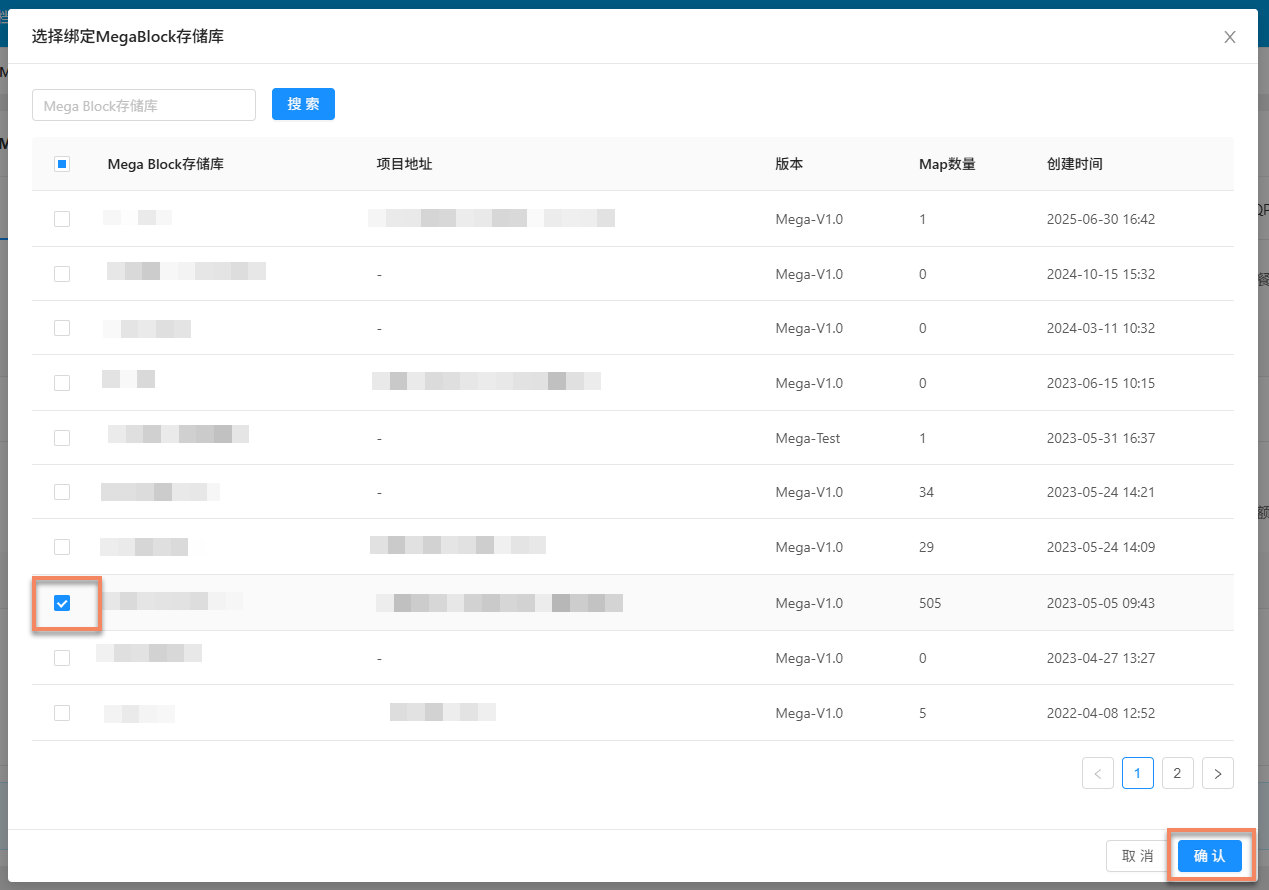
Se o repositório MegaBlock associado for selecionado incorretamente, clique no botão
Changepara selecionar novamente.
Vincular repositório MegaBlock
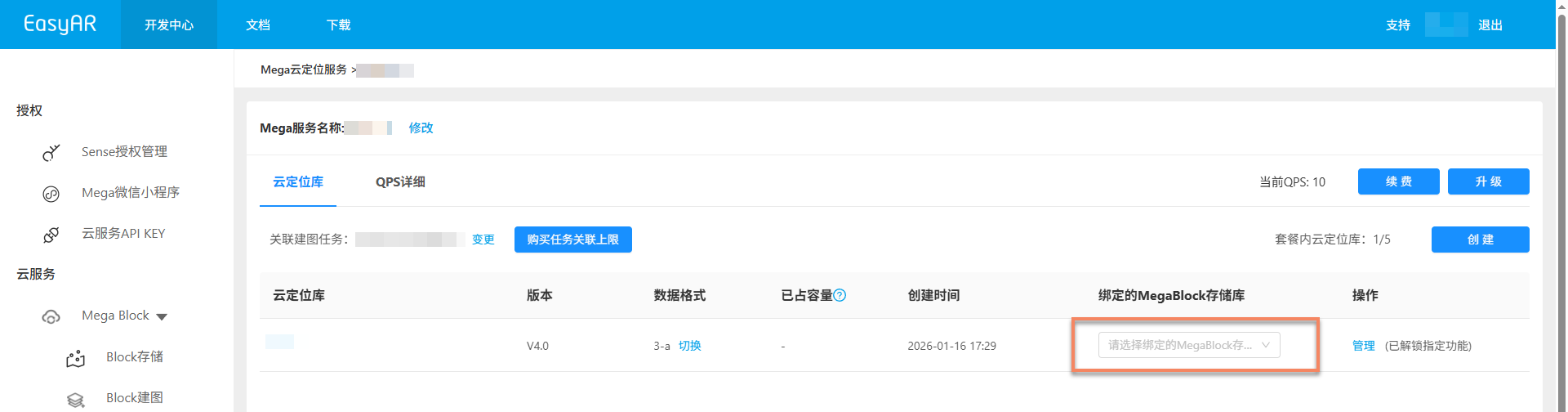
Na biblioteca de mapas de localização em nuvem correspondente, clique no menu suspenso Bound MegaBlock repository e selecione o repositório necessário.
Carregar Block do resultado atualizado
Depois que a biblioteca de mapas de localização em nuvem for vinculada a um repositório MegaBlock, clique no botão
Managepara entrar na página de gerenciamento.
Na página de gerenciamento da biblioteca de mapas de localização em nuvem, clique no botão
Add.
No popup, selecione o Block de resultado de mapeamento atualizado correspondente e, por fim, clique em
Confirm.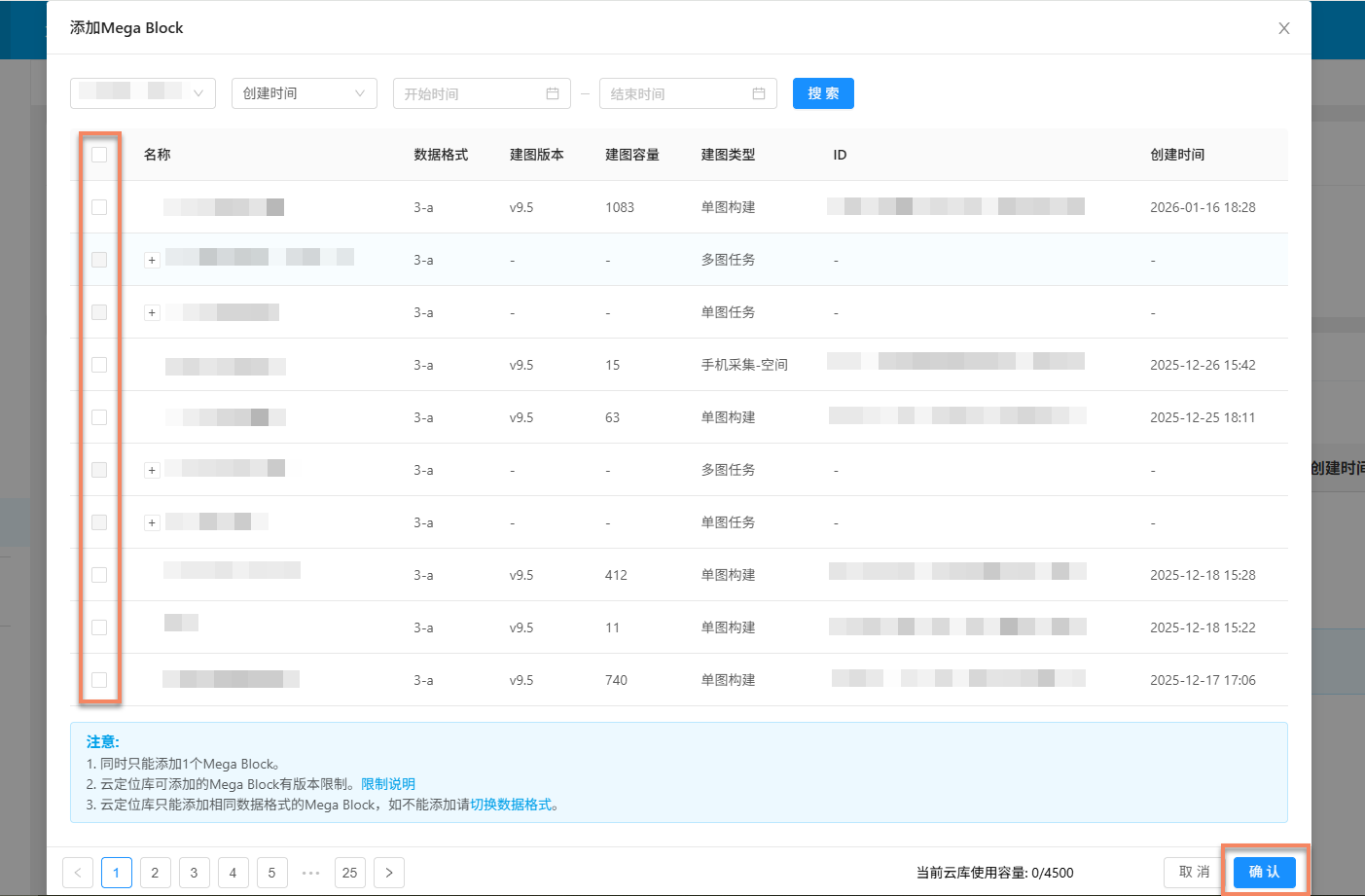
Nota
- Só é possível adicionar um Block por vez.
- Se o Block de resultado atualizado correspondente não for encontrado, verifique se o formato de dados da biblioteca de mapas de localização em nuvem é consistente com o formato de dados do mapeamento atualizado sem perdas.
Se não forem consistentes, consulte: Alternar formato de dados da biblioteca de mapas de localização em nuvem.
Depois de confirmar a adição, você pode visualizar o progresso na página.

Se a adição for bem-sucedida, o Block correspondente aparecerá na lista Mega Block da biblioteca de mapas de localização em nuvem.

Se a adição falhar, clique no botão
Clear taskno popup de progresso e adicione novamente.