Componente de dados Block
Este manual apresenta em detalhes as funções dos controles e os métodos de uso fornecidos pelo componente de dados Block no editor Unity.
Nota
A partir da versão 2.13, o desenvolvimento de aplicativos Unity deve usar a ferramenta de editor block.
Notas de versão
A partir da versão de mapping personalizada 9.4, o formato dos dados Block Mesh foi atualizado de eme para gltfx.
Todas as funções deste documento que suportam apenas o novo formato são marcadas como [>=9.4]. Se a versão dos seus dados for inferior a 9.4, os controles UI relacionados não terão efeito.
Todas as funções deste documento que suportam apenas o formato antigo são marcadas como [<9.4]. Se a versão dos seus dados for 9.4 ou superior, os controles UI relacionados não terão efeito.
Estado inicial
O estado inicial do componente refere-se ao estado do componente de dados Block quando a ferramenta acabou de ser criada, nenhum serviço foi selecionado e nenhum dado foi carregado.
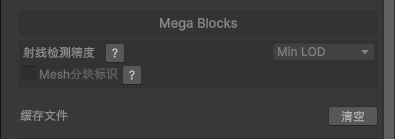
| Número | Nome do controle | Tipo de controle | Descrição da função |
|---|---|---|---|
| clear | Limpar arquivo de cache | Botão | Limpa todos os dados Block armazenados em cache localmente. |
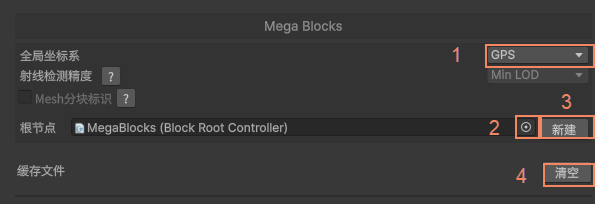
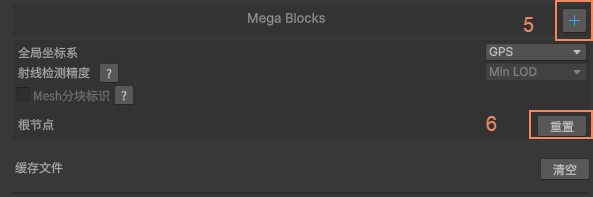
Estado com serviço selecionado
O estado com serviço selecionado refere-se ao estado do componente de dados Block depois que um serviço, como o serviço de localização Mega Block ou o serviço de armazenamento Mega Block, é selecionado na ferramenta.
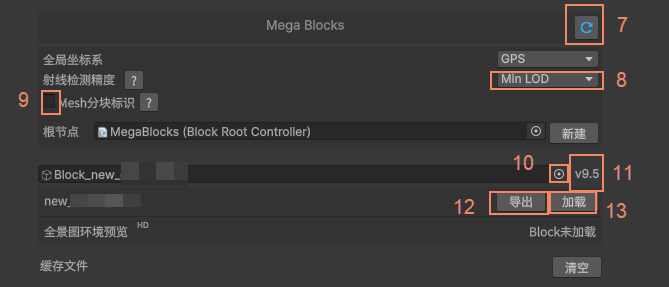
| Número | Nome do controle | Tipo de controle | Descrição da função |
|---|---|---|---|
| 7 | Atualizar lista de Block | Botão | Atualiza as informações da ferramenta Block atual e sincroniza com os dados do serviço cloud. |
| 8 | Selecionar precisão de detecção por raio | Menu suspenso | [>=9.4] Define a precisão do modelo usado quando o Mesh do Block é usado para detecção por raio. Reduzir a precisão acelera o carregamento de LOD no editor, mas sacrifica a precisão durante a edição: Min LOD (padrão): usa o modelo mais simples para detecção por raio. None: não carrega modelo de colisão e não realiza detecção por raio. Match LOD: carrega o modelo de colisão conforme o LOD. |
| 9 | Indicador de blocos Mesh | Alternador | [>=9.4] Quando ativado, indicadores de blocos Mesh aparecem na cena. |
| 10 | Selecionar nó Block | Botão | Seleciona na cena um nó com o componente correspondente como nó Block. |
| 11 | Versão | Texto | Versão deste Block. |
| 12 | Exportar Block | Botão | [>=9.4] Abre o menu de exportação. [<9.4] Seleciona o diretório de exportação e exporta arquivos de modelo no formato obj. |
| 13 | Carregar Block | Botão | Carrega o Mesh na cena. |
Menu de exportação[>=9.4]
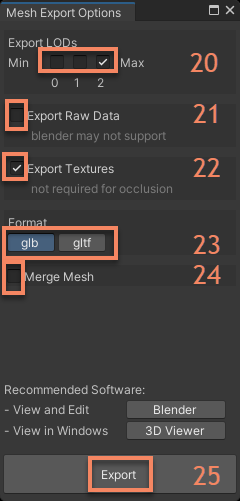
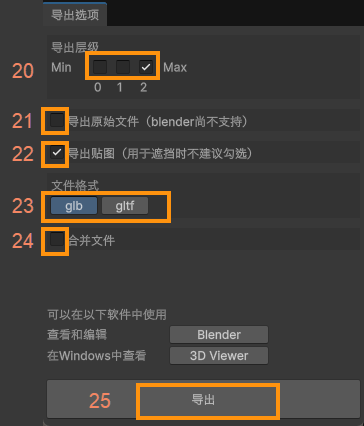
Na nova versão do menu de exportação, é possível modificar as configurações de exportação, incluindo o nível a exportar, se as texturas serão exportadas, o formato do arquivo exportado e outras opções.
| Número | Nome do controle | Tipo de controle | Descrição da função |
|---|---|---|---|
| 20 | Seleção de nível | Caixa de seleção | Seleciona a precisão LOD do modelo a ser exportado. Várias seleções são permitidas quando merge file não está marcado; apenas uma seleção é permitida quando merge file está marcado. |
| 21 | Exportar arquivo original | Alternador | Exporta no formato gltfx original. |
| 22 | Exportar texturas | Alternador | Indica se as texturas do modelo serão exportadas. |
| 23 | Formato de arquivo | Botão de opção | Alterna se o formato do arquivo único exportado é glb ou gltf. |
| 24 | Mesclar arquivo | Alternador | Mescla todos os blocos desse nível durante a exportação. |
| 25 | Exportar | Botão | Seleciona o caminho de exportação e inicia a exportação. |
Progresso de exportação
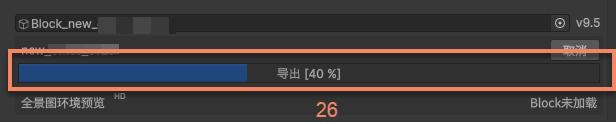
A barra de progresso de exportação aparece depois de clicar em 12 exportar Block[<9.4] ou 25 exportar, e é usada para visualizar o estado atual da exportação.
| Número | Nome do controle | Tipo de controle | Descrição da função |
|---|---|---|---|
| 26 | Progresso de exportação | Barra de progresso | A barra de progresso de exportação exibida durante a exportação após selecionar um caminho; a exportação termina ao chegar a 100%. |
Progresso de carregamento[<9.4]
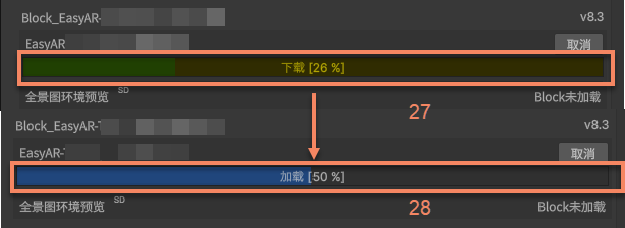
A barra de progresso aparece depois de clicar no botão 13 carregar Blcok e é usada para visualizar o estado atual de download e/ou carregamento.
| Número | Nome do controle | Tipo de controle | Descrição da função |
|---|---|---|---|
| 27 | Progresso de download | Barra de progresso | A barra de progresso de download dos dados Block; ao chegar a 100%, o carregamento é acionado. |
| 28 | Progresso de carregamento | Barra de progresso | A barra de progresso de carregamento dos dados Block; ao chegar a 100%, o carregamento termina. |
Estado de modelo carregado
O estado de modelo carregado refere-se ao estado do componente de dados Block depois que pelo menos um Mesh de Block foi carregado clicando em 13 carregar Block.
| Número | Nome do controle | Tipo de controle | Descrição da função |
|---|---|---|---|
| 5 | Carregar Block local | Botão | Carrega um Block local com sufixo .eme ou .gltfx. |
| 6 | Redefinir | Botão | Restaura o componente Block atual ao estado inicial. |
Estado sem marcador panorâmico carregado
Esse estado significa que o componente carregou pelo menos um Mesh de Block, mas ainda não carregou marcadores panorâmicos.
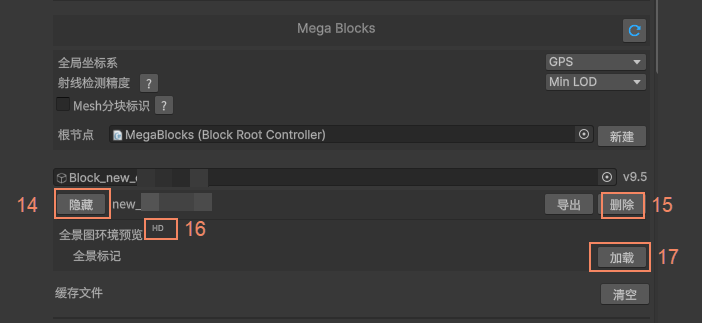
| Número | Nome do controle | Tipo de controle | Descrição da função |
|---|---|---|---|
| 14 | Ocultar/Mostrar | Botão | Oculta ou mostra o Block Mesh na cena. |
| 15 | Excluir Block | Botão | Exclui o Block carregado atualmente. |
| 16 | Carregar marcador panorâmico | Botão | Carrega na cena atual indicadores esféricos amarelos que representam marcadores panorâmicos. |
Estado com marcador panorâmico carregado
Esse estado significa que o componente carregou pelo menos um Mesh de Block e carregou marcadores panorâmicos clicando em 17 carregar marcador panorâmico.
Nesse estado, é possível mostrar, ocultar e excluir os indicadores panorâmicos associados a esse Block, além de carregar a janela panorâmica.
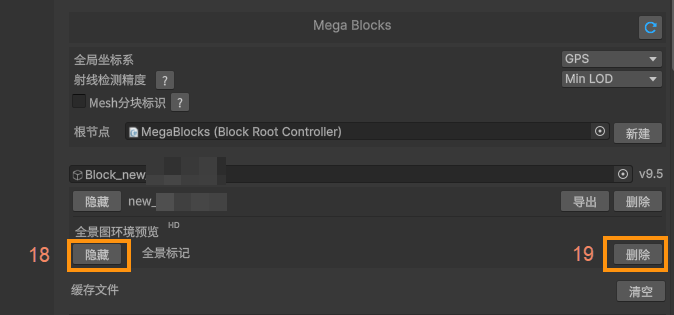
| Número | Nome do controle | Tipo de controle | Descrição da função |
|---|---|---|---|
| 18 | Ocultar/Mostrar | Botão | Oculta ou mostra as esferas de marcador panorâmico na cena. |
| 19 | Excluir marcador panorâmico | Botão | Exclui o marcador panorâmico carregado atualmente. |
Controles na cena
Na SceneView do editor Unity existem alguns controles criados pelo componente de dados Block.
Indicador de bloco LOD[>=9.4]
Esse indicador é exibido depois de ativar 9 indicador de blocos Mesh em ferramentas da versão 9.4 ou superior. Ele identifica blocos LOD, níveis e estados.
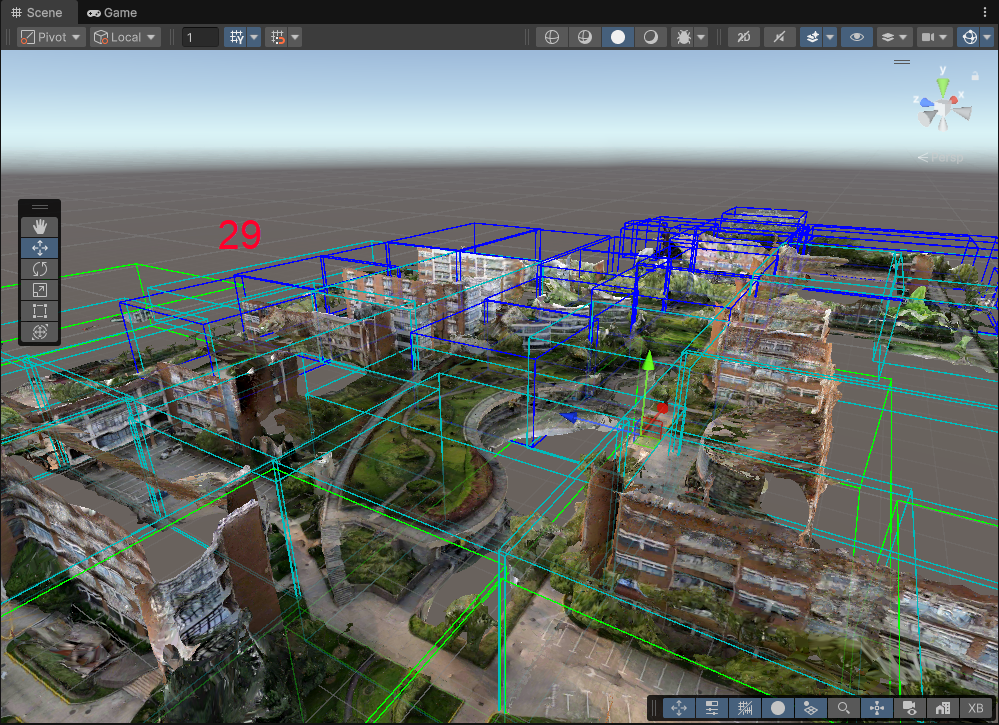
| Número | Nome do controle | Tipo de controle | Descrição da função |
|---|---|---|---|
| 29 | Indicador LOD de bloco | Gizmo | Identifica blocos. Depois que o LOD é carregado, cores diferentes são exibidas conforme o nível e o estado: azul: nível Min, menor precisão. azul claro: nível Medium, precisão média. verde: nível Max, maior precisão. vermelho: ocorreu uma exceção durante o carregamento (tentando novamente). amarelo: carregando. |
Indicador de carregamento LOD[>=9.4]
O indicador de carregamento LOD é um controle UI giratório na interface e aparece apenas durante a alternância de LOD.
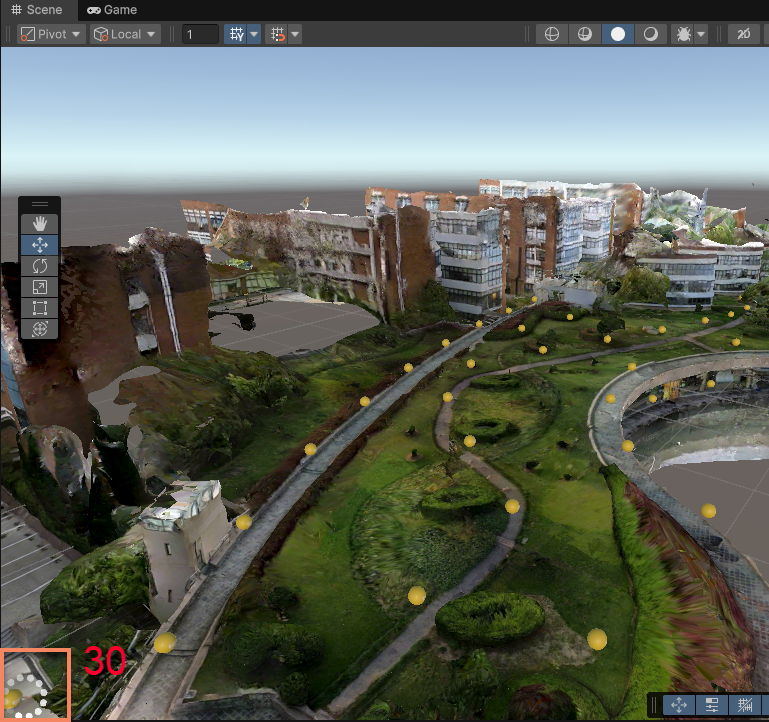
| Número | Nome do controle | Tipo de controle | Descrição da função |
|---|---|---|---|
| 30 | Indicador de carregamento LOD | UI | Quando aparece, indica que o carregamento de LOD está em andamento. |
Marcador panorâmico
Um marcador panorâmico é um marcador que aparece na cena depois de clicar em 17 carregar marcador panorâmico após o Block Mesh ser carregado. Ele identifica posições onde a pré-visualização panorâmica está disponível.
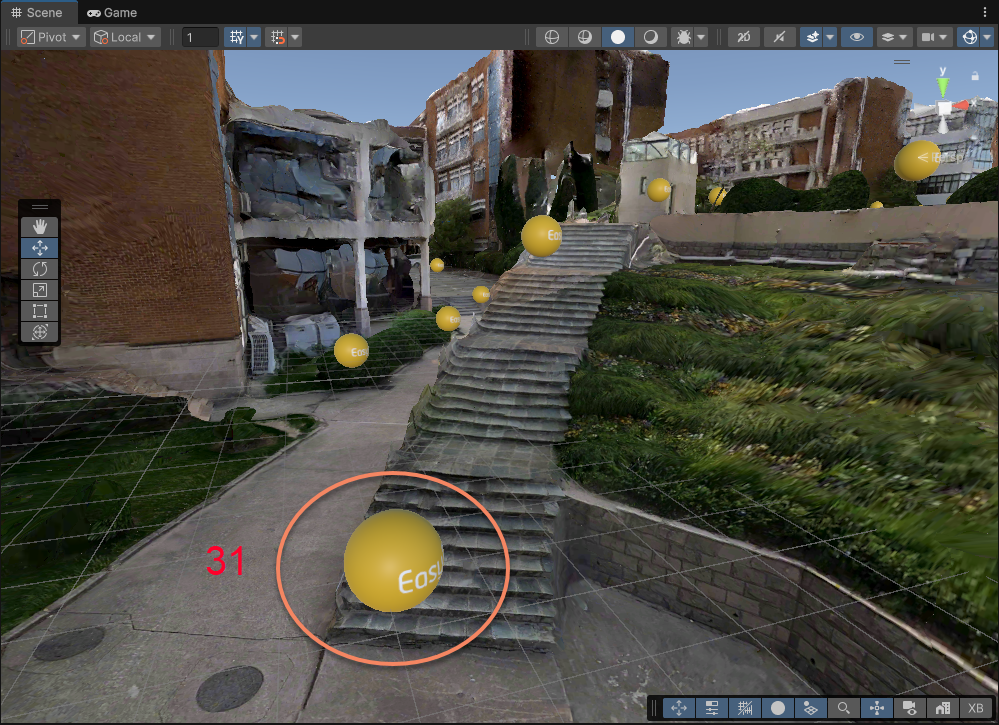
| Número | Nome do controle | Tipo de controle | Descrição da função |
|---|---|---|---|
| 31 | Marcador panorâmico | Objeto interativo | Indicador esférico amarelo que mostra que a pré-visualização panorâmica está disponível nessa posição. |
Janela panorâmica
A janela panorâmica aparece depois de clicar em 31 marcador panorâmico, após o Block Mesh e os indicadores panorâmicos serem carregados. Nela é possível visualizar panoramas e editar conteúdo.
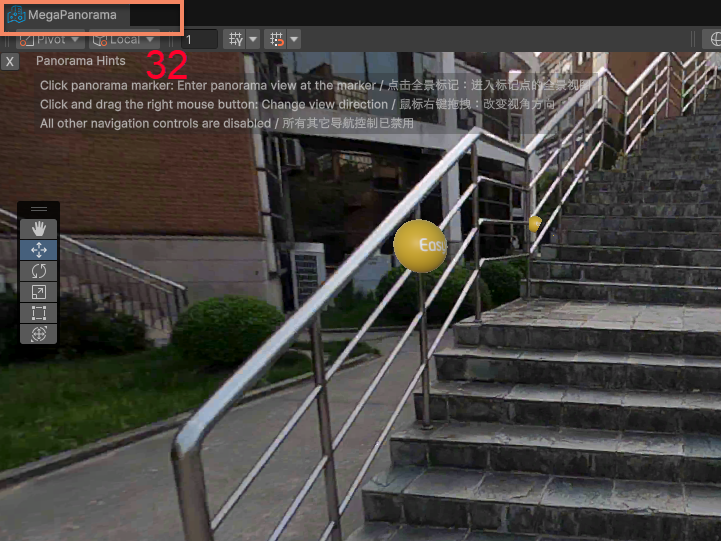
| Número | Nome do controle | Tipo de controle | Descrição da função |
|---|---|---|---|
| 32 | Janela panorâmica | SceneView | Janela onde a pré-visualização panorâmica pode ser realizada. |