Janela de ambiente panorama
Depois de acessar Mega Blocks com o login component, você pode usar a função de preview panorama para ver o panorama correspondente a um Mega Block. Você também pode usar essa função para auxiliar a content annotation.
Nota
Para usar esta função, é necessário coletar dados com GoPro Max/Max2 e garantir que a versão de mapping seja posterior à v8.1.
Nota
A partir da versão 2.13, o desenvolvimento de aplicações Unity deve usar o block editor tool.
Ativar panorama markers
Você pode fazer login usando um dos componentes:
Block Viewer for Unity Developer,Block ViewerouAnnotation Tool. Após o login, é necessário carregar o Block primeiro.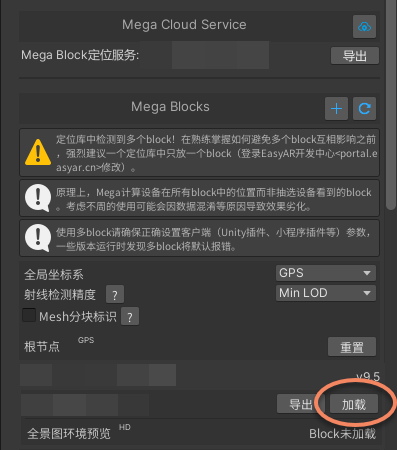
Depois que o Block é carregado, o status de "Panorama environment preview" abaixo muda de
Block not loadedpara o botãoLoad.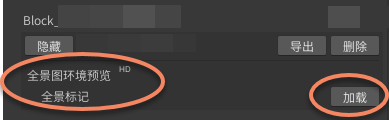
Após clicar no botão
Loadde "Panorama environment preview", as esferas panorama da Mega são exibidas no Mesh na Unity Scene.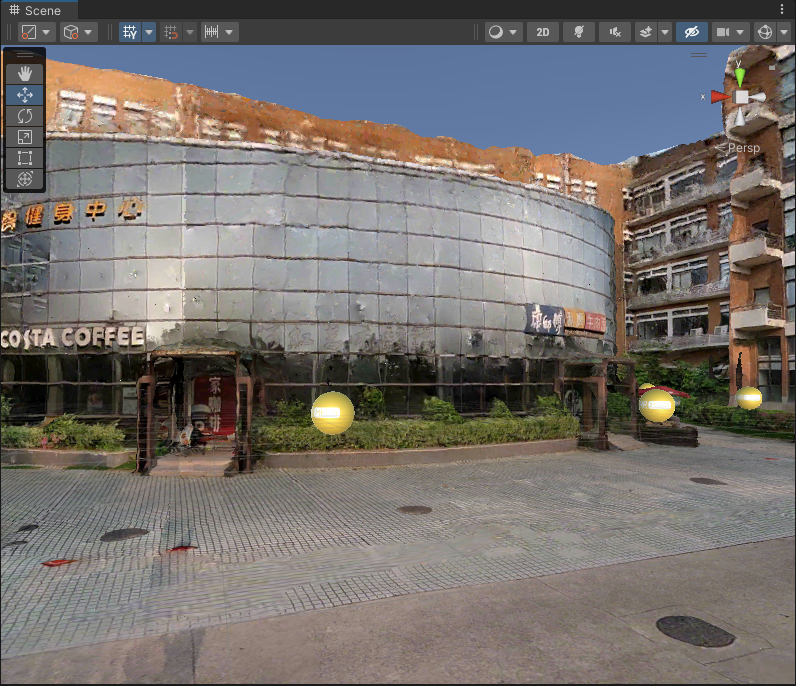
Clique em qualquer esfera panorama para abrir uma janela de exibição "MegaPanorama". Esta janela mostra o panorama correspondente a essa esfera panorama.
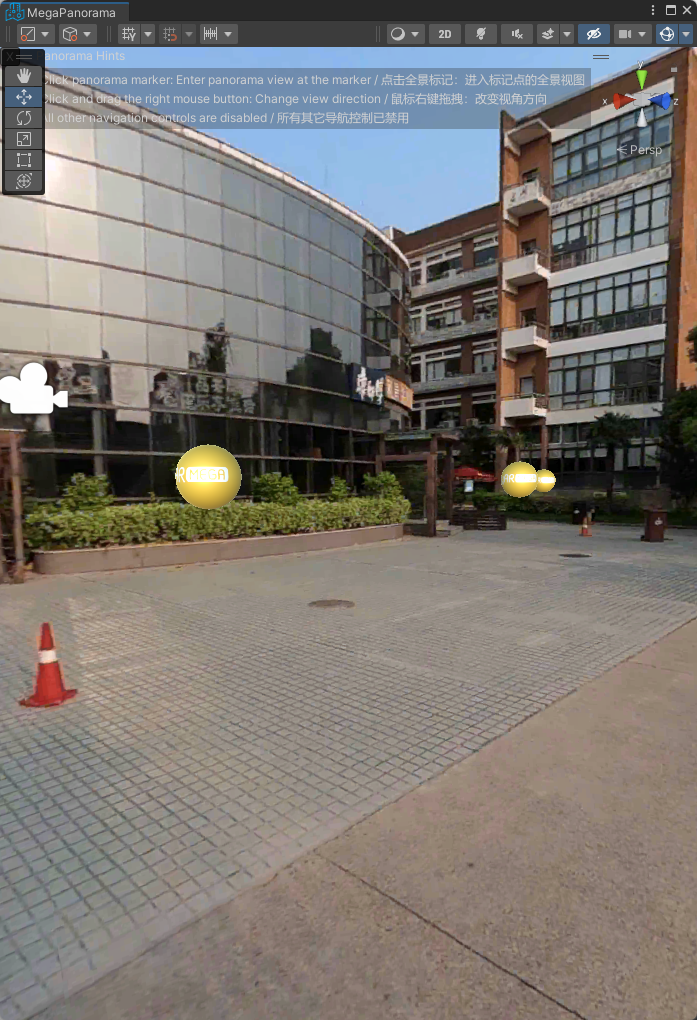
Ocultar e excluir panorama markers
Depois que "Panorama environment preview" é carregado, o botão
Loadmuda para o botãoDelete. Clique emDelete, e as esferas panorama no Mesh e a janela "MegaPanorama" desaparecerão.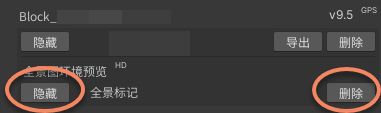
Depois de clicar no botão
Hide, as esferas panorama no Mesh e na janela "MegaPanorama" serão ocultadas. Você pode clicar no botãoShowpara exibir novamente todas as esferas panorama.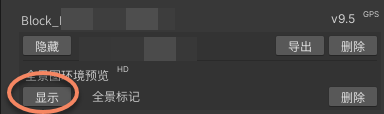
Alternar e navegar por panoramas
- Alternar panorama: clique em qualquer esfera panorama no Mesh na Unity Scene para alternar, ou clique em outra esfera panorama na janela "MegaPanorama"; a janela alternará para o panorama clicado.
- Navegar pelo panorama: na janela de exibição "MegaPanorama", use o botão direito do mouse para ver diferentes ângulos do panorama.