Componente de cloud service
Este manual descreve em detalhes as funções dos controles e os métodos de uso fornecidos pelo componente Mega cloud service no editor Unity.
Nota
A partir da versão 2.13, ao desenvolver aplicações Unity, use o block editor tool.
Estado inicial
O estado inicial indica que o tool acabou de ser criado e que o usuário ainda não fez login em uma conta nem entrou pelo service entry.
Método de acesso como conta
Este estado indica o estado do componente quando, no estado inicial, o método de acesso é alterado para conta. Neste momento, o usuário deve fazer login inserindo a conta e a senha.
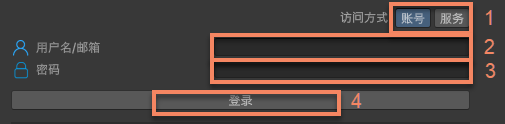
| Número | Nome do controle | Tipo de controle | Descrição da função |
|---|---|---|---|
| 1 | Método de acesso | Botão de opção | Seleciona o método de acesso ao service. |
| 2 | Caixa de entrada de usuário/email | Caixa de entrada | Insere a conta. |
| 3 | Caixa de entrada de senha | Caixa de entrada | Insere a senha. |
| 4 | Login | Botão | Faz login usando usuário/email e senha. |
Método de acesso como service
Este estado indica o estado do componente quando, no estado inicial, o método de acesso é alterado para service. Neste momento, o usuário deve entrar diretamente e complementar as informações do service nas operações seguintes.

| Número | Nome do controle | Tipo de controle | Descrição da função |
|---|---|---|---|
| 5 | Usar | Botão | Acessa usando o método service. |
Estado sem service selecionado
Este estado indica que o usuário entrou pela conta ou pelo service entry, mas ainda não selecionou um service. Neste momento, o usuário deve selecionar um service pelo botão 8 Selecionar service.
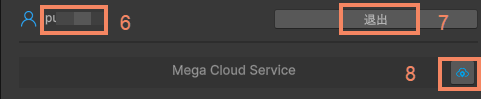
| Número | Nome do controle | Tipo de controle | Descrição da função |
|---|---|---|---|
| 6 | Nome da conta | Texto | Acesso por conta: exibe o nome da conta atualmente logada. Acesso por service: exibido como Unknown. |
| 7 | Sair | Caixa de entrada | Sai da conta logada e retorna ao estado inicial. |
| 8 | Selecionar service | Botão | Acesso por conta: abre o menu de seleção de service. Acesso por service: abre o menu de adicionar service. |
Menu de seleção de service
Ao usar Annotation Tool e Block Viewer for Unity Developer, o menu de seleção de service exibido após clicar em 8 Selecionar service contém os cloud localization service groups e cloud localization libraries aos quais a conta tem permissão de acesso:
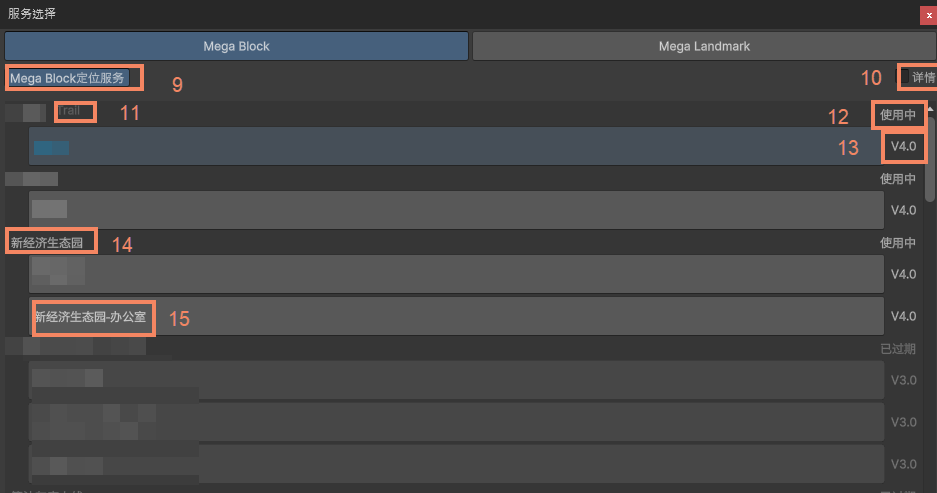
Menu de seleção de service quando o switch 10 Detalhes não está ativado
Número Nome do controle Tipo de controle Descrição da função 9 Selecionar tipo de service Botão de opção Seleciona o tipo de service. Ao usar Annotation Tool e Block Viewer for Unity Developer, só é possível selecionar Mega Block Localization Service. 10 Mostrar detalhes Switch Controla se os detalhes são exibidos. 11 Marca trial Texto Indica que este cloud localization service group é trial. 12 Estado de disponibilidade Texto Exibe se este cloud localization service group está disponível. 13 Versão da cloud localization library Texto A versão desta cloud localization library. 14 Nome do cloud localization service group Texto O nome deste cloud localization service group. 15 Nome da cloud localization library Texto O nome desta cloud localization library. 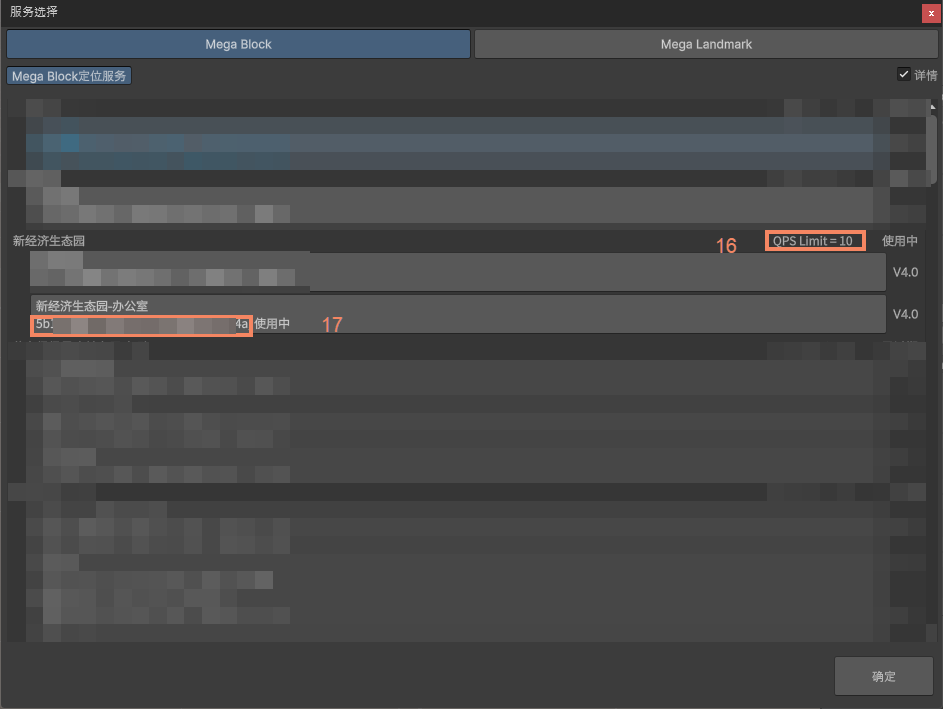
Menu de seleção de service quando o switch 10 Detalhes está ativado
Número Nome do controle Tipo de controle Descrição da função 16 Limite de QPS Texto O limite de QPS desta cloud localization library. 17 AppID da cloud localization library Texto O AppID desta cloud localization library. Ao usar Block Viewer, o menu de seleção de service exibido após clicar em 8 Selecionar service contém os cloud localization service groups, cloud localization libraries e Mega Block storage repositories aos quais a conta tem permissão de acesso:
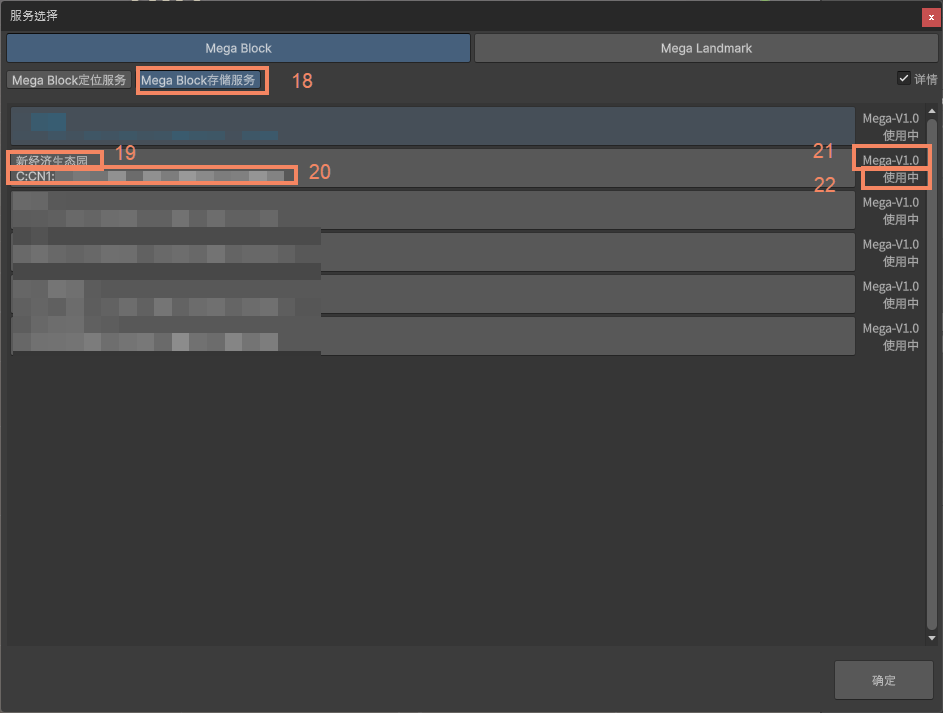
Número Nome do controle Tipo de controle Descrição da função 18 Selecionar tipo de service Botão de opção Seleciona o tipo de service. Ao usar Blocker Viewer, é possível selecionar Mega Block Localization Service e Mega Block Storage Service. 19 Nome do Block storage repository Texto O nome deste Block storage repository. 20 AppID do Block storage repository Texto O AppID deste Block storage repository. 21 Versão do Block storage repository Texto A versão deste Block storage repository. 22 Estado de disponibilidade Texto Exibe se este Block storage repository está disponível.
Menu adicionar service
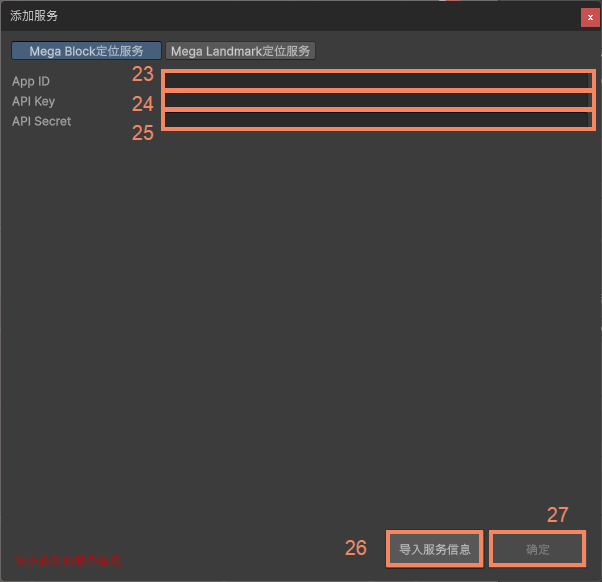
Janela que aparece depois que o método de acesso é alterado para service no estado inicial do componente e o botão 8 Selecionar service é clicado. Ela é usada para inserir informações do service ou importar um arquivo local de informações do service para adicionar um service.
| Número | Nome do controle | Tipo de controle | Descrição da função |
|---|---|---|---|
| 23 | Caixa de entrada AppID do service | Caixa de entrada | Insere o AppID do service a ser adicionado. |
| 24 | Caixa de entrada API Key do service | Caixa de entrada | Insere a API Key do service a ser adicionado. |
| 25 | Caixa de entrada API Secret do service | Caixa de entrada | Insere o API Secret do service a ser adicionado. |
| 26 | Importar informações do service | Botão | Adiciona um service importando um arquivo de informações do service salvo localmente. |
| 27 | Confirmar | Botão | Confirma a adição do service. |
Estado service selecionado ou adicionado
Este estado indica o estado do componente Mega cloud service quando o usuário fez login em uma conta ou entrou pelo service entry e determinou o tipo de service e a cloud localization library/storage repository correspondente selecionando ou adicionando um service.

| Número | Nome do controle | Tipo de controle | Descrição da função |
|---|---|---|---|
| 28 | Informações do service | Texto | Exibe o tipo de service atual e o nome e a versão da library. |
| 29 | Exportar informações do service | Botão | Exporta as informações do service atualmente selecionado ou adicionado. As informações salvas do service podem ser importadas por 26 Importar informações do service. |