Ferramenta de verificação onsite e diagnóstico
Mega Toolbox (mini programa) é usado para verificar o efeito de localização Mega com base no WeChat Mini Program (usando xr-frame), e oferece suporte a verificação rápida e testes onsite.
Operações prévias de anotação
Usar dados de anotação Mega pode refletir visualmente o efeito de localização atual, como se objetos virtuais apresentam tremor ou deriva.
Antes de usar a ferramenta para verificação, recomenda-se ler Componente do toolkit de anotação, Componente do dataset de anotação e concluir a anotação conforme descrito.
Método de obtenção
Escaneie o código QR do WeChat Mini Program

Login na conta
Faça login com uma conta do EasyAR Developer Center. Após o primeiro login bem-sucedido, a conta e a senha serão preenchidas automaticamente.
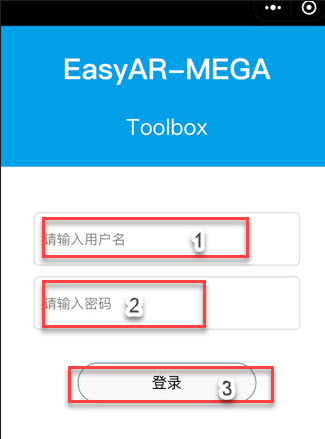
Insira o nome de usuário.
Insira a senha.
Botão de login.
Selecionar biblioteca de mapas de localização e dados de anotação
Selecione a biblioteca de mapas de localização que deseja usar e os dados de anotação correspondentes.
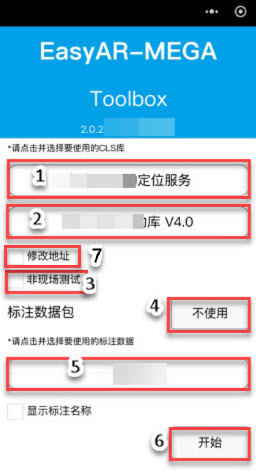
Selecione o grupo de serviços de localização onde seu mapa está localizado.
Selecione a biblioteca de mapas de localização onde seu mapa está localizado.
Indica se é um teste onsite. Se você estiver onsite, não é necessário marcar.
Se não usar um pacote de anotação, clique na opção não usar para entrar na interface de localização.
Use um pacote de anotação. Os dados de anotação correspondentes ao mapa são listados aqui. Selecione o pacote de anotação necessário para verificação de localização.
Depois de selecionar o pacote de anotação, clique no botão Start para entrar na interface de localização.
Por padrão, não marque modificar endereço. Se houver circunstâncias especiais, modifique sob orientação da equipe técnica EasyAR.
Entrar na interface de localização
Entre no Mega Toolbox (mini programa). Primeiro inicialize apontando para uma cena rica em texturas; depois disso, a localização poderá ser realizada.
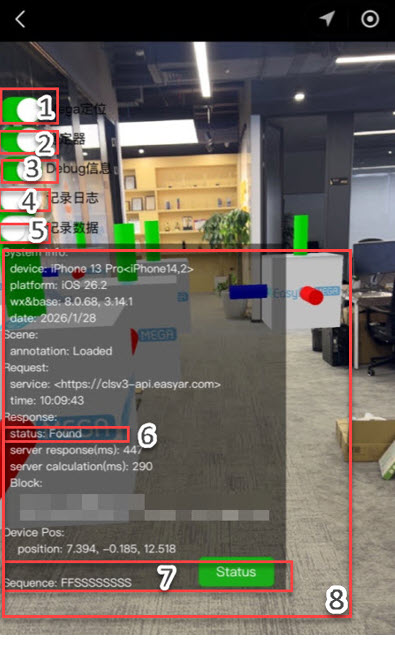
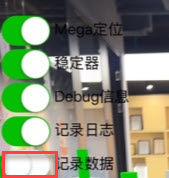
A função
Mega localizationfica ativada por padrão. Quando ativada, as operações de localização podem ser realizadas normalmente.A função
Stabilizerfica ativada por padrão. Se essa função for desativada, os objetos virtuais apresentarão tremor.A função
DeBug informationfica ativada por padrão. Depois de ativada, informações detalhadas de log serão exibidas.Record logsé necessário ao reportar problemas.Record datasão os dados que devem ser fornecidos ao reportar problemas.Exibe o status atual de localização, incluindo
Found,Not Found, prompts de erro etc.Exibe o histórico de status de localização, sucesso ou falha.
Sindica sucesso na localização, eFindica falha na localização.Informações detalhadas de log.
Enviar dados de localização anormal
Quando o efeito de localização apresentar tremor, deriva ou offset fixo, envie os data e logs para a equipe de suporte técnico EasyAR.
- Clique no botão
Record data. A tela informa que a gravação de dados foi iniciada.
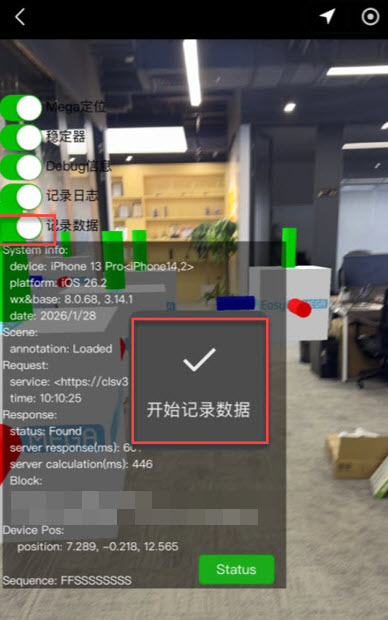
- Ao terminar a gravação, clique novamente no botão
Record datapara parar a gravação dos dados.
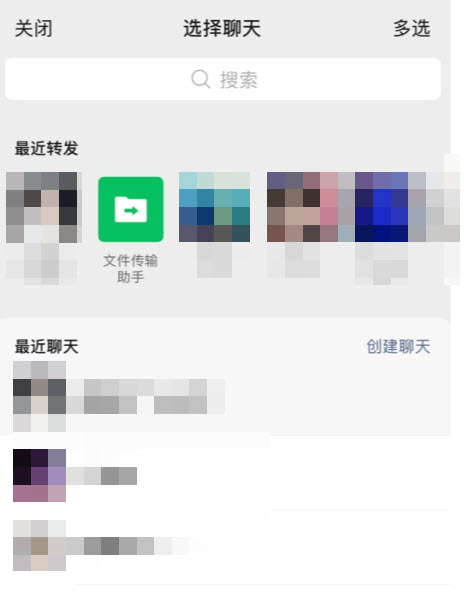
- Na interface de compartilhamento exibida, envie o arquivo para "File Transfer Assistant" e, por fim, encaminhe-o para a equipe de suporte técnico EasyAR.
- As etapas de
Record logssão semelhantes às deRecord data. Por fim, envie o arquivo de log para a equipe de suporte técnico EasyAR.