Метод настройки проекта Meta XR/Quest
В этой главе описано, как настроить проект Unity для использования функций EasyAR на гарнитурах Meta XR/Quest.
Подготовка
- Изучите, как использовать примеры для гарнитур
- Получите лицензию EasyAR, подходящую для XR-гарнитур
- EasyAR Sense 4.x XR License trial version (trial, enabled by yourself on the EasyAR website)
- EasyAR Sense 4.x XR License official version (доступна после оплаты)
- EasyAR Sense 4.x XR License enterprise version (for enterprise SDK use)
- При использовании примерных сцен с URP сначала обновите URP-ресурсы в примерах
- См. настройку проекта Android
Импорт MRUK (Mixed Reality Utility Kit)
Импортируйте com.easyar.sense.ext.meta.xr через Package Manager window. MRUK будет импортирован автоматически.
Если нужно указать версию MRUK, обратитесь к официальной документации Meta и добавьте com.meta.xr.mrutilitykit в Packages/manifest.json.
Например, чтобы использовать версию 205, добавьте:
"com.meta.xr.mrutilitykit": "205.0.0",
Примечание
- MRUK автоматически подключает Meta XR Core SDK
- EasyAR не зависит от других пакетов Meta. Добавляйте их по фактической необходимости
Настройка общей среды разработки Meta XR/Quest
Настройте среду по документации Meta для начала работы. Обратите внимание на следующее:
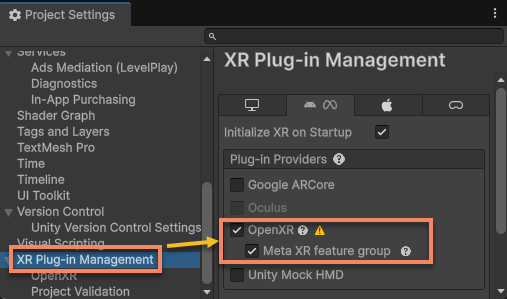
Установите XR Plugin Management и включите OpenXR.
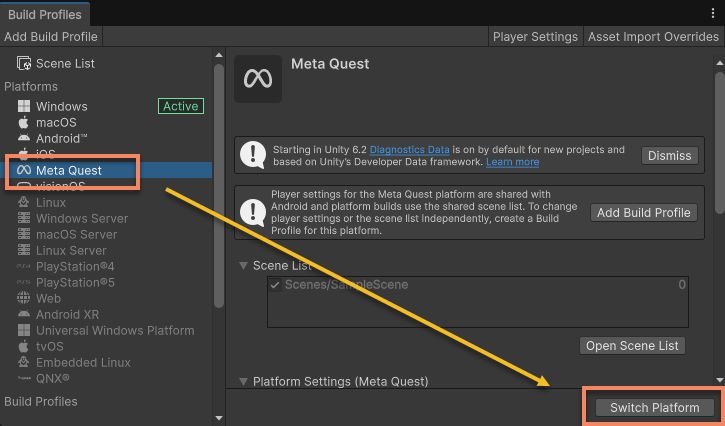
Переключитесь на платформу Meta Quest (в Unity < 6.1 используйте платформу Android).
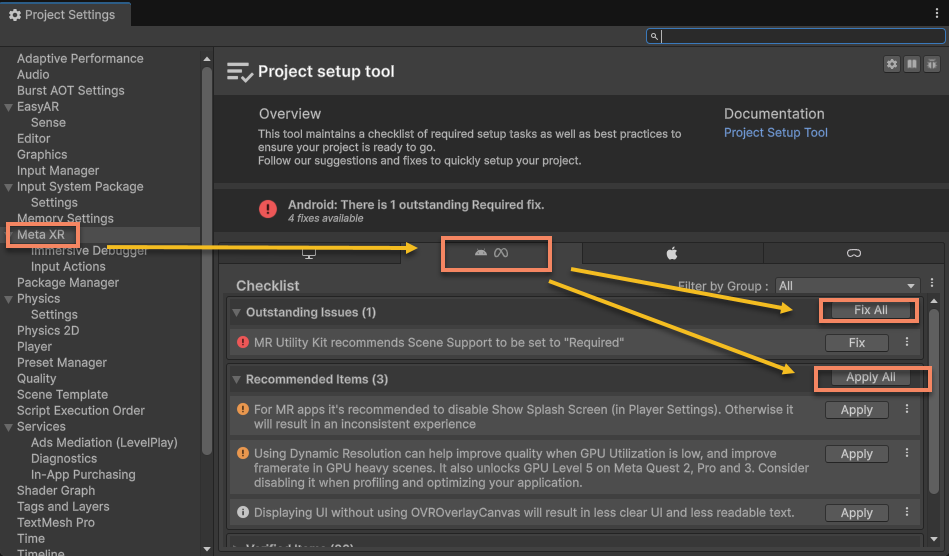
Используйте
Project Setup Toolдля обновления конфигурации. На странице Meta (Android) нажмитеFix AllиApply All.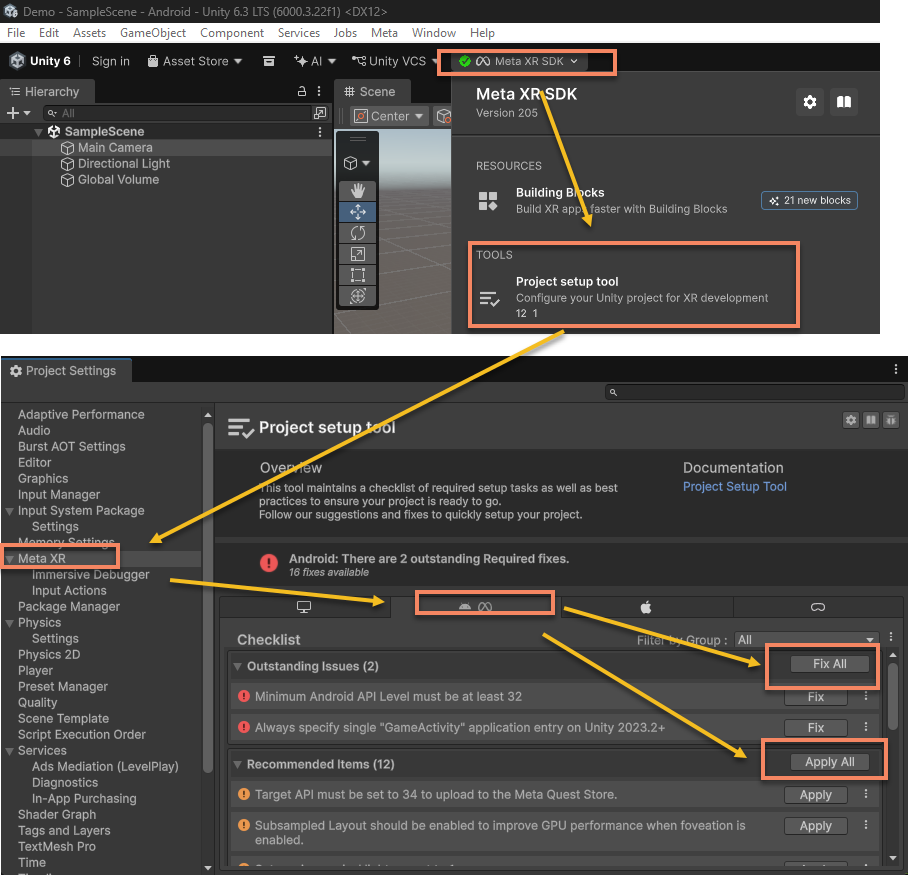
Используйте
Project validationдля обновления конфигурации. На странице Meta (Android) нажмитеFix All.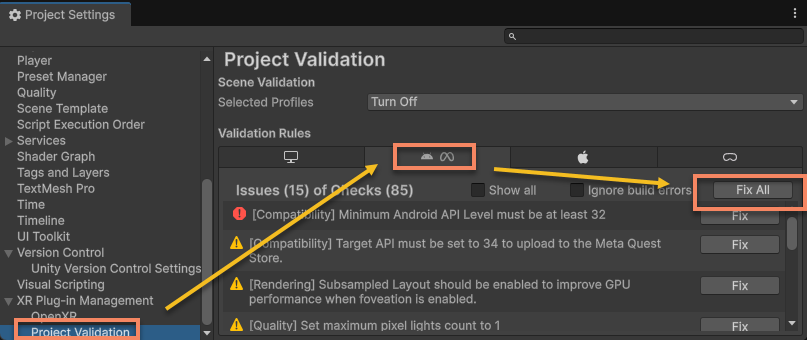
Включение Passthrough
Если в сцене нет компонента OVR Passthrough Layer, сначала добавьте его.
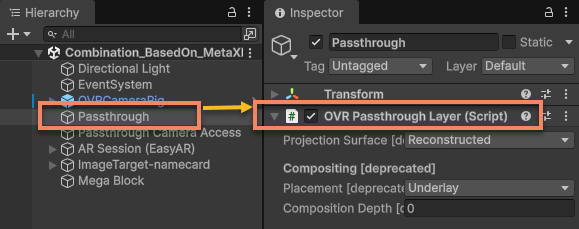
Совет
Создайте пустой GameObject в сцене, нажмите Add Component в панели Inspector и выберите OVR Passthrough Layer в Scripts.
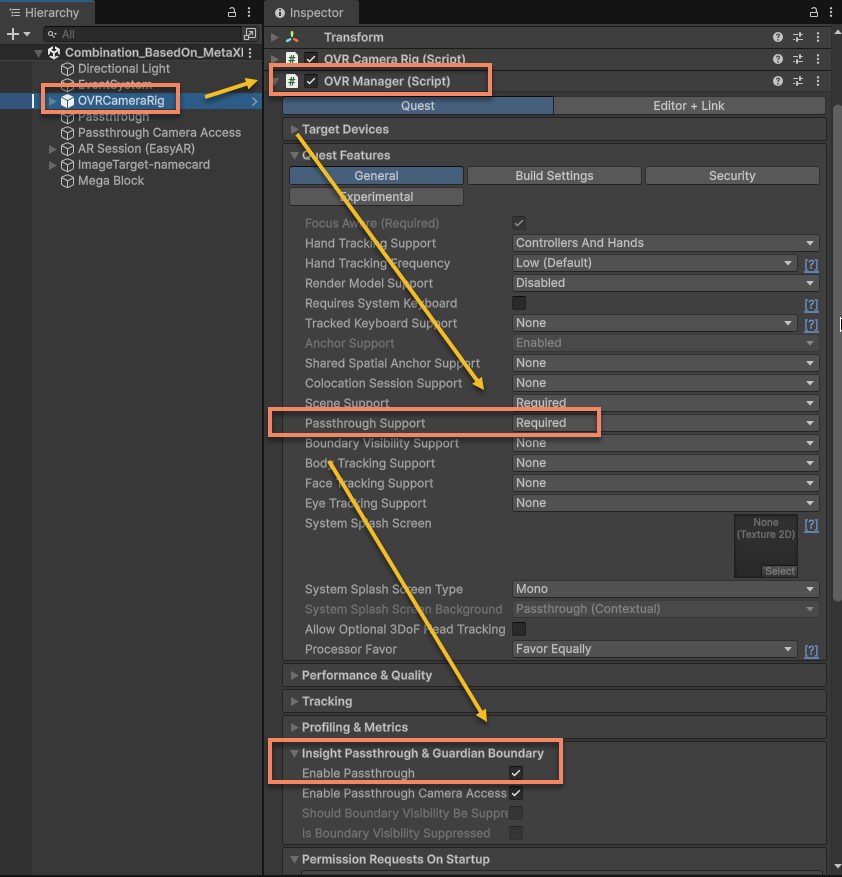
Выберите объект Camera Rig в сцене и измените параметры OVR Manager:
- Измените
Quest Features>General>Passthrough Supportи выберитеRequiredилиSupported, чтобы включить компоненты, необходимые для Passthrough при сборке. - Измените
Insight Passthrough & Guardian Boundary>Enable Passthroughи включите этот параметр, чтобы инициализировать Passthrough при запуске приложения. Его также можно инициализировать позже через C#-скрипт.
Затем используйте Project Setup Tool для обновления конфигурации. На странице Meta (Android) нажмите Fix All и Apply All.
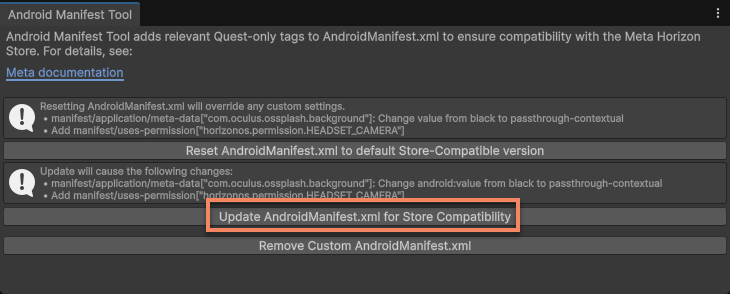
Наконец, откройте инструмент Meta Android Manifest через меню Meta > Tools > Android Manifest Tool и нажмите Update AndroidManifest.xml for Store Compatibility, чтобы обновить AndroidManifest.xml. Если конфигурация уже правильная, кнопка будет серой.
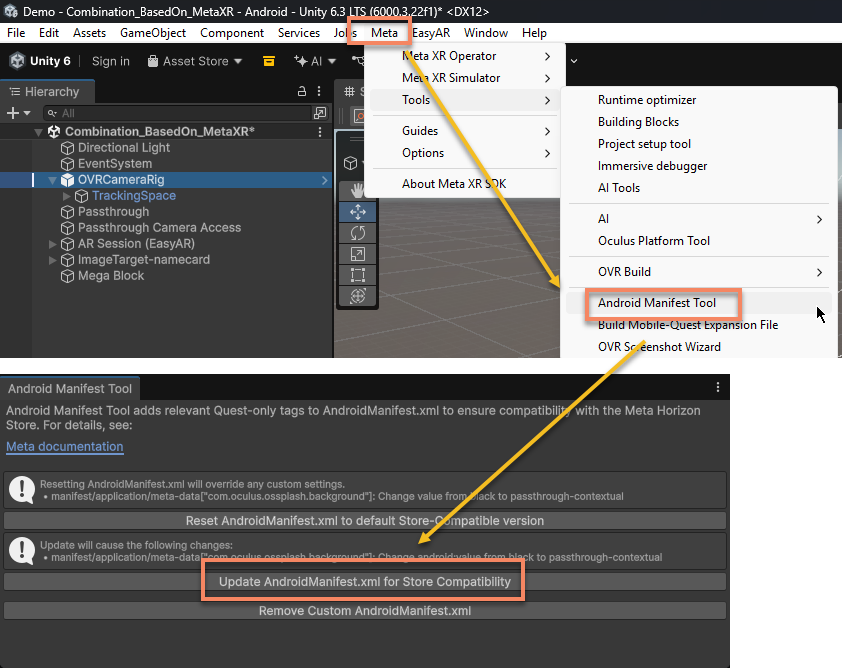
Важно
- При открытии сцены, настроенной с Passthrough,
Project Setup Toolпокажет другое содержимое, поэтому после настройки нужно обновить конфигурацию. - Это конфигурация проекта, она не сохраняется в сцене. Примерные сцены все равно необходимо настраивать.
Включение Passthrough Camera Access
Если в сцене нет компонента Passthrough Camera Access, сначала добавьте его.
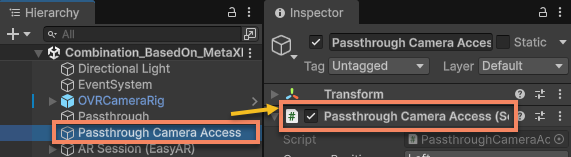
Совет
Создайте пустой GameObject в сцене, нажмите Add Component в панели Inspector и выберите Passthrough Camera Access в Scripts.
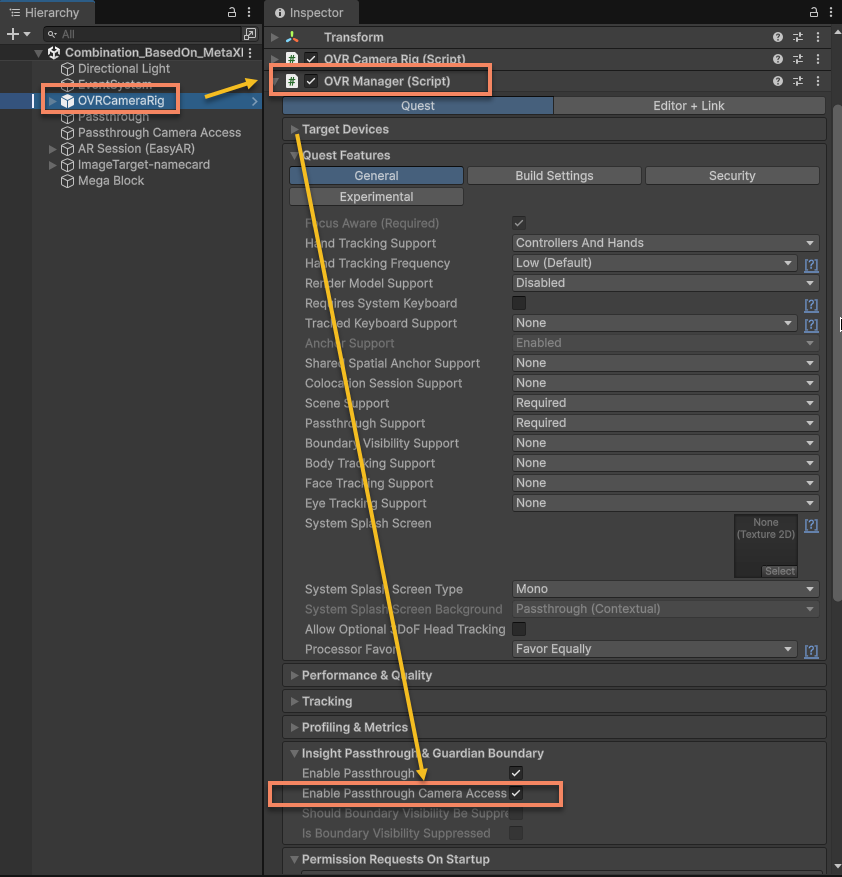
Выберите объект Camera Rig в сцене и измените параметры OVR Manager:
- Измените
Insight Passthrough & Guardian Boundary>Enabled Passthrough Camera Accessи включите этот параметр.
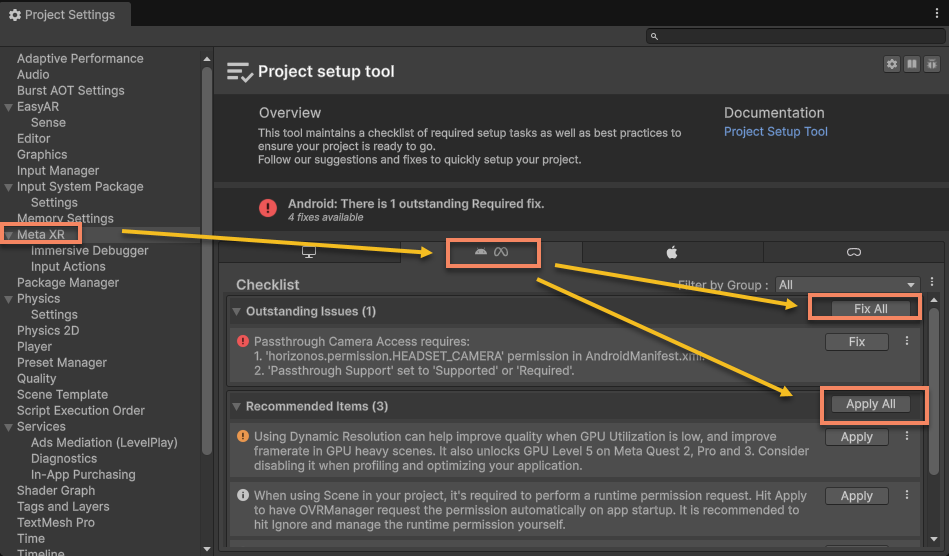
Затем используйте Project Setup Tool для обновления конфигурации. На странице Meta (Android) нажмите Fix All и Apply All.
Наконец, откройте инструмент Meta Android Manifest через меню Meta > Tools > Android Manifest Tool и нажмите Update AndroidManifest.xml for Store Compatibility, чтобы обновить AndroidManifest.xml. Если конфигурация уже правильная, кнопка будет серой.
Важно
- При открытии сцены, настроенной с Passthrough Camera Access,
Project Setup Toolпокажет другое содержимое, поэтому после настройки нужно обновить конфигурацию. - Это конфигурация проекта, она не сохраняется в сцене. Примерные сцены все равно необходимо настраивать.
[Опционально] Функции и настройки, которые можно отключить
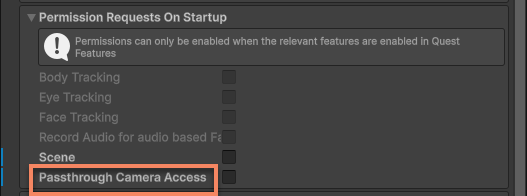
Meta Project Setup Tool настраивает запрос разрешения Passthrough Camera Access при запуске, но для EasyAR это не обязательно. MetaXRFrameSource запросит разрешение перед получением данных. При необходимости отключите эту конфигурацию.
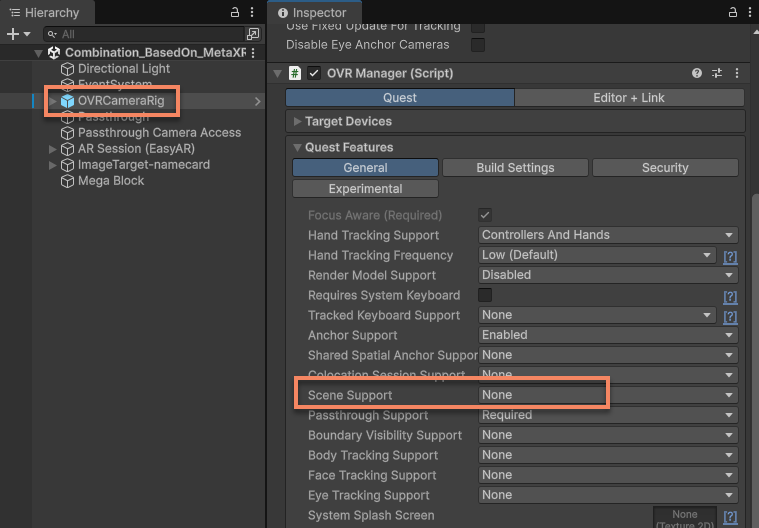
Meta Project Setup Tool настраивает поддержку функции Scene, но EasyAR не использует эту функцию. При необходимости отключите ее.
Passthrough Camera Access не требует разрешения камеры Android android.permission.CAMERA. Если вы не хотите сохранять это разрешение в итоговом приложении, отключите разрешение Camera в Настройка EasyAR.
Авторизация во время выполнения
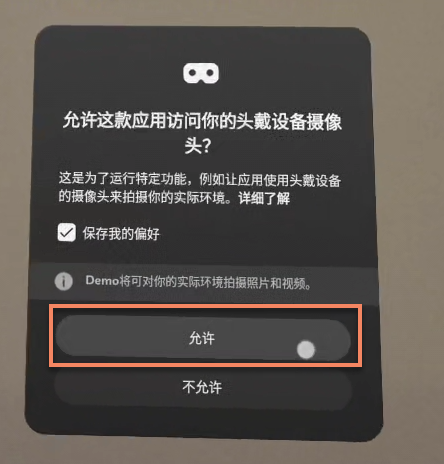
После запуска приложения Passthrough Camera Access автоматически запросит авторизацию. Пользователю нужно выбрать Allow в диалоге авторизации.
Примечание
Если разрешение камеры было случайно отклонено во время использования, может потребоваться удалить и заново установить приложение. Также можно проверить в приложении, отклонил ли пользователь запрос разрешения.
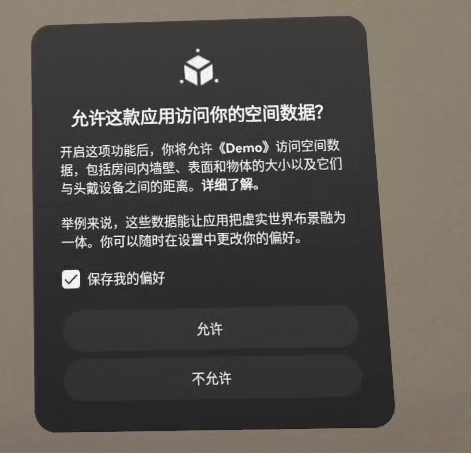
EasyAR не требует авторизации пространственных данных. Если во время выполнения появится диалог авторизации пространственных данных, можно выбрать любой вариант, если только другие функции приложения не требуют этой авторизации.