Быстрый запуск sample project плагина Mega для мини-программы WeChat
В этой статье описывается, как быстро запустить sample project плагина Mega для мини-программы WeChat. Вы узнаете, как:
- Настроить development environment sample project.
- Запустить часть функций sample: использовать Mega cloud localization.
- Отобразить файл маски из результатов mapping.
Перед началом
- См. Можно ли использовать мою функцию localization?, чтобы убедиться, что localization library создана правильно и карты добавлены.
Убедитесь, что владелец мини-программы является enterprise entity
Важно
Плагин Mega mini program поддерживает только мини-программы WeChat с enterprise entity. Мини-программы типа individual entity не могут использовать плагин Mega mini program.
Нужно убедиться, что в backend мини-программы в Settings > Basic Information > Entity Information отображается enterprise legal person или individual industrial and commercial household.
Поскольку функции Mega предоставляются в виде плагина мини-программы, у вас должна быть мини-программа WeChat с enterprise entity в качестве host environment.
Даже если вы хотите только запустить предоставленный нами sample project, нужно настроить собственный WeChat mini program AppID, чтобы выполнять debug и preview в developer tool.
Скачивание sample project
Перейдите на страницу загрузки development tool.
После подтверждения EasyAR Privacy Policy нажмите download.
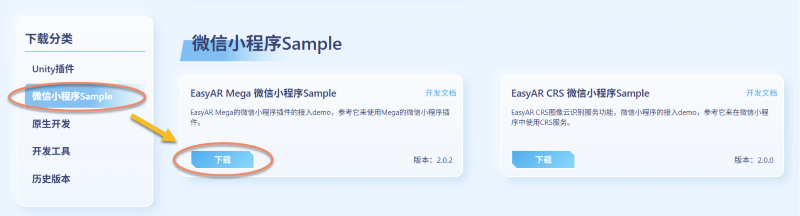
После завершения загрузки распакуйте пакет
.zipлокально.
Настройка sample project
Войдите в WeChat Mini Program Developer Tools.
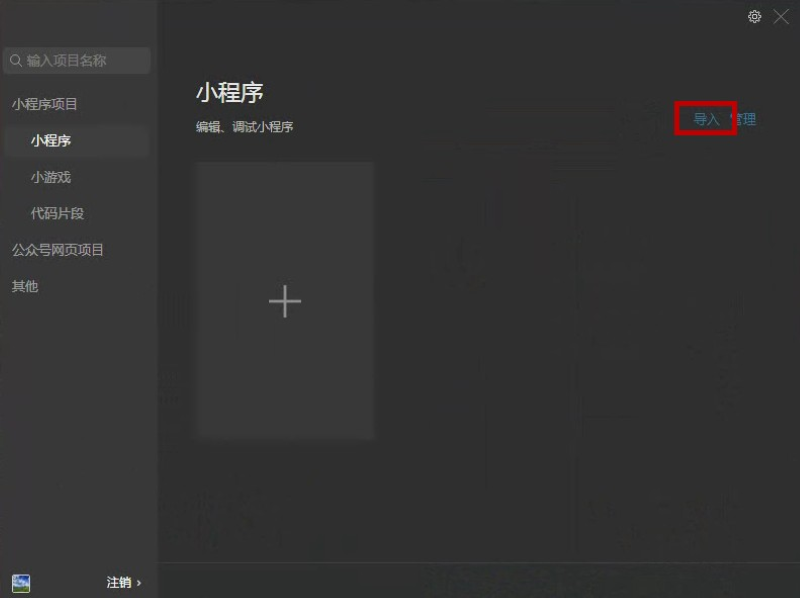
Используйте WeChat Mini Program Developer Tools, чтобы импортировать пример проекта.
- После открытия Developer Tools нажмите кнопку import и выберите локально распакованный каталог.
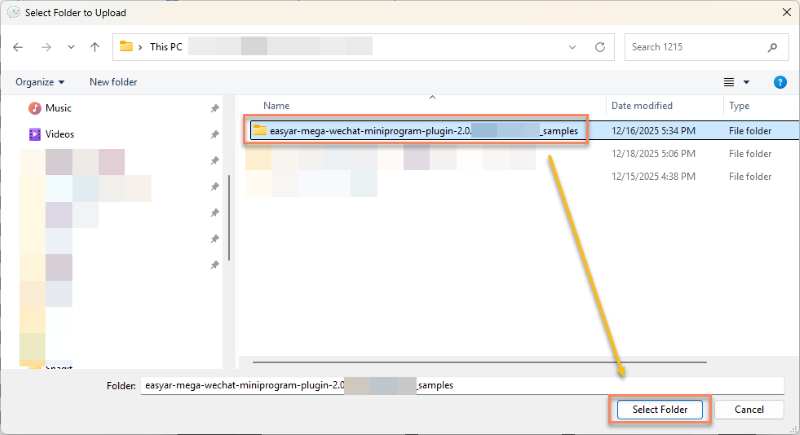
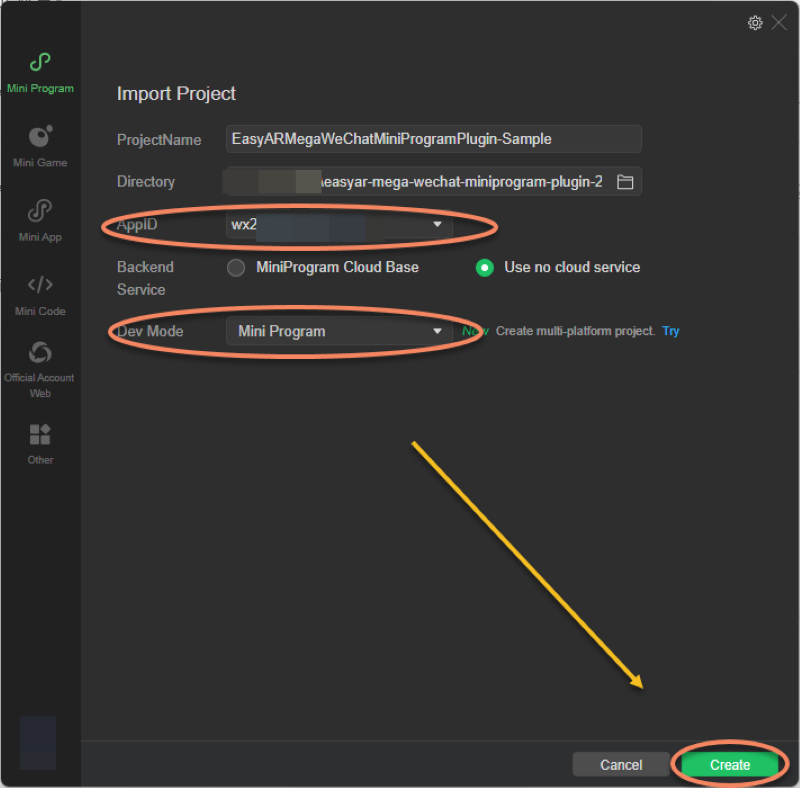
- Убедитесь, что AppID совпадает с AppID, указанным при подаче заявки на лицензию Mega, режим разработки установлен как Mini Program, затем нажмите Create.
Примечание
Несовпадение AppID приведет к ошибке проверки лицензии
Настройка лицензии Mega и облачного сервиса
Откройте файл
miniprogram/components/sample-data/easyar-settings.tsи заполните соответствующие поля согласно информации о лицензии и сервисе из подготовительных шагов:- Лицензия Mega
/** 您的小程序 Mega 许可证 */
export const EasyARLicenseKey: string = "";
Как получить лицензию Mega WeChat Mini Program
В EasyAR Developer Center выберите Mega WeChat Mini Program.
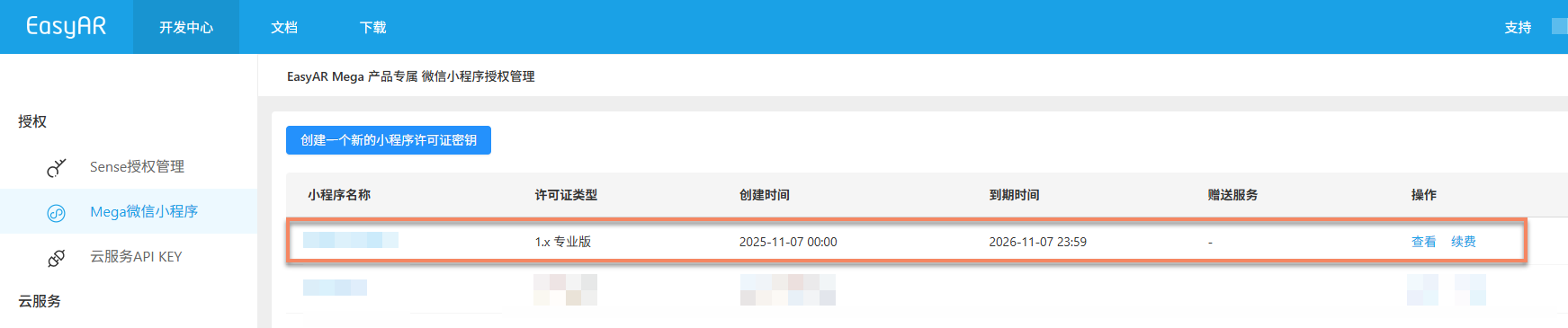
В списке должна быть лицензия Mega WeChat Mini Program, которую нужно использовать. Если доступной лицензии нет, проверьте, совпадает ли ваша учетная запись с учетной записью, использованной для создания базы локализации Mega.
Нажмите имя Mini Program, чтобы получить ее лицензию Mega. Нажмите Copy справа, вставьте в
easyar-settings.tsкак значениеEasyARLicenseKeyи убедитесь, что связанный AppID полностью совпадает с AppID вашего WeChat Mini Program.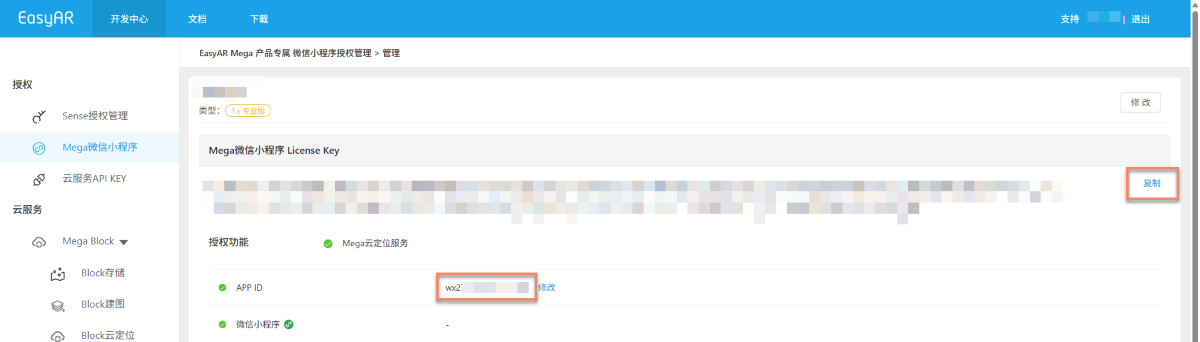
- API Key и Seceret облачного сервиса
/** 您的云服务 API Key 及 Seceret */
export const EasyARAPIKey: string = "";
export const EasyARAPISecret: string = "";
Как получить API Key и Seceret облачного сервиса
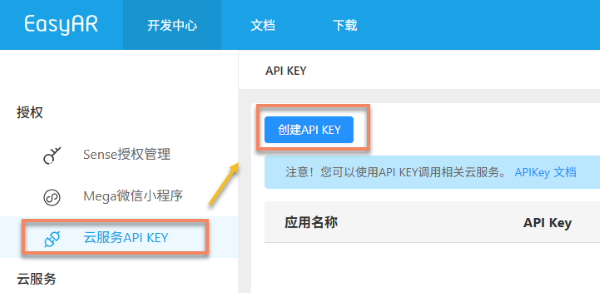
В EasyAR Developer Center выберите Cloud Service API KEY.
Если API Key и Seceret облачного сервиса уже были созданы, нажмите Copy справа по очереди и вставьте их в
easyar-settings.tsкак значенияEasyARAPIKeyиEasyARAPISecret.
Если API Key и Seceret облачного сервиса раньше не создавались, создайте их следующим образом:
В EasyAR Developer Center выберите Cloud Service API KEY > Create API KEY.
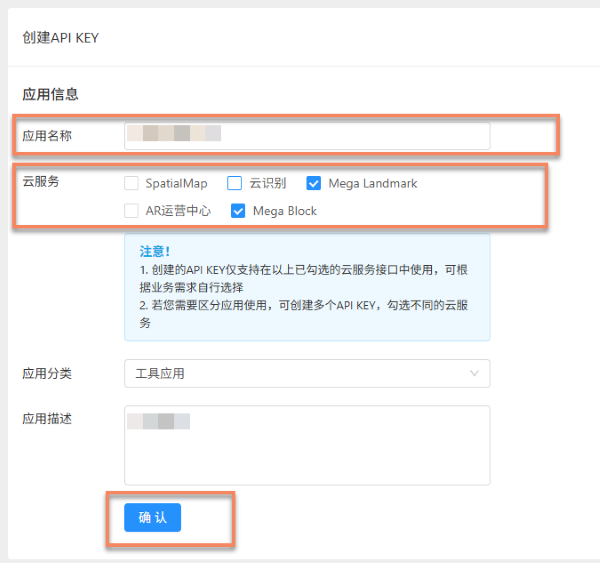
Введите имя приложения, выберите нужные облачные сервисы: Mega Block и/или Mega Landmark, затем нажмите Confirm.
- ServerAddress и AppID облачного сервиса:
/** 您的 Mega 云定位库的 ServerAddress 及 AppID */
export const MegaTrackerServerAddress: string = "";
export const MegaTrackerAppID: string = "";
Как получить ServerAddress и AppID облачной базы локализации Mega
В EasyAR Developer Center выберите Block Cloud Localization, затем выберите вашу группу облачного сервиса локализации Mega.
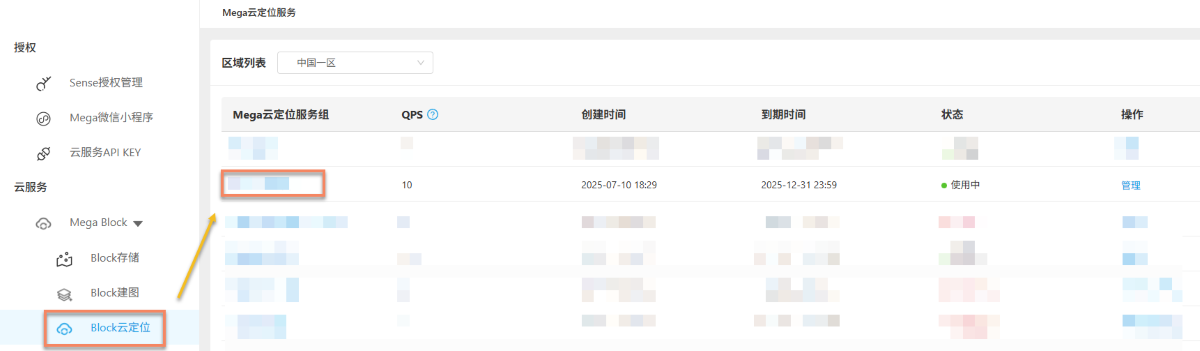
Выберите вашу облачную базу локализации Mega:
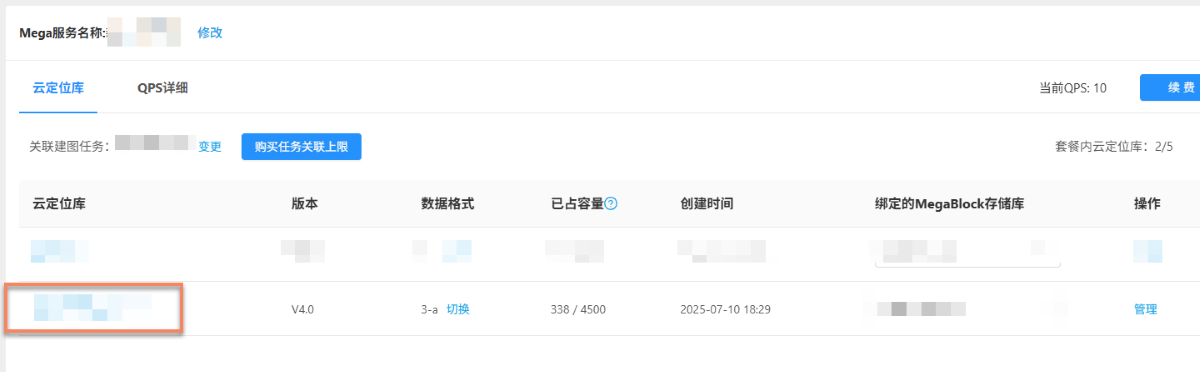
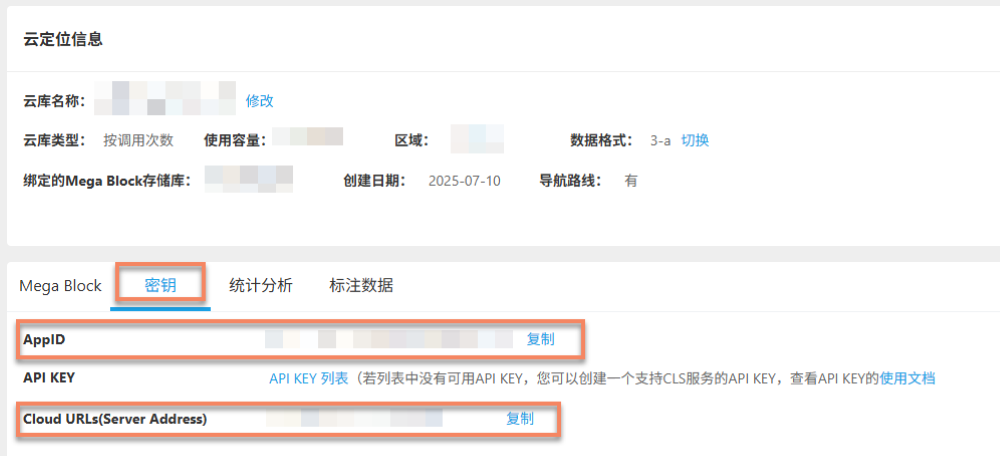
Нажмите Key, затем ниже по очереди получите AppID и Server Address облачной базы локализации. Нажмите Copy справа и вставьте их в
easyar-settings.tsкак значенияMegaTrackerAppIDиMegaTrackerServerAddress.Быстрая проверка с файлом маски из результатов mapping
Можно скачать файл маски
glbчерез Mask file download, показать 3D white model реального пространства и проверить выравнивание без создания annotation.Примечание
Способ применим только к результатам mapping версии 9.6 и выше.
Найдите нужный Block в cloud localization database и нажмите Mask file download в столбце Action. При запуске тестируйте в сцене, соответствующей этому Block.
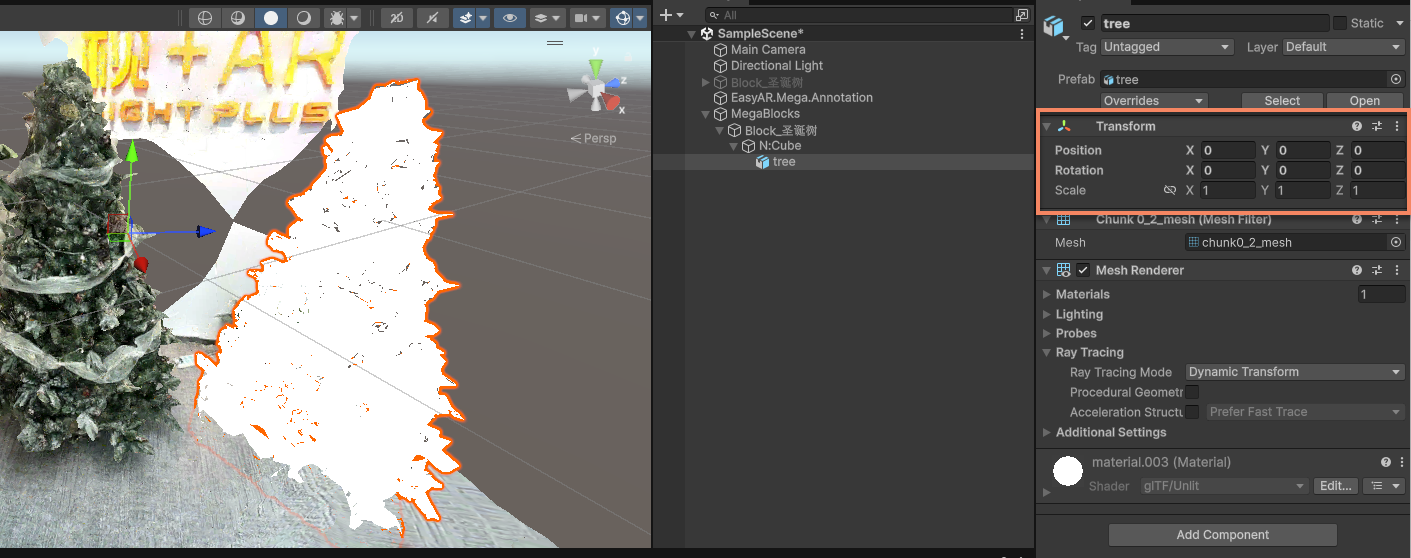
В popup выберите Low precision и нажмите Download, чтобы снизить нагрузку загрузки и рендеринга на телефоне.

Поместите скачанный файл
glbв каталогassetsпроекта Mini Program, напримерminiprogram/assets/, сохранив исходные position, rotation и scale.В sample project уже есть логика загрузки, отображения и освобождения файла маски. Поместите файл, например
occlusion_mesh_sd.glb, вminiprogram/assets/, затем укажите относительный путь вsampleAssets.occlusionMesh.src:src: "assets/occlusion_mesh_sd.glb",Не меняйте
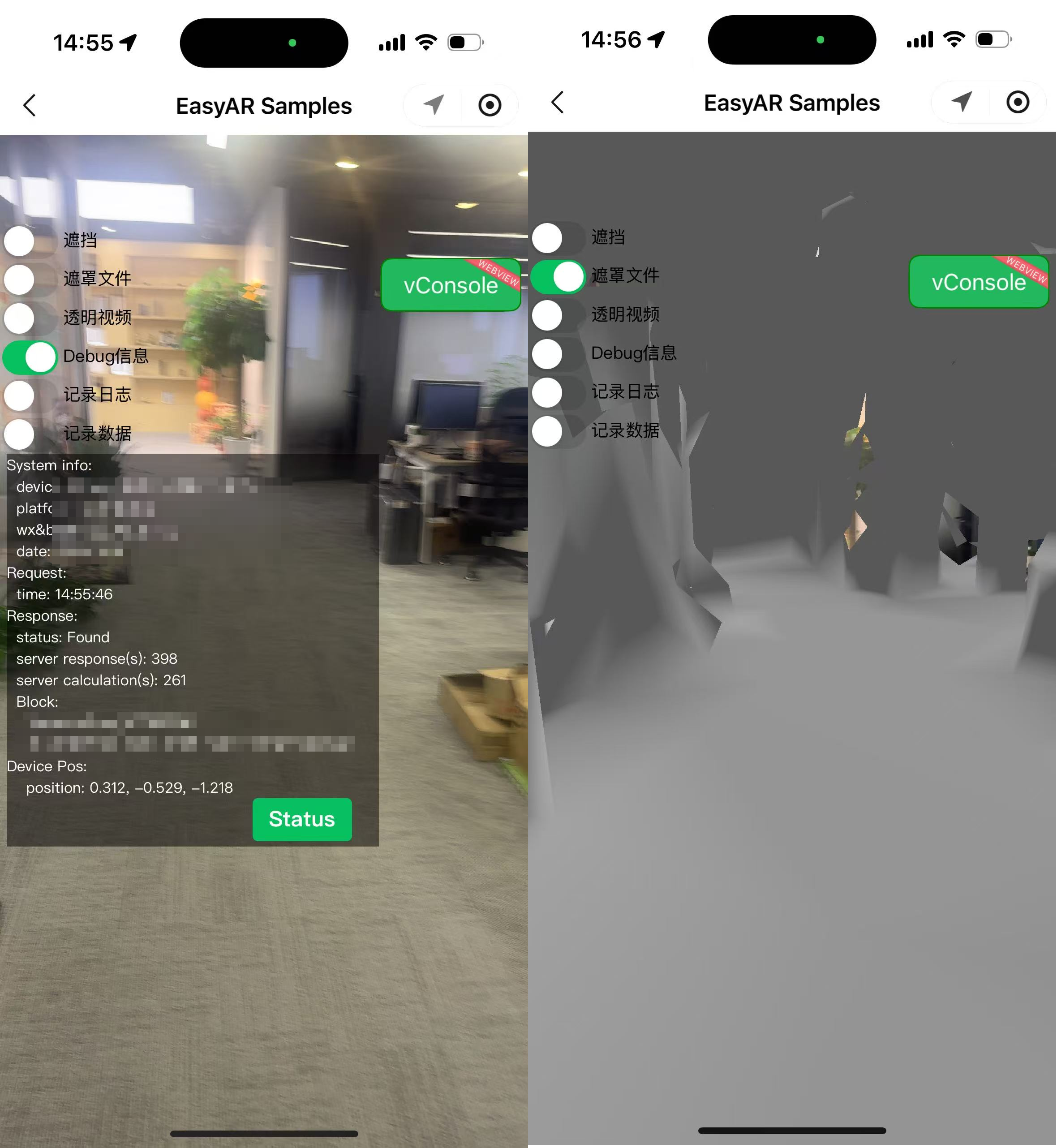
assetId,typeиoptionsвsampleAssets.occlusionMesh. После запуска sample включите переключатель Mask file на странице, чтобы увидеть модель.
Запуск sample на реальном устройстве
Нажмите кнопку real-device preview в верхней панели Mini Program developer tool и загрузите проект на телефон для разработки, отсканировав QR code.
Осторожно
Нельзя напрямую симулировать и запускать компоненты xr-frame с AR-функциями в developer tool.
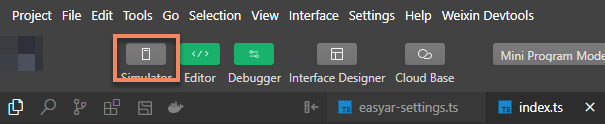
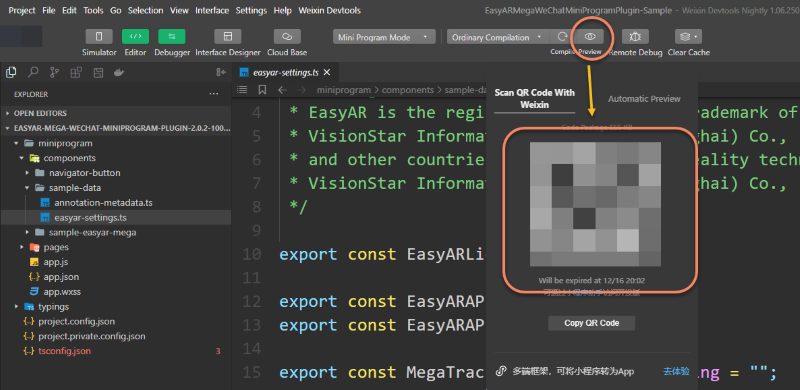
Примечание
Когда вы впервые запускаете sample project в WeChat Developer Tools, если plugin permission еще не получено, tool обычно показывает всплывающее окно о том, что plugin не авторизован. Можно выполнить автоматическую авторизацию через WeChat Developer Tools или обратиться к plugin access process
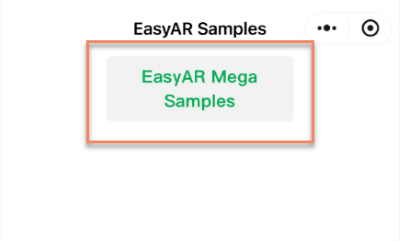
Нажмите EasyAR Mega Samples, чтобы перейти в AR scene sample project.
Примечание
Если не удается войти в AR scene sample project, возможно, текущее device не поддерживает компонент визуальных алгоритмов WeChat VisionKit. Подробности см. в device restrictions.
Сообщение
EasyAR Session is initializingна экране означает, что WeChat plane detection инициализируется.Совет
Убедитесь, что тестирование проводится при хорошем освещении, и избегайте больших однотонных стен или однотонных полов.
Равномерно покачивайте устройство влево и вправо, направив его на пол или другую plane, чтобы ускорить этот процесс.
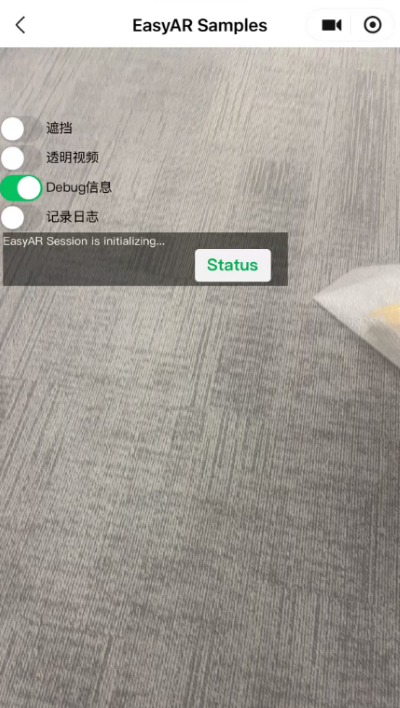
После завершения инициализации держите телефон вертикально, чтобы камера захватывала обычное изображение реального мира. Когда localization выполнена успешно, в информации Debug появляется
Found, а индикатор состояния в правом нижнем углу меняет цвет с белого на зеленый.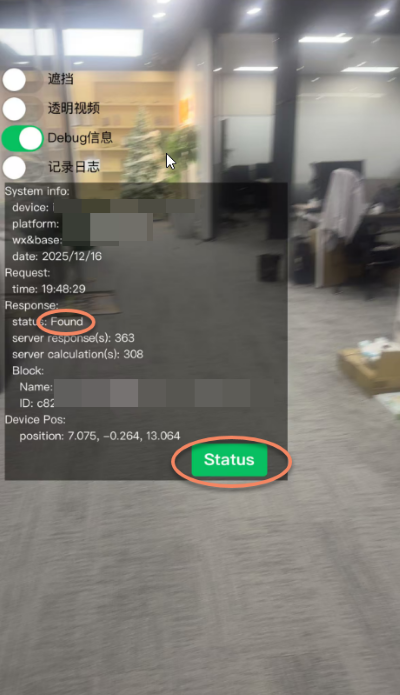
Просмотр эффекта occlusion
После настройки отображения файла маски, когда модель загружена и успешно локализована к соответствующему Block, на изображении камеры будет видна наложенная 3D white model.
Следующие шаги
- Использовать Mega Studio в Unity
- Размещать 3D-контент с помощью Unity Editor
- Полностью запустить sample project