Окно панорамного окружения
После доступа к Mega Blocks с помощью login component можно использовать функцию preview панорамы, чтобы просматривать панораму, соответствующую Mega Block. Эту функцию также можно использовать для помощи в content annotation.
Примечание
Чтобы использовать эту функцию, необходимо собирать данные с помощью GoPro Max/Max2 и убедиться, что версия mapping позже v8.1.
Примечание
Начиная с версии 2.13, для разработки Unity-приложений следует использовать block editor tool.
Включение panorama markers
Можно войти с помощью одного из компонентов:
Block Viewer for Unity Developer,Block ViewerилиAnnotation Tool. После входа сначала нужно загрузить Block.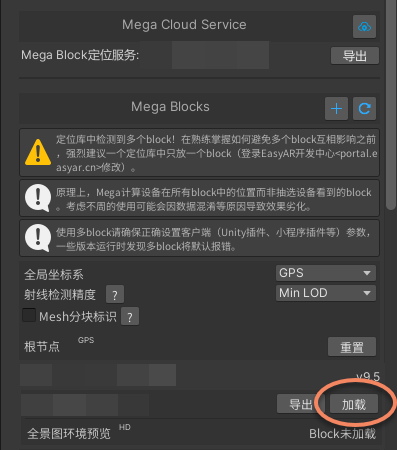
После загрузки Block статус "Panorama environment preview" ниже изменится с
Block not loadedна кнопкуLoad.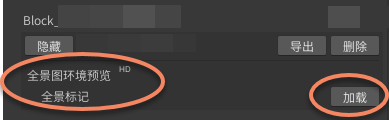
После нажатия кнопки
Loadв "Panorama environment preview" панорамные сферы Mega отображаются в Mesh в Unity Scene.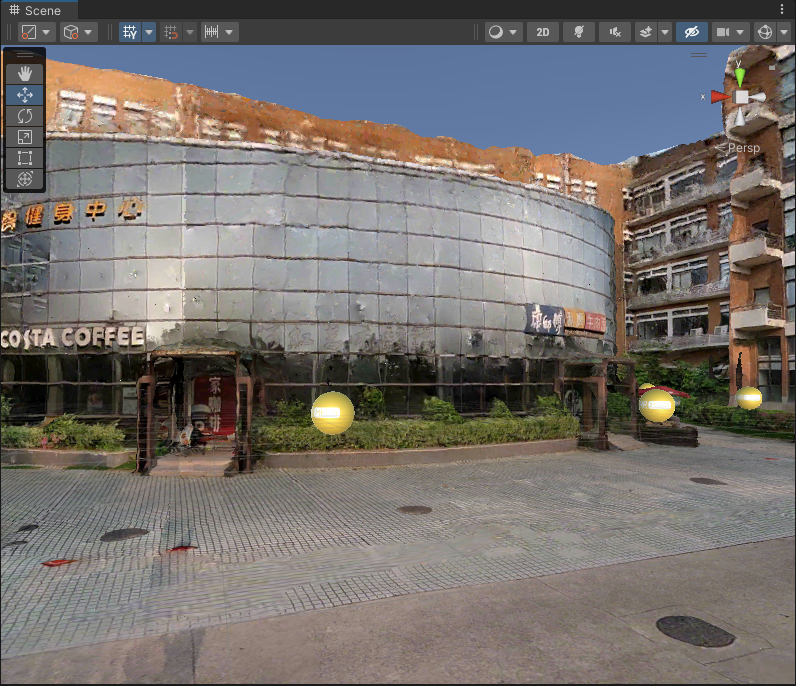
Нажмите любую панорамную сферу, чтобы открыть окно отображения "MegaPanorama". В этом окне будет показана панорама, соответствующая этой панорамной сфере.
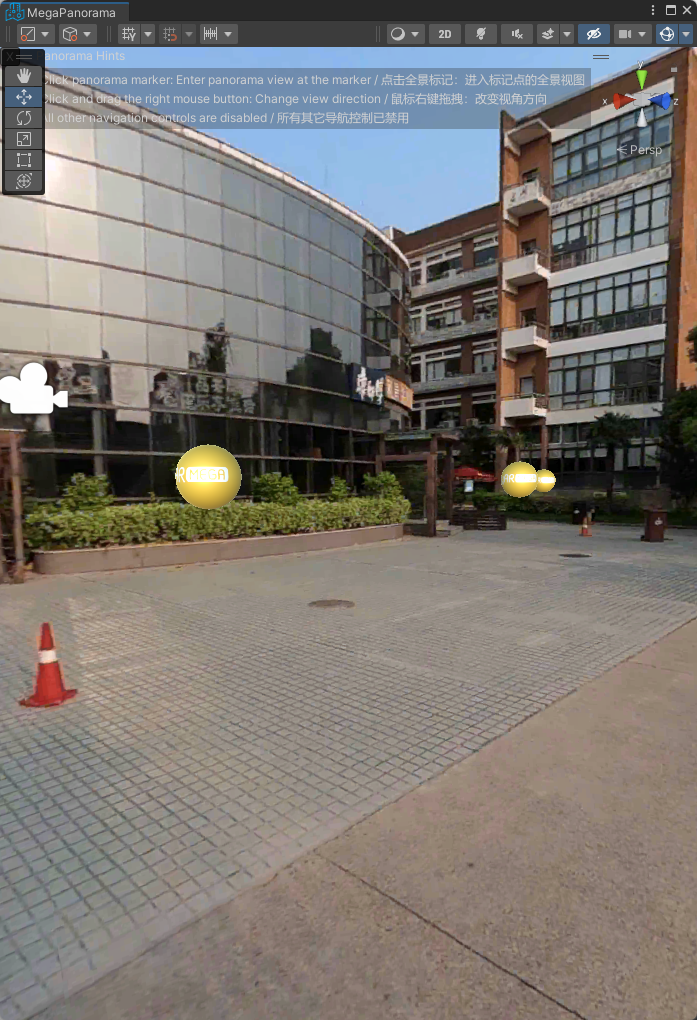
Скрытие и удаление panorama markers
После загрузки "Panorama environment preview" кнопка
Loadизменится на кнопкуDelete. Нажмите кнопкуDelete, и панорамные сферы в Mesh и окно "MegaPanorama" исчезнут.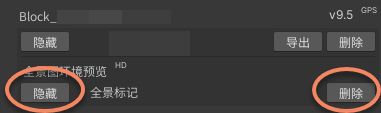
После нажатия кнопки
Hideпанорамные сферы в Mesh и окне "MegaPanorama" будут скрыты. Нажмите кнопкуShow, чтобы снова отобразить все панорамные сферы.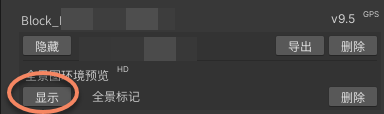
Переключение и просмотр панорам
- Переключение панорамы: можно нажать любую панорамную сферу в Mesh в Unity Scene для переключения, либо нажать другую панорамную сферу в окне "MegaPanorama"; окно переключится на выбранную панораму.
- Просмотр панорамы: в окне отображения "MegaPanorama" используйте правую кнопку мыши для просмотра разных углов панорамы.