Инструмент сбора данных для построения карты
Разработчики могут использовать этот инструмент для быстрого сбора данных построения карты с телефона.
Вход в сбор данных построения карты с телефона
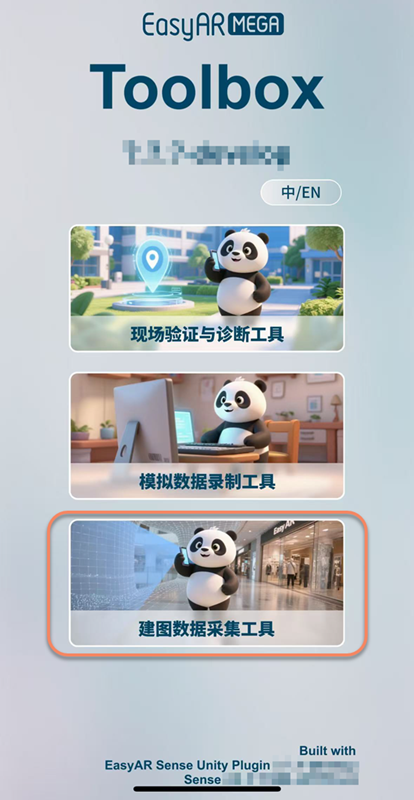
Нажмите кнопку Инструмент сбора данных построения карты, чтобы начать сбор с телефона.
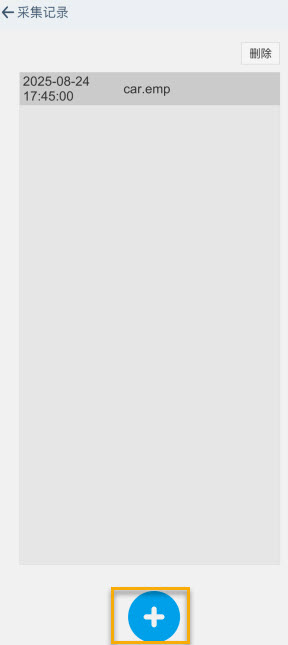
Управление файлами сбора
После входа в интерфейс управления файлами сбора нажмите кнопку синий + внизу, чтобы перейти на страницу сбора.
Сбор изображений и данных построения карты
Выполните инициализацию: перед нажатием кнопки
красный кругвнизу направьте камеру на близкую область с богатой текстурой, например стену с узором.Подтвердите статус: наблюдайте параметр "Статус отслеживания" на панели данных:
Когда значение меняется с
Not TrackingнаTracking, инициализация успешна. После этого можно поднять телефон, нажать кнопкукрасный кругвнизу и направить его на целевую область для сбора.

Мониторинг статуса сбора
Чтобы обеспечить качество сбора данных, весь процесс сбора должен непрерывно оставаться в состоянии Tracking.
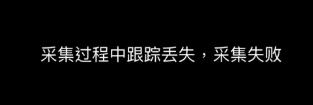
Аномальное прерывание: если во время сбора отслеживание потеряно, и статус меняется на Not Tracking, система автоматически завершит текущую задачу сбора и покажет сообщение об ошибке.
Примечание
- Состояние
Trackingдолжно поддерживаться на протяжении всего процесса сбора. - Длительность сбора не может превышать 15 минут. При превышении 15 минут сбор будет принудительно завершен и откроется страница сохранения.
- Переключение в фон приведет к ошибке сбора.
Вспомогательная визуальная обратная связь
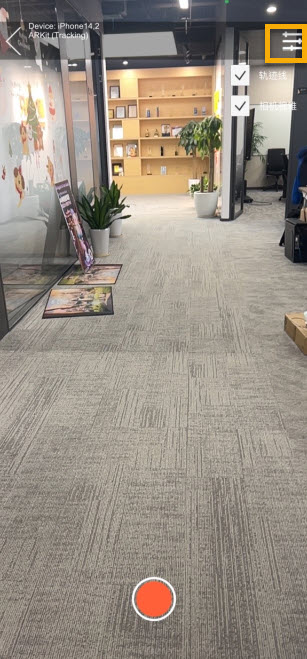
Во время сбора система в реальном времени создает в пространстве усеченную пирамиду камеры и линии траектории движения.
Обратная связь по фрустуму
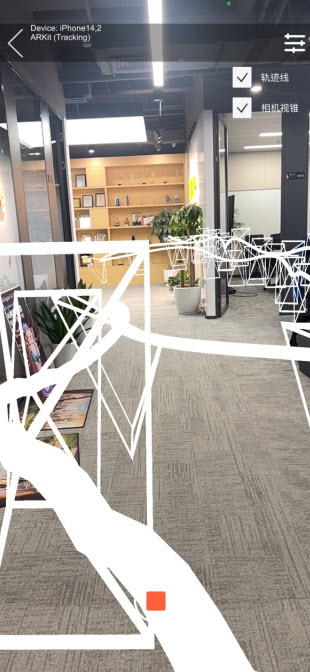
Фрустум: представляет положение и ориентацию камеры текущих и исторических ключевых кадров.
Линия траектории: записывает и отображает путь движения оператора сбора.
С помощью этой визуальной обратной связи пользователь может интуитивно оценить полноту покрытия области сбора и обеспечить качество данных построения карты.
Отключение обратной связи по фрустуму
Если нужно отключить вспомогательные инструменты, нажмите переключатель в правом верхнем углу и снимите выбор с Линия траектории и/или Фрустум камеры.
Завершить сбор и сохранить результат
Нажмите кнопку красный квадрат, чтобы завершить запись.
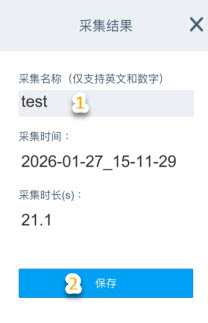
Введите имя: в интерфейсе сохранения введите имя текущих собранных данных.
Правило именования: поддерживаются только английские буквы и цифры. Не используйте китайский язык, пробелы или специальные символы.
Выполните сохранение: нажмите кнопку [Сохранить].
Локальное хранилище: после подтверждения система запишет файл собранных данных в локальное хранилище телефона.
Управление записями и удаление
Пользователь может при необходимости удалять лишние или больше не используемые записи сбора, чтобы поддерживать список в порядке и освобождать место.
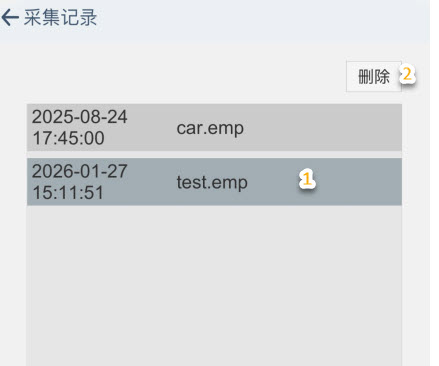
Выберите запись: нажмите целевую запись в списке управления. После выбора цвет фона элемента станет темнее как напоминание.
Удалите: после подтверждения выбранного состояния нажмите кнопку [Удалить].
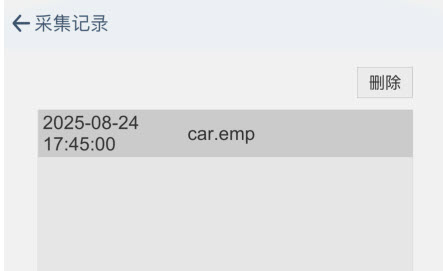
Завершение операции: эта запись будет навсегда удалена из списка и локального хранилища.
Экспорт данных
Экспорт данных см.: Экспорт данных EIF