Инструмент onsite-проверки и диагностики
Этот инструмент в основном используется для проверки точности и стабильности облачного сервиса локализации EasyAR Mega в onsite-среде, а также для сбора данных EIF при аномальной локализации для офлайн-анализа и оптимизации алгоритмов.
Порядок работы с инструментом: настройка параметров -> запуск локализации -> запись данных (необязательно) -> экспорт данных (необязательно).
Настройка параметров
Перед официальным началом тестирования необходимо настроить учетные данные облачного сервиса и информацию о карте.
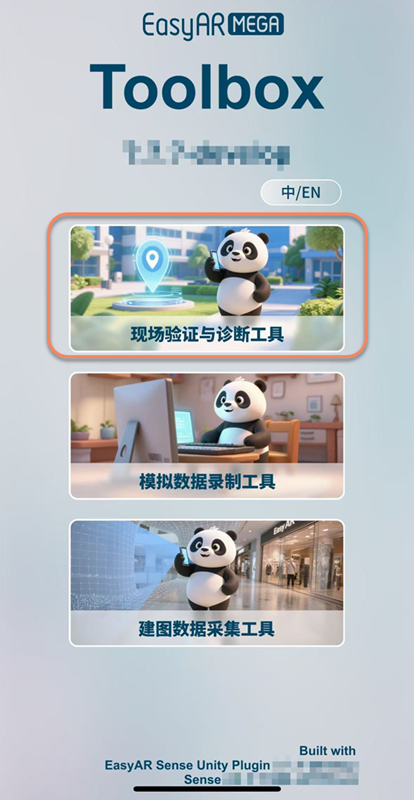
Вход в интерфейс тестирования локализации
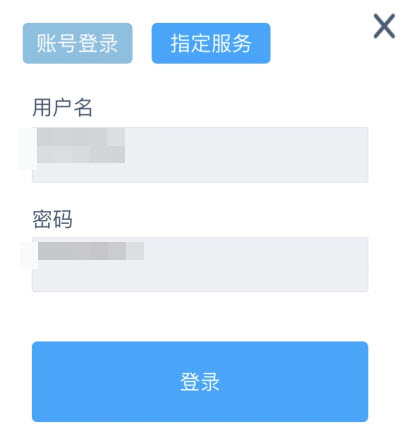
Вход в аккаунт
Введите аккаунт Developer Center на официальном сайте EasyAR, где находится сервис локализации.
Глобальная конфигурация
При первом входе отображается окно глобальной конфигурации. После закрытия можно нажать ... в правом верхнем углу, чтобы открыть его снова. Если изменения не нужны, просто закройте его.
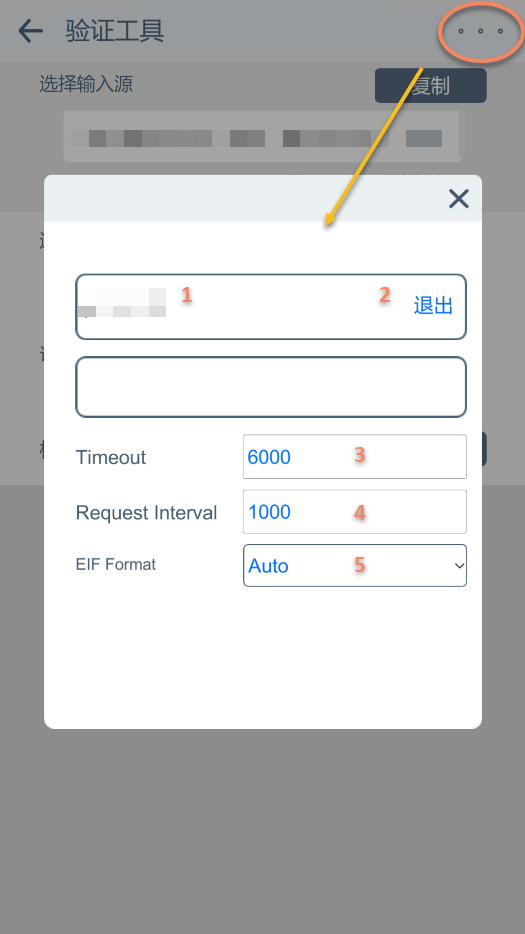
- Текущее имя пользователя
- Выйти
- Тайм-аут запроса локализации (обычно не изменять)
- Интервал запроса локализации (обычно не изменять)
- Формат EIF (обычно не изменять)
Конфигурация локализации
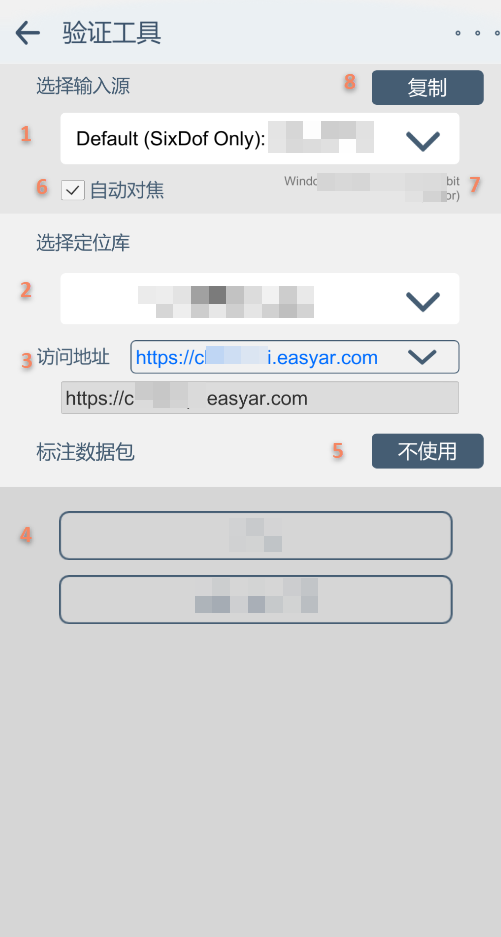
Выберите источник ввода
Выберите библиотеку карт локализации
Измените адрес доступа (обычно изменять не нужно; для зарубежного использования выбирайте по ситуации)
Выберите данные аннотаций и перейдите на страницу локализации
Перейдите на страницу локализации без использования данных аннотаций
Измените желаемый автофокус камеры (примечание: изменение может не вступить в силу, некоторые устройства и системы не поддерживают изменение режима фокусировки)
Текущая информация об устройстве
Скопируйте текущую информацию об устройстве (при сообщении о проблеме скопируйте и отправьте команде EasyAR)
Конфигурация среды выполнения
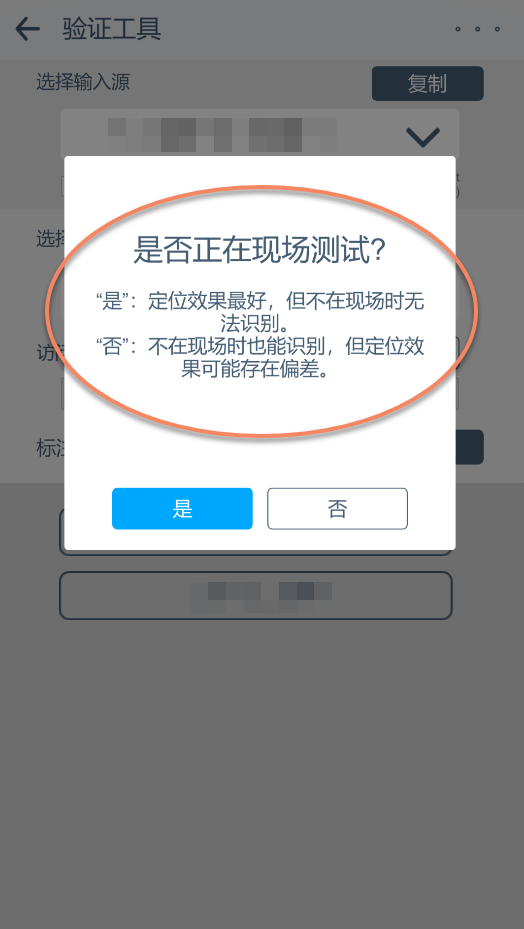
Выберите согласно реальной ситуации. Для локализации по изображению или видео выберите Нет. Неверный выбор приведет к сбою локализации без других признаков.
Запуск локализации
После завершения инициализации отслеживания можно начать локализацию.
Страница локализации
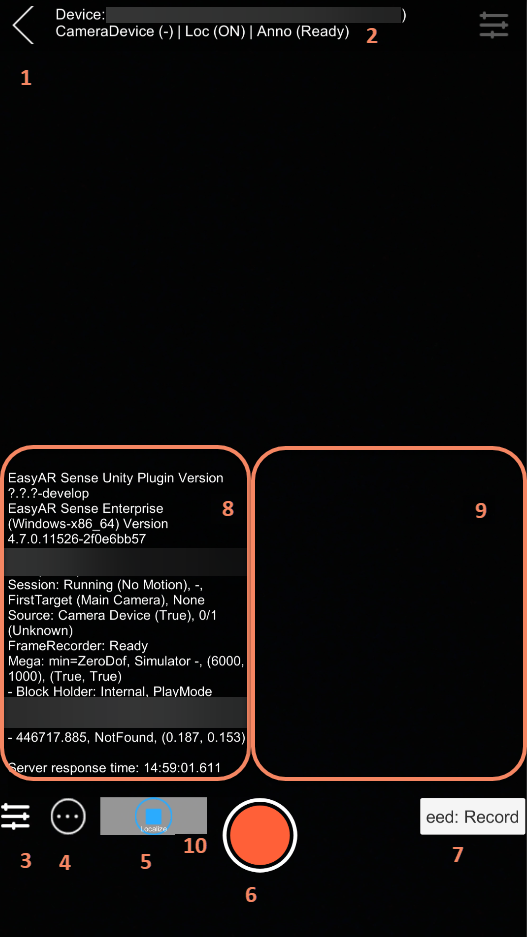
Выйти с текущей страницы. При выходе со страницы, если идет запись eif, сначала обязательно нажмите кнопку остановки.
Основная информация об устройстве. Отображаемое содержимое:
Источник ввода (статус отслеживания|Локализация (состояние переключателя)|Данные аннотаций (статус загрузки))Развернуть/свернуть расширенные настройки
Скрыть/показать информацию о статусе
Остановить/включить локализацию
Запись/остановка записи данных EIF. При проблемах с эффектом как можно быстрее записывайте данные EIF одновременно с локализацией и отправляйте их команде EasyAR.
Запись данных eed dump. Записывайте и отправляйте данные согласно требованиям команды EasyAR.
Область информации (нажмите, чтобы скопировать)
Область информации об ошибках
Индикатор статуса локализации
Цвета индикатора статуса локализации
Зеленый: локализация выполнена к Block, и отслеживание движения устройства нормально. Отображается зеленым; если новых результатов локализации нет, в течение 5 секунд плавно становится прозрачным.
Желтый: локализация выполнена к Block, но отслеживание движения устройства не удалось. Отображается желтым; если новых результатов локализации нет, в течение 5 секунд плавно становится прозрачным.
Белый: невозможно локализоваться к Block. Отображается белым; если новых результатов локализации нет, в течение 5 секунд плавно становится прозрачным.
Красный: ошибка локализации. Отображается красным и остается до возврата следующего результата локализации.
Примечание
Обратите особое внимание на содержимое, отображаемое в 9. Область информации: оно включает текущий статус устройства, статус ARSession, статус сервиса локализации и результаты запросов (обновляются асинхронно).
При успешной локализации отображается имя найденного block, а выбранное содержимое данных аннотаций показывается в пространстве.
Запись данных
При аномальной локализации соберите данные EIF для офлайн-анализа и оптимизации алгоритмов.
Нажмите кнопку
красный круг, чтобы начать запись.
Нажмите кнопку
красный квадрат, чтобы завершить запись.

Экспорт данных
Экспорт данных см.: Экспорт данных EIF