Запись EIF-данных для проверки симуляционного запуска
Основа симуляционного запуска — запись качественного фрагмента данных EIF. Рекомендуется выполнить сбор по следующим шагам.
Как выполнить сбор
Скачайте и установите последнюю версию Mega Toolbox. По возможности используйте iPhone или Android-телефон с поддержкой ARCore, и выполняйте сбор в целевой области.
Скачать Toolbox
Скачайте и установите пакет приложения инструмента сбора данных Mega ToolBox.
Пользователи iPhone могут найти Mega Toolbox в App Store на телефоне, затем скачать и установить инструмент сбора данных.
Для Android-телефонов скачайте установочный пакет Android Mega Toolbox из Workflow Tools на странице загрузки EasyAR. После скачивания можно использовать
adb install EasyARMegaToolbox_***.apkна компьютере или установить скачанный apk-пакет прямо на телефоне.
Процесс сбора
Откройте Toolbox и выберите
Инструмент записи данных симуляции.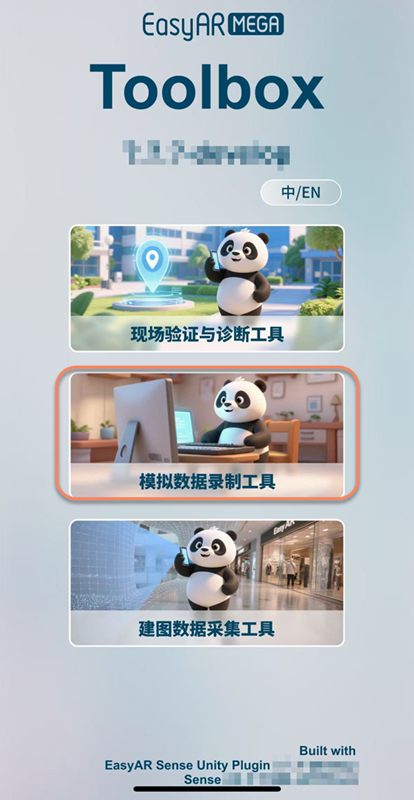
После входа в инструмент записи EIF заполните имя файла (поддерживаются только английские буквы и цифры), затем нажмите кнопку
Войти.Перед входом в режим записи EIF камера должна быть направлена на область с богатой текстурой для инициализации. После того как статус отслеживания в верхнем левом углу панели изменится на
Tracking, направьте камеру в место, где нужно записать тестовые данные.
После завершения сбора нажмите кнопку остановки записи, чтобы завершить запись.
Примечания по сбору
- Данные следует собирать в пределах области сбора изображений.
- Тестовые данные можно записывать с точки зрения посетителя.
- Избегайте внезапных резких поворотов или длительного направления на нетекстурированные области, такие как белые стены или пол.
- Рекомендуется, чтобы длительность каждой записи не превышала 10 минут.
- На некоторых телефонах, использующих AR Engine, статус отслеживания может переходить в
Trackingза 10-30 секунд.
Экспорт данных
После завершения сбора симуляционных данных на телефоне необходимо экспортировать собранные данные EIF.
Экспорт данных Android
Подключите телефон к компьютеру, включите на телефоне режим Управление файлами, перейдите по локальному пути Android/data/com.easyar.mega.toolbox/files/MegaStudio/FrameStream, затем выберите файл данных с соответствующим именем и экспортируйте его.
Экспорт данных iOS
Экспорт с помощью компьютера Mac
Подключите iPhone к компьютеру Mac.
Откройте Finder, нажмите значок телефона, нажмите Доверять, затем также нажмите Доверять на телефоне.

После предоставления доверия нажмите меню Файлы, найдите папку
MegaStudioв AppMegaToolboxи перетащитеMegaStudioна рабочий стол компьютера. Если файлы большие, терпеливо дождитесь полного экспорта всех файлов.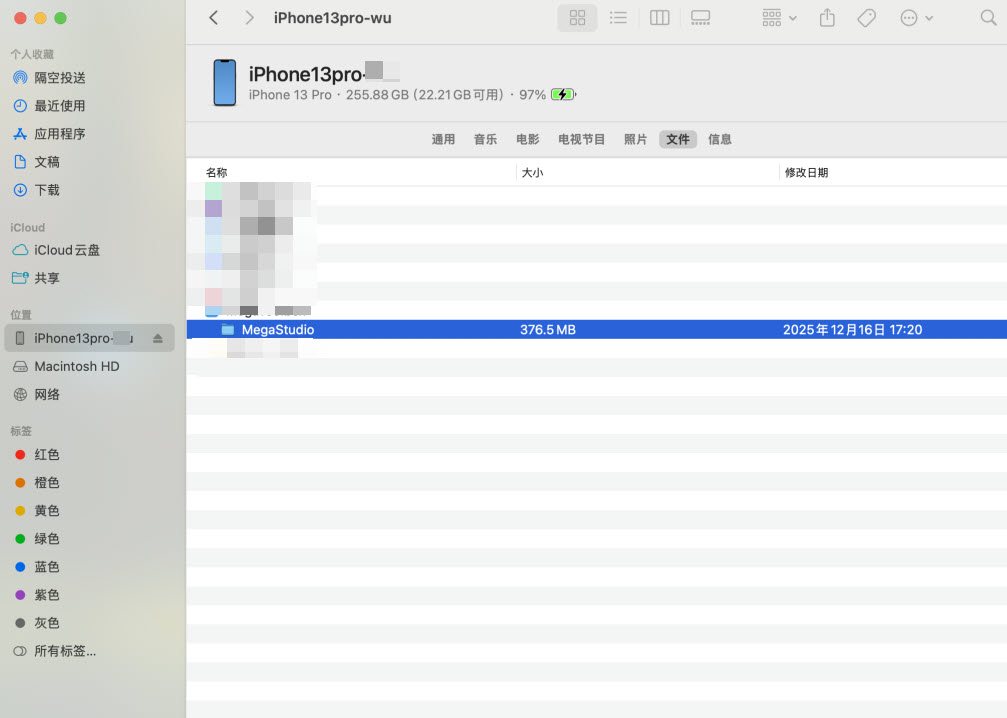
Экспорт с помощью компьютера Windows
Скачайте iTunes на компьютер Windows и установите его.
Подключите iPhone к компьютеру Windows и выполните доверие.
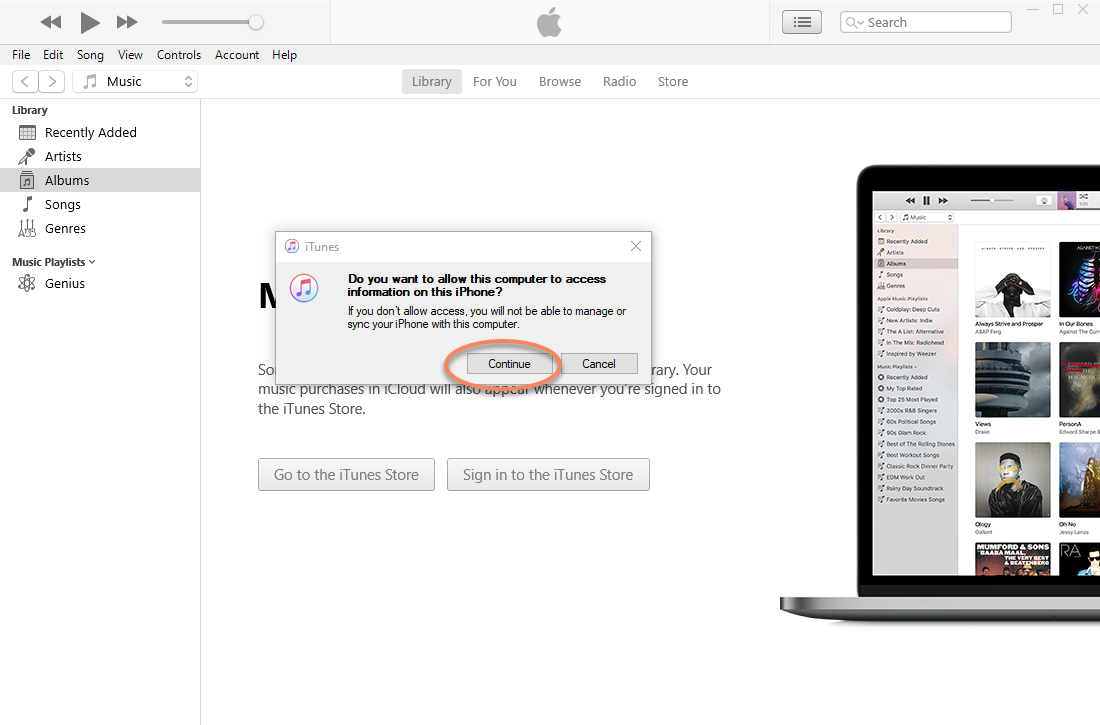
Нажмите кнопку телефона.
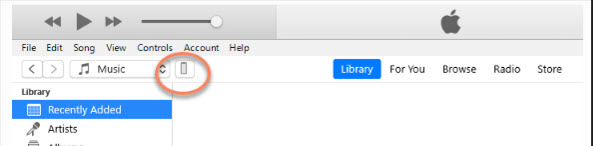
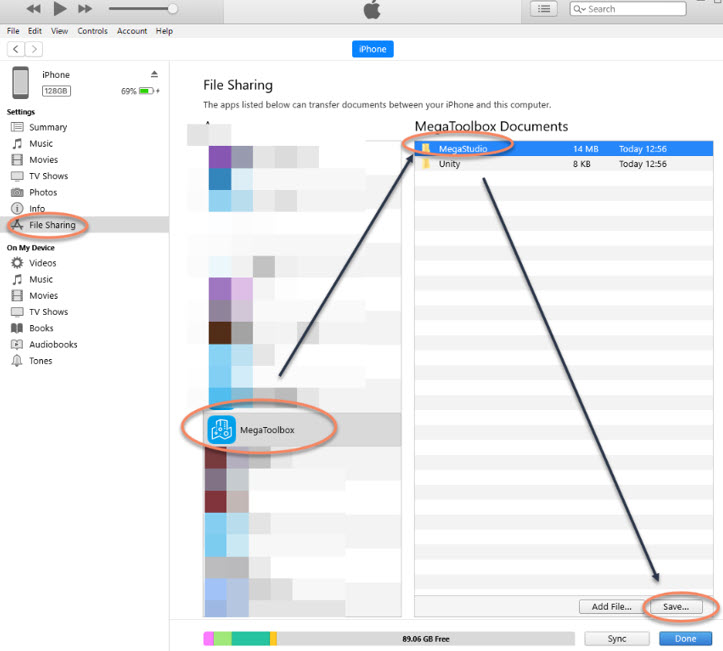
Нажмите File Sharing, найдите папку
MegaStudioв AppMegaToolboxи нажмите Save.