Симуляционный запуск (не для разработки Unity-приложений)
В этом документе описано, как использовать инструмент Annotation Tool в Mega Studio для симуляционного запуска и просмотра эффекта позиционирования.
Примечание
Следующие материалы и инструменты не подходят для процесса разработки Unity-приложений.
Если вы разрабатываете Unity-приложение, см. симуляционный запуск с помощью инструмента проверки session в руководстве разработчика.
Подготовка
Перед симуляционным запуском нужно подготовить инструмент Annotation Tool в Mega Studio.
Скачивание Mega Studio
Mega Studio предоставляется в виде Unity-плагина. Нужно скачать EasyAR Sense Unity Plugin (for Mega) на странице загрузок EasyAR, а затем импортировать его в Unity для использования.
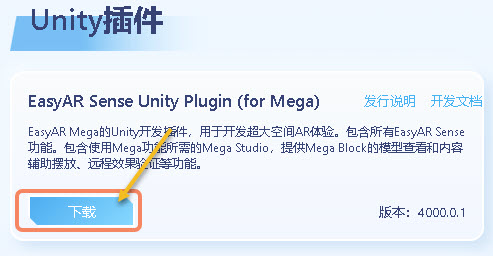
Прочитайте и примите "Политику конфиденциальности" и "Руководство по соответствию требованиям", затем нажмите "Скачать"
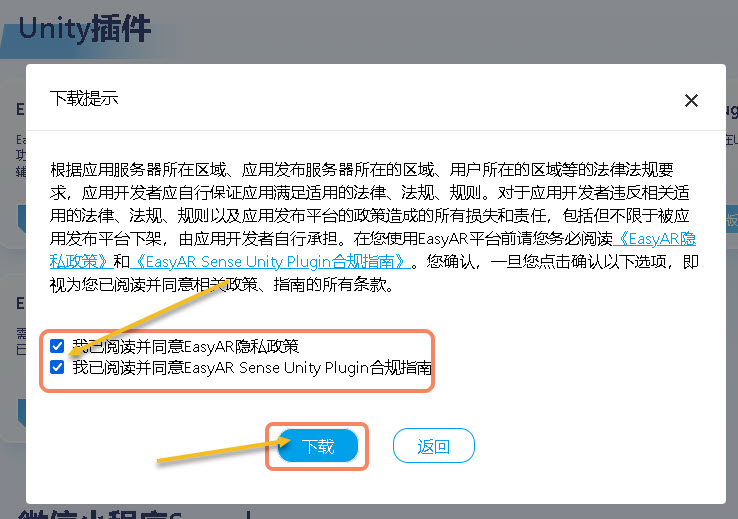
Распаковка файла: распакуйте скачанный файл в структуру, показанную ниже


Создание проекта Unity
Запустите Unity и создайте проект.
Нажмите "Новый проект"
Выберите "3D(Built-In Render Pipeline)",
Нажмите "Создать проект"

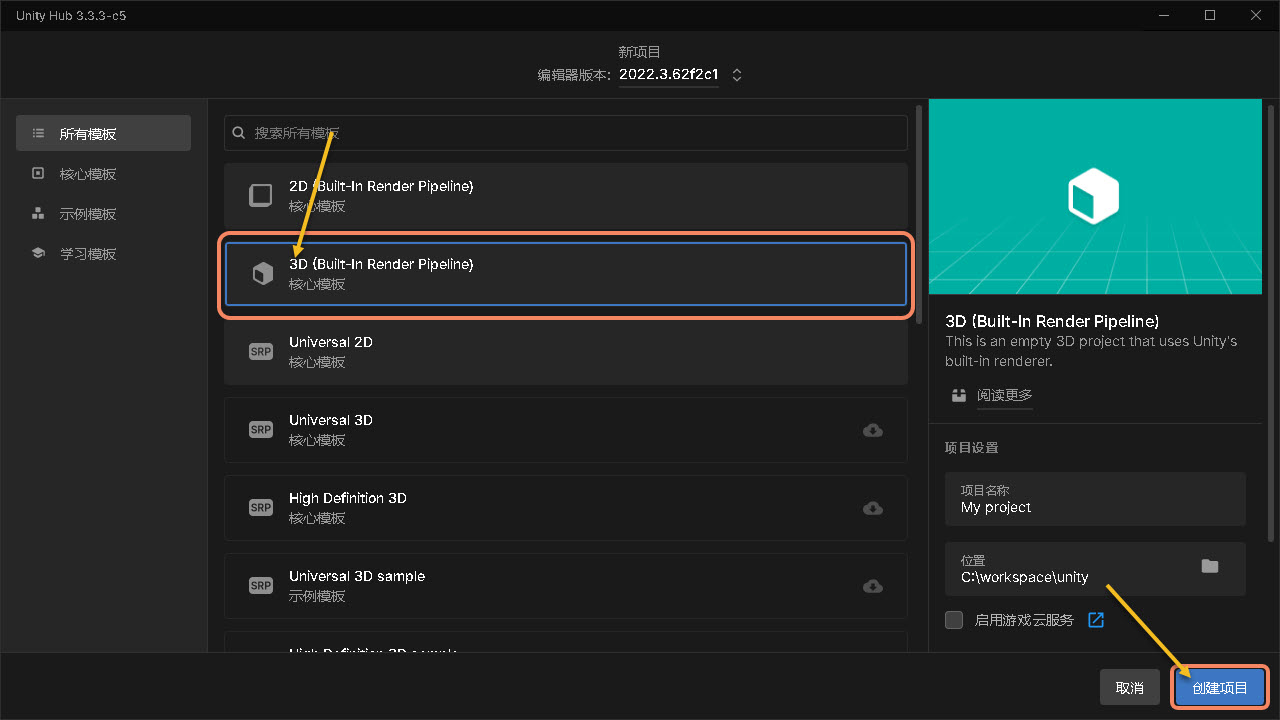
Совет
В версиях после Unity 6000 нужно сначала скачать компонент 3D (Built-In Render Pipeline)
Установка Mega Studio
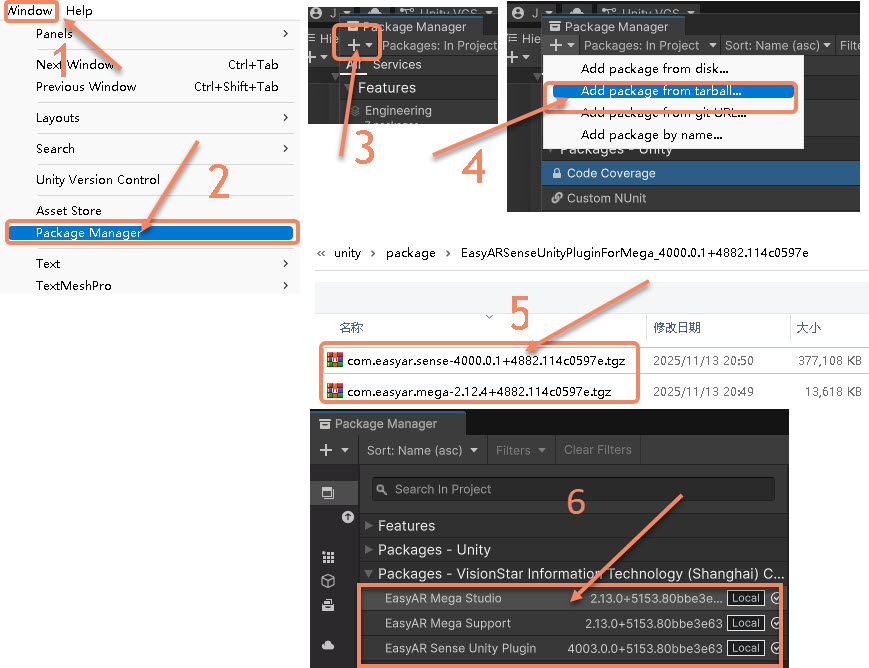
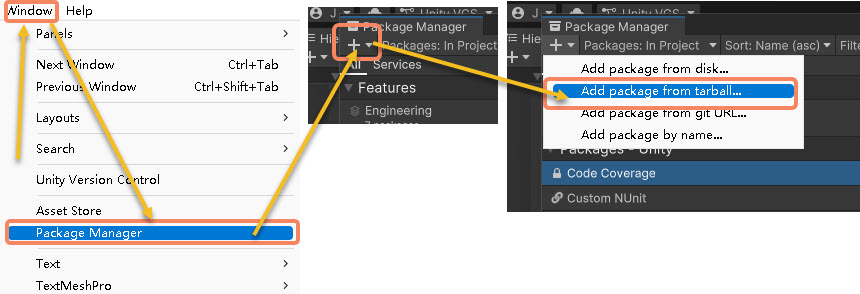
Нажмите "Window" в строке меню
Выберите "Package Manager"
В появившемся окне нажмите символ "+" в левом верхнем углу
Выберите "Add package from tarball..."
Последовательно установите 3 пакета:
com.easyar.sense,com.easyar.megaиcom.easyar.mega.studioПосле успешной установки результат будет таким, как на рисунке
Заполнение лицензии
В меню Unity выберите EasyAR > Sense > Configuration, чтобы открыть интерфейс настроек EasyAR Sense.

В поле ввода под EasyAR Sense License введите EasyAR Sense License.

Совет
EasyAR Sense License можно создать в центре разработчика EasyAR (китайский, английский). При первом использовании создайте ее по следующим шагам:
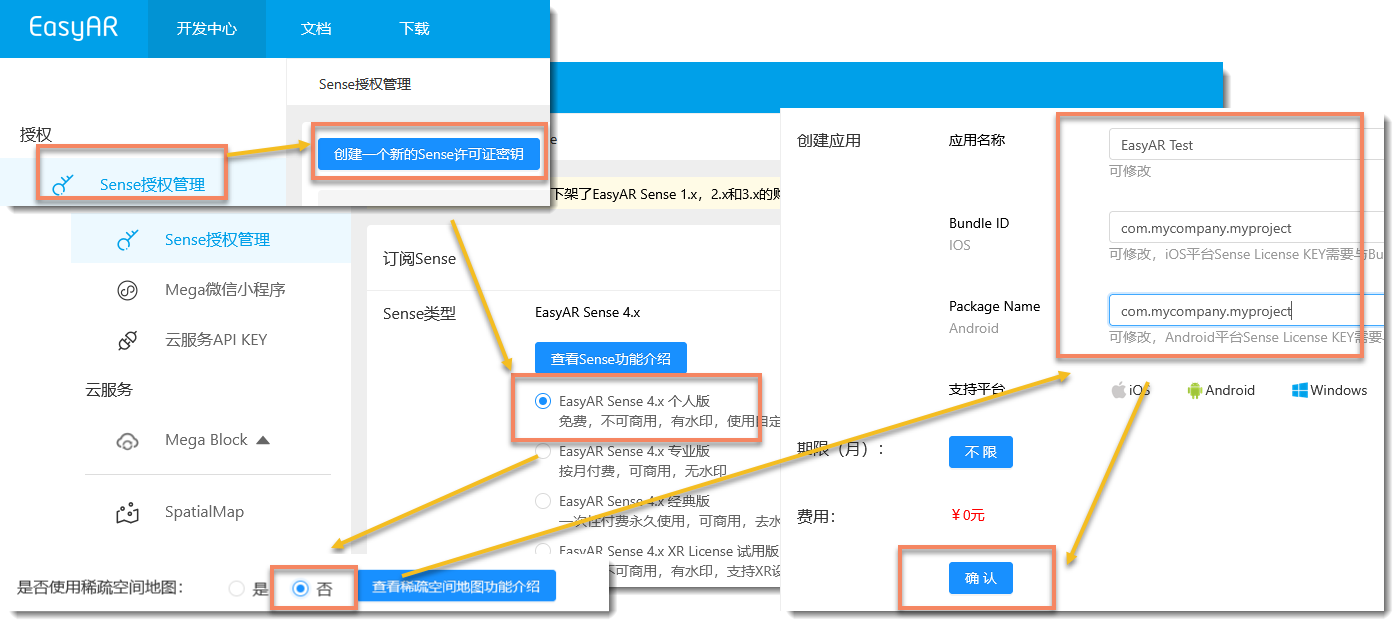
- Создайте
EasyAR Sense 4.x Personal Edition - Для разреженной пространственной карты выберите
Нет - Имя приложения можно заполнить произвольно, для Bundle ID и Package Name укажите
com.mycompany.myproject - Выберите только что созданную License, после входа нажмите кнопку копирования справа

Начало симуляционного запуска
Тест симуляционного позиционирования позволяет напрямую просмотреть эффект наложенного рендеринга без разработки полноценного приложения. В Mega Studio можно воспроизвести EIF-данные, отправлять запросы позиционирования и предварительно просматривать результат позиционирования путем наложения и рендеринга Mesh. Ниже приведен конкретный процесс:
Загрузка карты
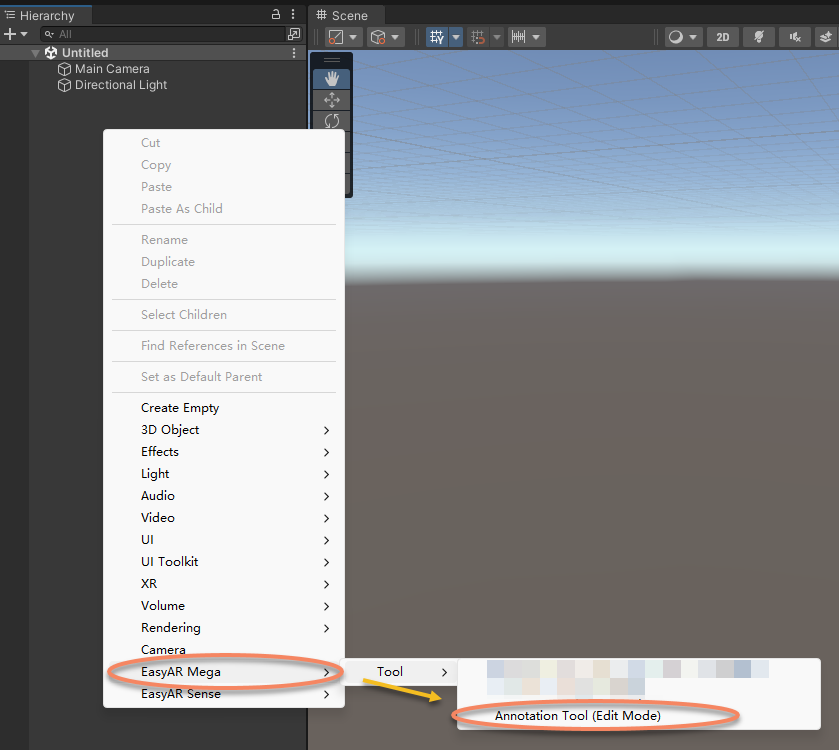
В пустом месте левой панели "Hierarchy" щелкните правой кнопкой, выберите "EasyAR Mega" -> "Tool" -> импортируйте "Annotation Tool (Edit Mode)"
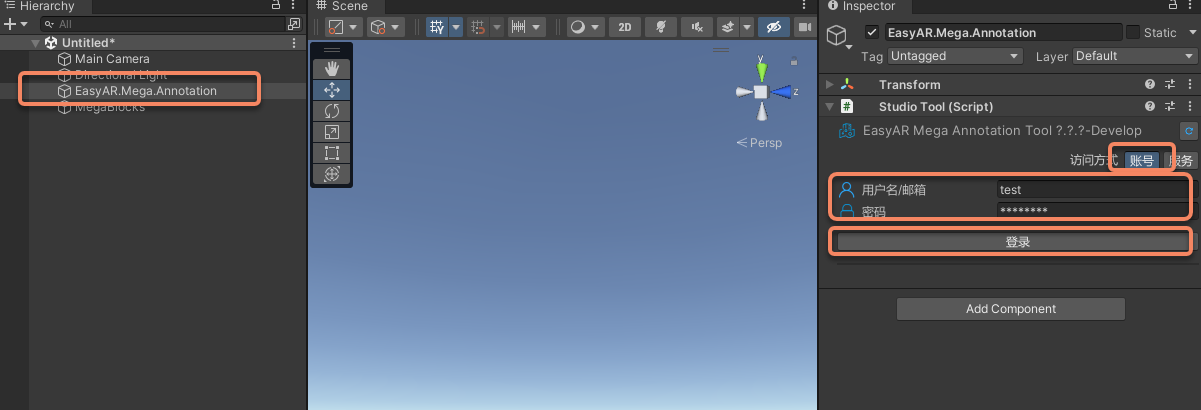
На левой панели "Hierarchy" выберите "EasyAR.Mega.Annotation"
На правой панели "Inspector" выберите
Аккаунт, введите имя аккаунта EasyAR и парольНажмите "Войти"
Если нужно использовать вход через сервис, см. компонент входа Unity.
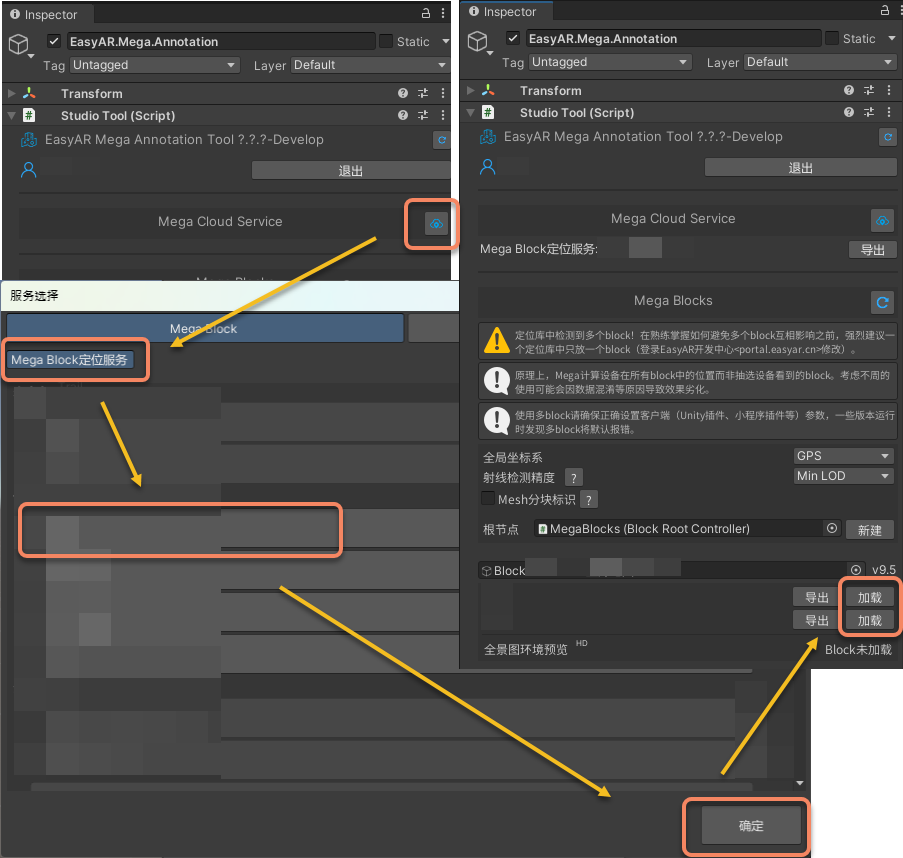
На правой панели "Inspector" нажмите значок после "Mega Cloud Service"
В открывшемся окне выберите "сервис позиционирования Mega Block" и нажмите "OK"
На правой панели "Inspector" нажмите "Загрузить", чтобы добавить карту в проект Unity
Загрузка EIF
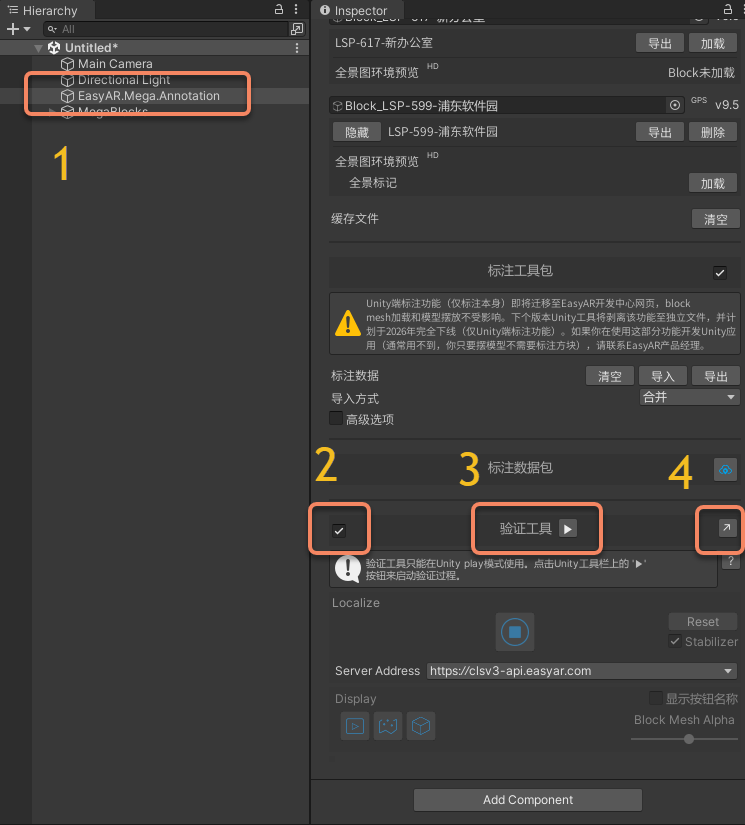
Как показано на рисунке ниже, на левой панели "Hierarchy" нажмите "EasyAR.Mega.Annotation", затем на правой панели "Inspector" нажмите "2", чтобы отметить инструмент проверки, и нажмите кнопку "3" для воспроизведения.
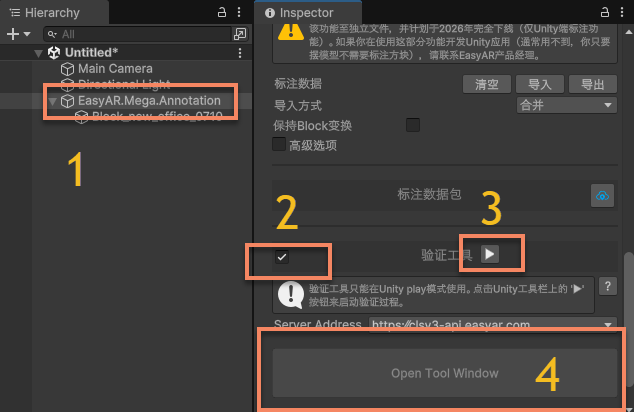
После нажатия вкладки "4" окно инструмента "Mega Validation Tool" будет показано отдельно.
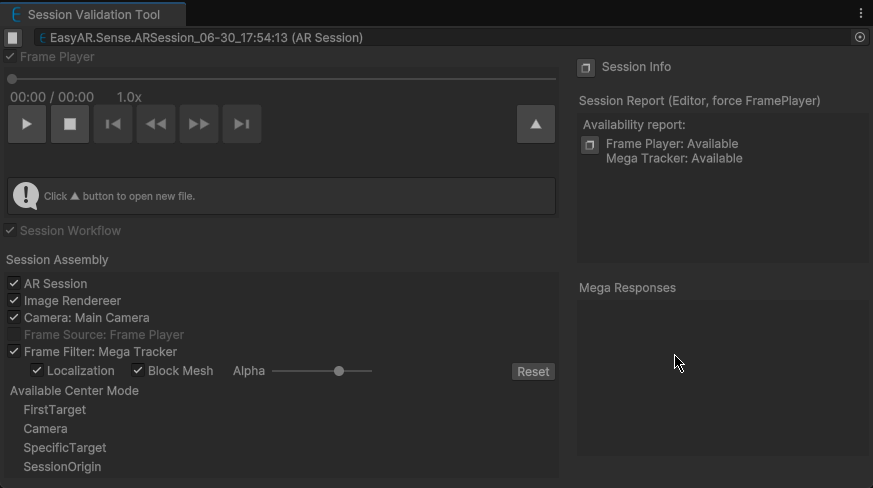
Нажмите кнопку загрузки, как показано на рисунке ниже, выберите EIF-файл для тестирования и нажмите "Открыть"; EIF начнет воспроизводиться автоматически, и вы сможете посмотреть эффект позиционирования.

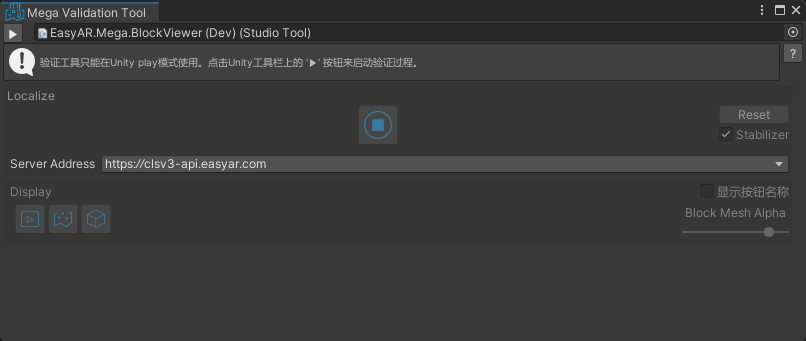
Эффект запуска и управление
После загрузки EIF "EasyAR.Mega.Annotation" автоматически воспроизводит EIF и выполняет позиционирование; эффект наложения Mesh можно посмотреть в Game.
Эффект позиционирования можно просматривать, регулируя прозрачность рендеринга модели. Также можно перетаскивать полосу прогресса, чтобы изменить время начала воспроизведения.
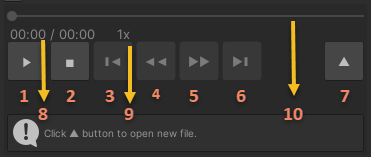
Описание функций
- Воспроизведение/пауза
- Остановка
- Вперед на 5s (доступно для данных нового формата, кроме случаев аварийной остановки записи)
- Замедление воспроизведения (доступно для данных нового формата)
- Ускорение воспроизведения (доступно для данных нового формата)
- Назад на 5s (доступно для данных нового формата, кроме случаев аварийной остановки записи)
- Открыть EIF-файл
- Текущее время/общее время
- Текущая скорость
- Прогресс воспроизведения (для данных нового формата можно перетаскивать, кроме случаев аварийной остановки записи)
Также можно нажать "Main Camera" в "Hierarchy", чтобы посмотреть положение камеры в реальном времени во время позиционирования.
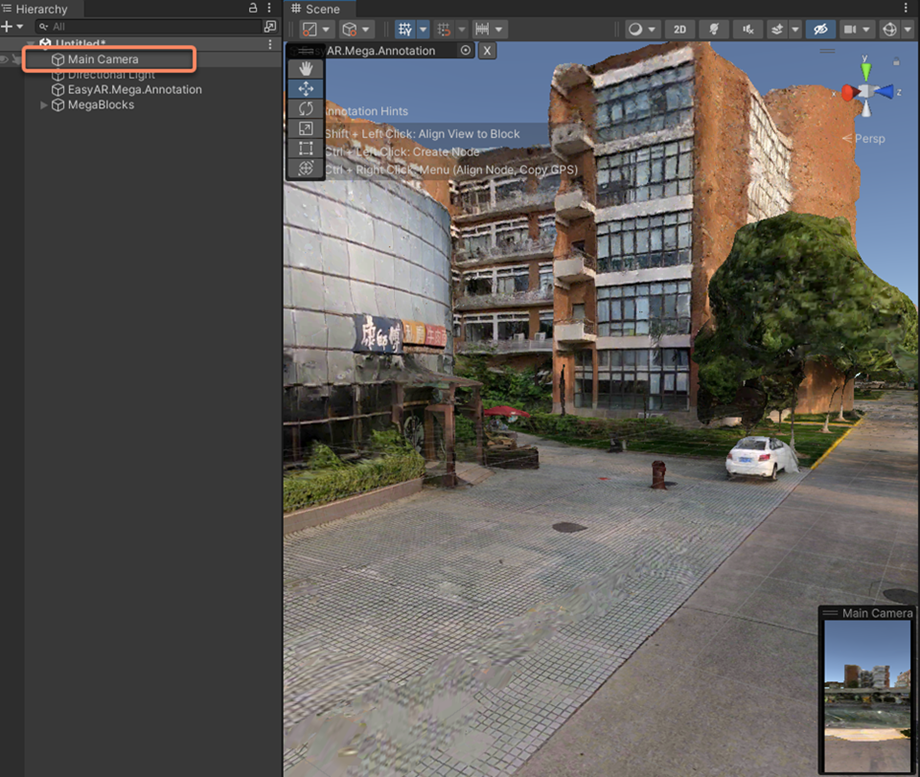
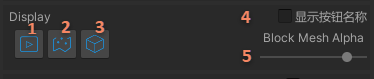
В области управления отображением позиционирования можно настроить показ содержимого:
Показать/скрыть видеофон
Показать/скрыть модель Block (в URP одновременно будет скрыта модель в окне Scene)
Управлять прозрачностью модели Block (в URP недоступно)
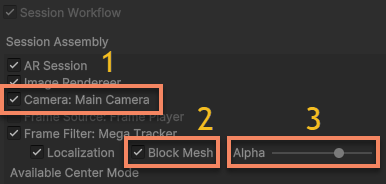
Следующие шаги
- Если вам нужен более насыщенный симуляционный запуск, см. как добавлять виртуальный контент во время симуляционного запуска
Связанные темы
- Более подробное руководство по эксплуатации см. в компоненте инструмента аннотаций