Симуляция эффекта 3D-контента
В этом документе описано, как на компьютере использовать функцию simulation run в Mega Studio, загрузить данные аннотаций и 3D-модели и посмотреть эффект наложения виртуального содержимого в реальном мире.
Примечание
Следующее содержимое и инструменты не применимы к процессу разработки приложений Unity.
Если вы разрабатываете приложение Unity, см. Использование session verification tool для simulation run в руководстве разработчика.
Подготовка перед аннотацией
Перед началом создания аннотаций убедитесь, что соответствующая среда и данные готовы.
Если при localization нужно отображать данные аннотаций, можно использовать компонент аннотации для создания аннотаций. До этого вы должны завершить сбор данных EIF и выполнить подготовку конфигурации программной среды, как описано в разделе simulation run.
Рабочий процесс данных аннотаций
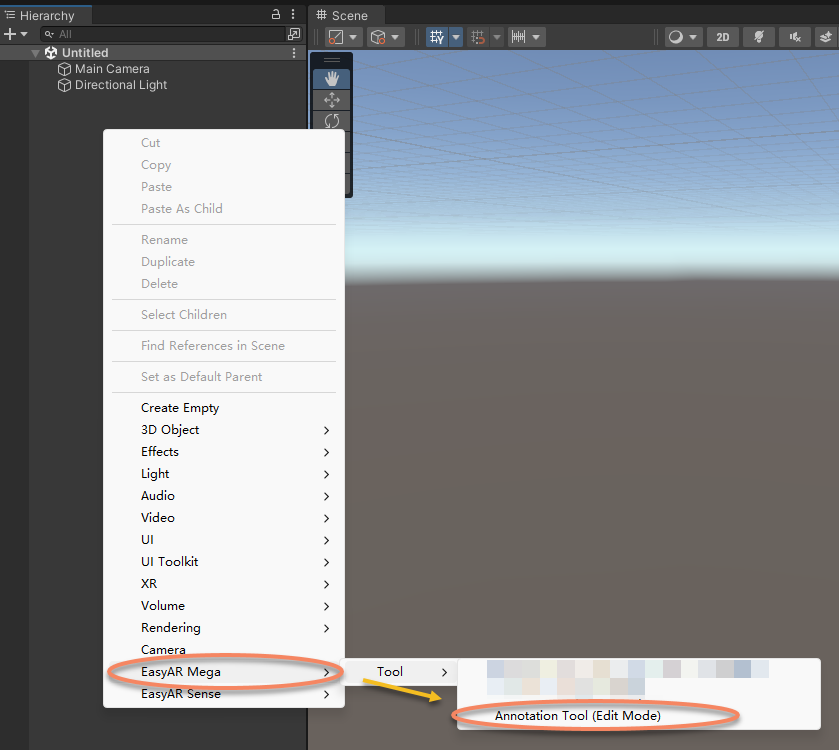
Щелкните правой кнопкой мыши по пустой области панели "Hierarchy" слева и импортируйте "Annotation Tool(Edit Mode)".
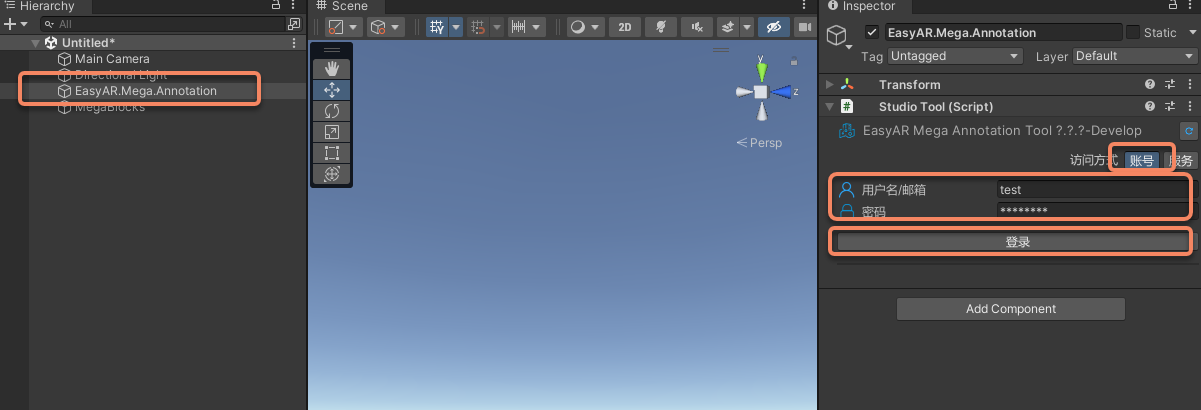
В панели "Hierarchy" слева выберите "EasyAR.Mega.Annotation".
В панели "Inspector" справа введите имя аккаунта и пароль EasyAR.
Нажмите "Log in".
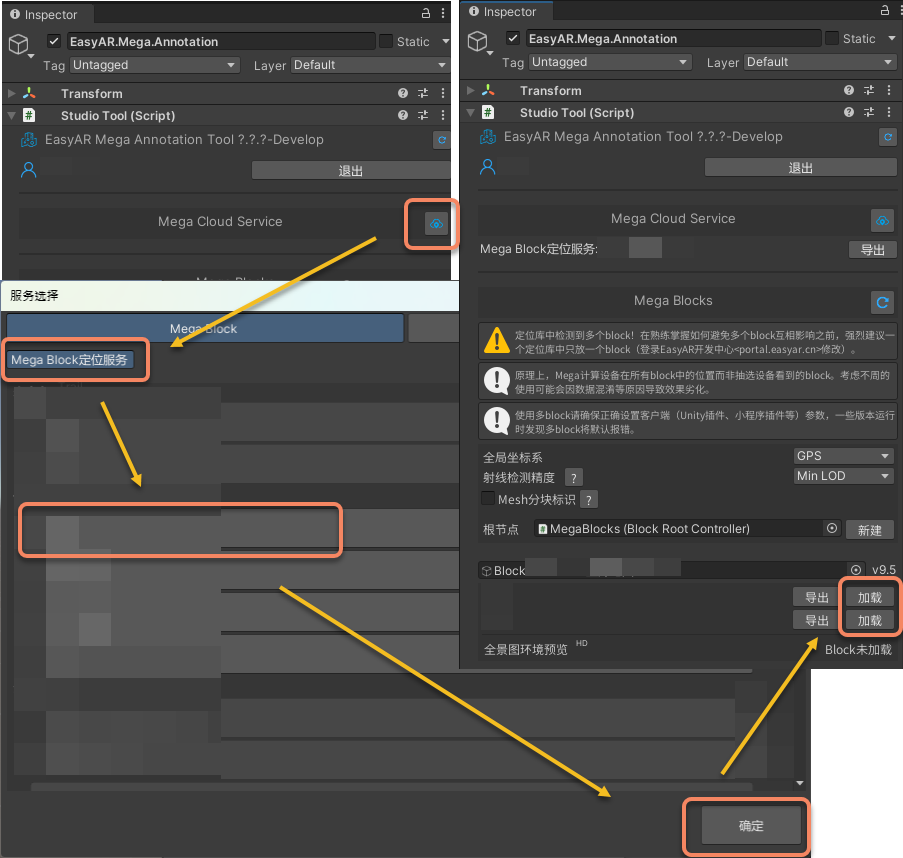
В панели "Inspector" справа нажмите значок после "Mega Cloud Service".
В открывшемся окне выберите "Mega Block localization service".
Нажмите "OK".
В панели "Inspector" справа нажмите "Load", чтобы добавить карту в проект Unity.
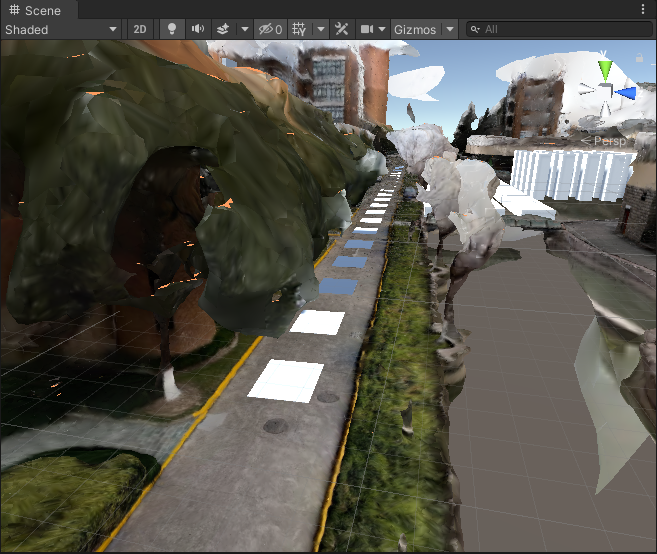
Создайте данные аннотаций.
В пространственной позиции, которую нужно аннотировать, одновременно нажмите Ctrl и левую кнопку мыши, чтобы создать куб аннотации.
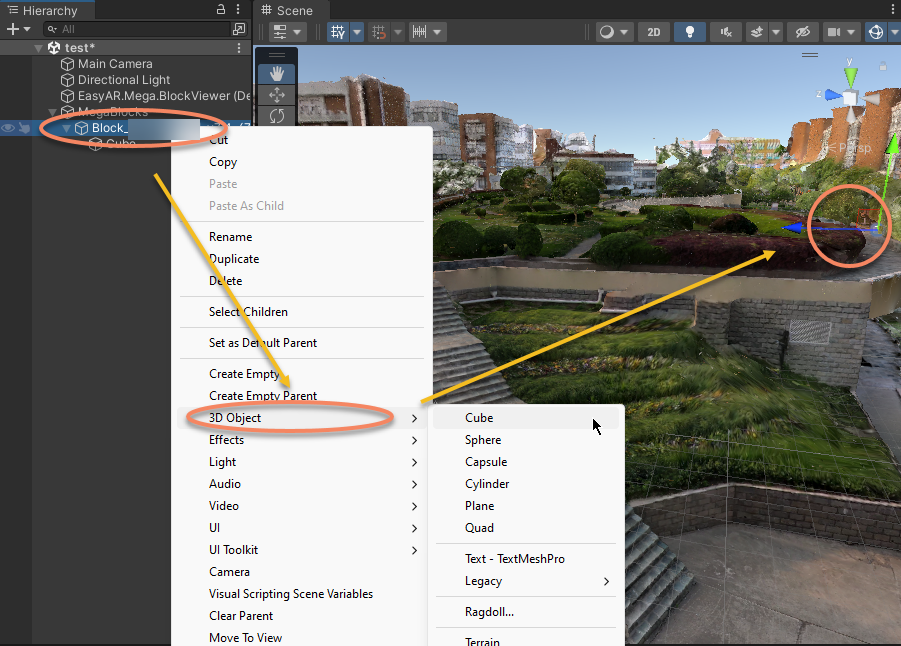
Создайте 3D-объект через контекстное меню. Обратите внимание, что 3D-объект нужно разместить под узлом Block.
Напрямую импортируйте заранее сгенерированную модель.
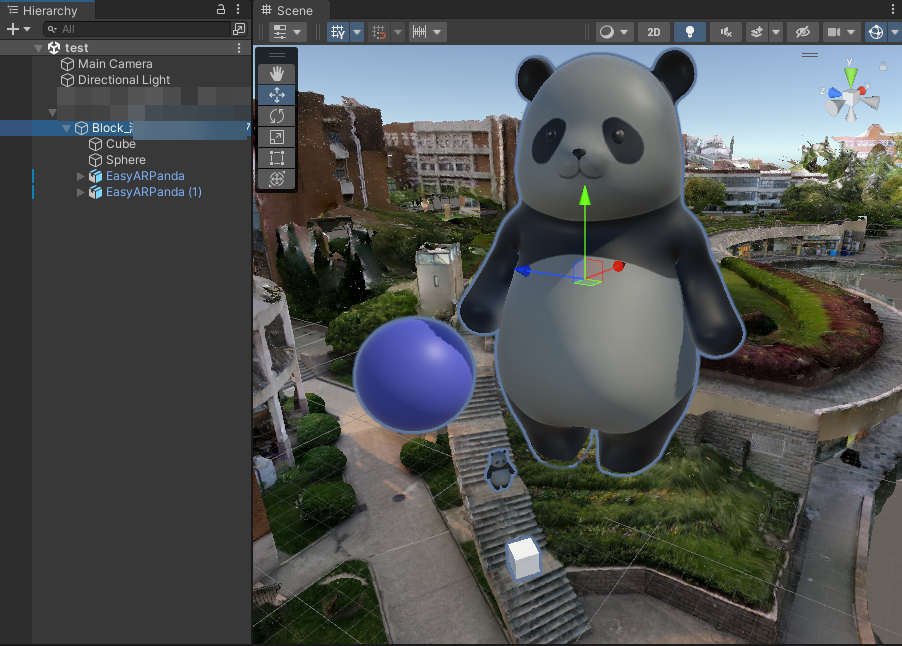
Выберите "EasyAR.Mega.Annotation" в панели "Inspector" слева, затем в панели "Inspector" справа нажмите значок после пакета данных аннотаций.
Использование данных аннотаций для просмотра эффекта localization
Эта часть похожа на simulation run. Более подробные шаги см. в предыдущей главе.
Сначала включите инструмент, затем нажмите кнопку run для запуска.
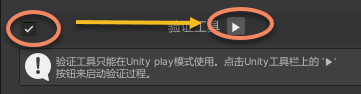
Также можно запустить через кнопку на панели инструментов Unity.

Откройте и автоматически воспроизведите EIF.

При необходимости можно управлять воспроизведением. Обычно эффект выглядит так:
Также можно полностью скрыть модель Block, тогда эффект будет соответствовать тому, что видно в реальной сцене.
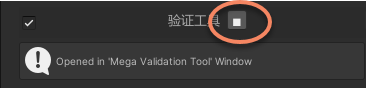
Остановите выполнение с помощью кнопки инструмента.
Связанные темы
Более подробные операции Mega Studio см. в руководстве по работе с Mega Studio.