Mega block 编辑器工具参考
注意
该工具仅存在于版本 >= 4003
导入 com.easyar.mega 包之后才能使用编辑器工具。
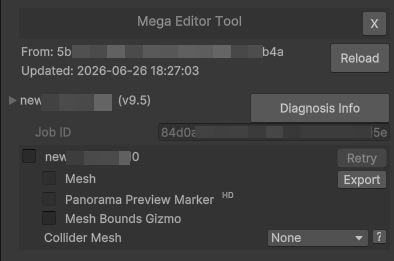
工具成功创建后,默认条件下工具截图。
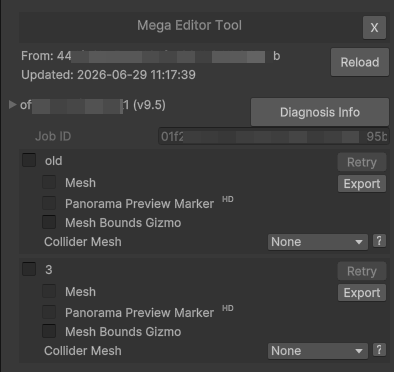
block 存在多组 mesh 时的工具截图。
提示
一个 block 可能包含多组 mesh。使用 超大范围融合 或 补充更新 功能创建的 block 可能包含多组 mesh。每组 mesh 可以独立加载和卸载。每组 mesh 边界重叠区域不会完美交叠,使用时可以根据实际需求选择加载哪些 mesh 组。
| 名称 | 描述 |
|---|---|
| X | 删除编辑器工具。 |
| From | 当前连接的服务 App ID。 |
| Updated | 服务连接时间。 |
| Reload | 重新连接服务。如果 block ID 已指定且服务中有该 block,会进入 Mega block 编辑器工具界面。否则会继续显示错误界面。 |
| Mega Go[*] | 仅 Mega Go 有效。 Mega Go 信息。收起时显示缩略信息。 |
| Trial | 仅 Mega Go 有效。 是否是试用数据。 |
| Expire Date | 仅 Mega Go 有效。 过期日期。 试用数据在过期后无法使用。非试用数据在过期后仅无法连接服务获取编辑器数据,其它功能不受影响。 |
| [block name] (v) | 显示 block 名称和版本。点击左边按钮可展开/收起 block 详细信息。 |
| Diagnosis Info | 导出诊断信息。 |
| Block ID | block ID。 |
| Job ID | 该 block 的建图任务 ID。 |
| [mesh group name] | 显示 mesh 组名称。点击复选框可以加载/卸载 mesh 数据。 |
| Retry | mesh 加载失败时,点击该按钮重新加载。 |
| Mesh | 显示/隐藏 block mesh。 |
| Export | 导出 block mesh。 |
| Panorama Preview Marker | 显示/隐藏全景图预览标记点。 |
| Mesh Bounds Gizmo | 显示/隐藏 mesh 边界 gizmo。 |
| Collider Mesh | 碰撞检测 mesh 配置。选项:
|
场景节点
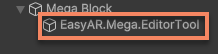
编辑器工具的数据存储于 EasyAR.Mega.EditorTool 节点下,删除该节点等价于删除编辑器工具的数据。
小心
不能直接修改 EasyAR.Mega.EditorTool 节点的内容,尤其不能修改该节点的 Transform,否则可能导致编辑器工具无法正常工作或跟踪时内容显示位置错误。
基本信息
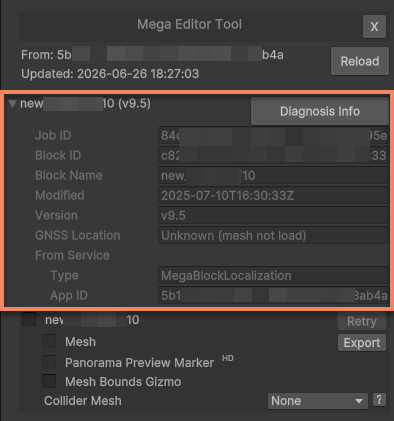
| 名称 | 描述 |
|---|---|
| Block ID | block ID。 |
| Job ID | 该 block 的建图任务 ID。 |
| Block Name | block 名称。 |
| Modified | block 修改时间。 |
| Version | block 建图版本。 |
| GNSS Location | GNSS (GPS、北斗等) 坐标。仅在 block mesh 加载后显示正确数值。 |
| Latitude | GNSS 纬度坐标。 仅在 block 建图数据生成了 GNSS 坐标的情况下显示。 |
| Longitude | GNSS 经度坐标。 仅在 block 建图数据生成了 GNSS 坐标的情况下显示。 |
| Altitude | GNSS 高度坐标。 仅在 block 建图数据生成了 GNSS 坐标的情况下显示。 |
| From Service | 获取 block 时使用的服务信息。 |
| Type | 服务类型。 |
| App ID | 服务 App ID。 |
mesh
block mesh 是与 block 跟踪目标空间对齐的,可以直接在模型上摆放 3D 内容。
block mesh 数据存储于工具节点下,仅存在于编辑器模式,不会被打包进最终应用。
加载
点击 mesh 组名称旁的选择框,这会启动该组数据的加载过程,加载后可以在 Scene 窗口中看到当前组的 mesh。

取消选择框会卸载该组数据。
加载过程中,Scene 窗口左下角会显示加载动画。
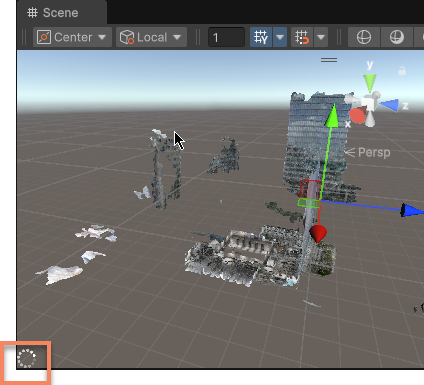
block mesh 会根据相机位置切换 LOD,使用时需保持联网以避免 LOD 切换失败。
加载或 LOD 切换失败时,Scene 窗口中未成功加载的 mesh 边界会显示暖色 gizmo。Console 窗口会显示详细的错误信息。
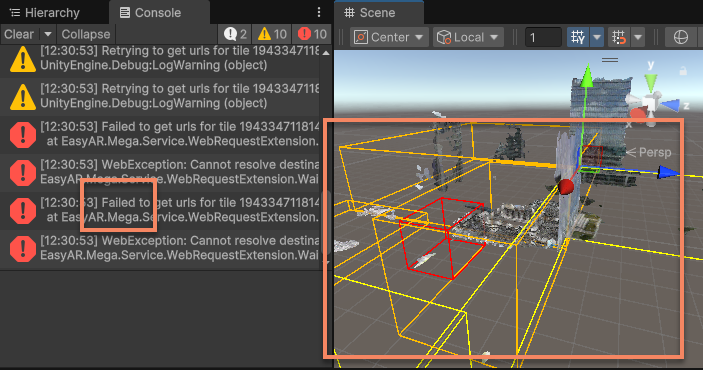
解决问题后,可以点击 Retry 按钮重新加载。
mesh 加载后会缓存到本地,缓存路径为:
var cachePath = Path.Combine(Application.persistentDataPath, "MegaStudio/cache")
显示/隐藏
点击 Mesh 复选框可以显示/隐藏当前组的 mesh。该选项在 mesh 加载后会默认选中。
显示/隐藏 mesh 不会影响 3D 内容的渲染位置,也不会影响 block 节点的状态。
边界 gizmo
点击 Mesh Bounds Gizmo 复选框可以显示/隐藏当前组的 mesh 边界 gizmo。该选项默认关闭。
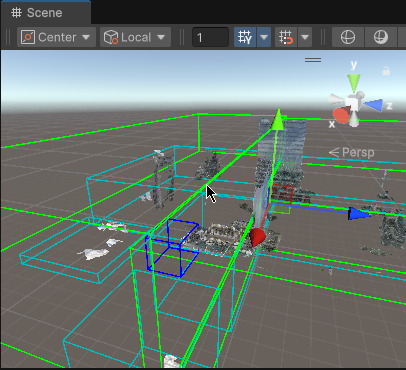
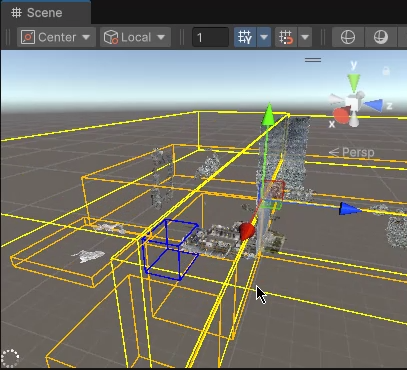
不同颜色的 gizmo 代表不同的 LOD,冷色代表加载完成的 mesh,暖色代表加载未完成(含加载失败)的 mesh。
碰撞检测
如果需要使用射线检测来与 mesh 交互,需要配置 Collider Mesh 选项。该选项默认为 None,即不支持射线检测。
导出
点击 Export 按钮可以导出当前组的 mesh 数据。
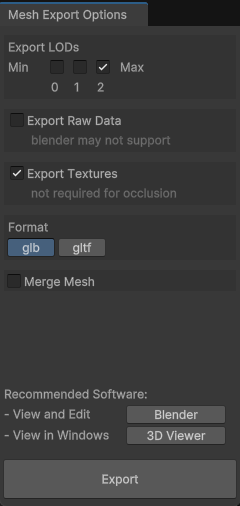
| 名称 | 描述 |
|---|---|
| Export LODs | 选择要导出的模型 LOD 精度,数字越小清晰度越低。 未勾选 Merge mesh 时可多选,勾选 Merge mesh 时只可单选。 |
| Export Raw Data | 是否导出原始数据。 原始数据在部分软件(比如 blender)中可能无法加载,因为这些软件不支持部分 gltf 扩展。 |
| Export Textures | 是否导出纹理。 如果只需要导出模型用作遮挡或碰撞检测,可以不导出纹理。 |
| Format | 导出的单个文件格式是 glb 还是 gltf。 |
| Merge mesh | 是否将所有 mesh 合并为一个文件导出。 只在选择了单个 LOD 时可用。 合并过程及合并后的 mesh 需要更大的显存。 |
| Export | 点击后开始导出。 |
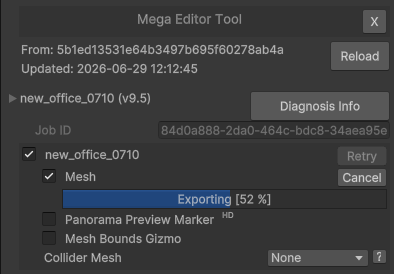
导出过程中会在 Mesh 复选框下方显示进度条。
导出完成后会看到 Completed 的弹窗提示。
全景图
全景图标记及全景图数据存储于工具节点下,仅存在于编辑器模式,不会被打包进最终应用。
基本信息
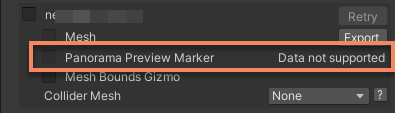
部分数据不支持全景图,这时在 Panorama Preview Marker 旁边会显示 Data not supported。
标记点
点击 Panorama Preview Marker 复选框可以显示/隐藏全景图预览标记点。该选项在 mesh 加载后会默认关闭。
全景图预览标记点会显示在 Scene 窗口中。
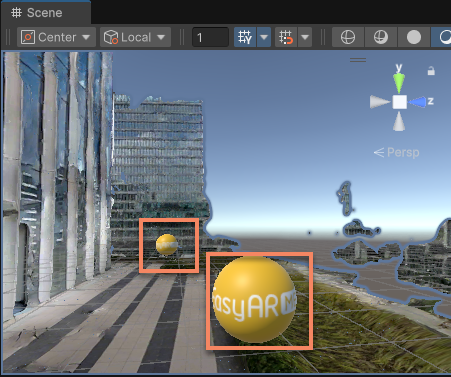
点击标记点后,会打开 MegaPanorama 窗口。点击不同标记点后 MegaPanorama 窗口内容会立即切换到对应的全景图。
全景图窗口
点击标记点后,会打开 MegaPanorama 窗口,并显示该标记点对应的全景图。
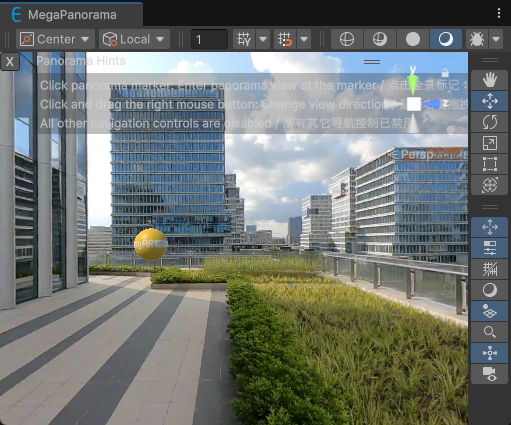
MegaPanorama 窗口也是一种 Scene 窗口,可以在其中使用鼠标右键拖拽来旋转视角。该窗口中缩放和移动等其它控制是被禁用的。
在 Mesh 打开时,MegaPanorama 窗口的显示效果会保持基于 mesh 的空间模型遮挡。
提示
- 编辑器进入 play 模式后,该功能仍然可用,但基于 mesh 的空间模型遮挡精度受 LOD 切换禁用影响。
在 MegaPanorama 窗口中也可以点击其它标记点,内容会立即切换到对应的全景图。
诊断信息
点击 Diagnosis Info 按钮可以导出诊断信息。诊断信息包含当前 block 的基本信息、block 所在服务信息等。
重要事项
在向 EasyAR 提交问题时,建议附上诊断信息,以便快速定位问题。