查看 Block 信息
本文详细介绍建图成功后查看 Block 详细信息。
功能入口
建图成功后,可通过建图任务或 Block 存储库进入 Block 详情页面,查看对应 Block 的详细信息。
通过建图任务访问
在建图任务管理界面,直接点击对应的任务名称,即可跳转对应的 Block 详情页面(多图融合任务除外)。
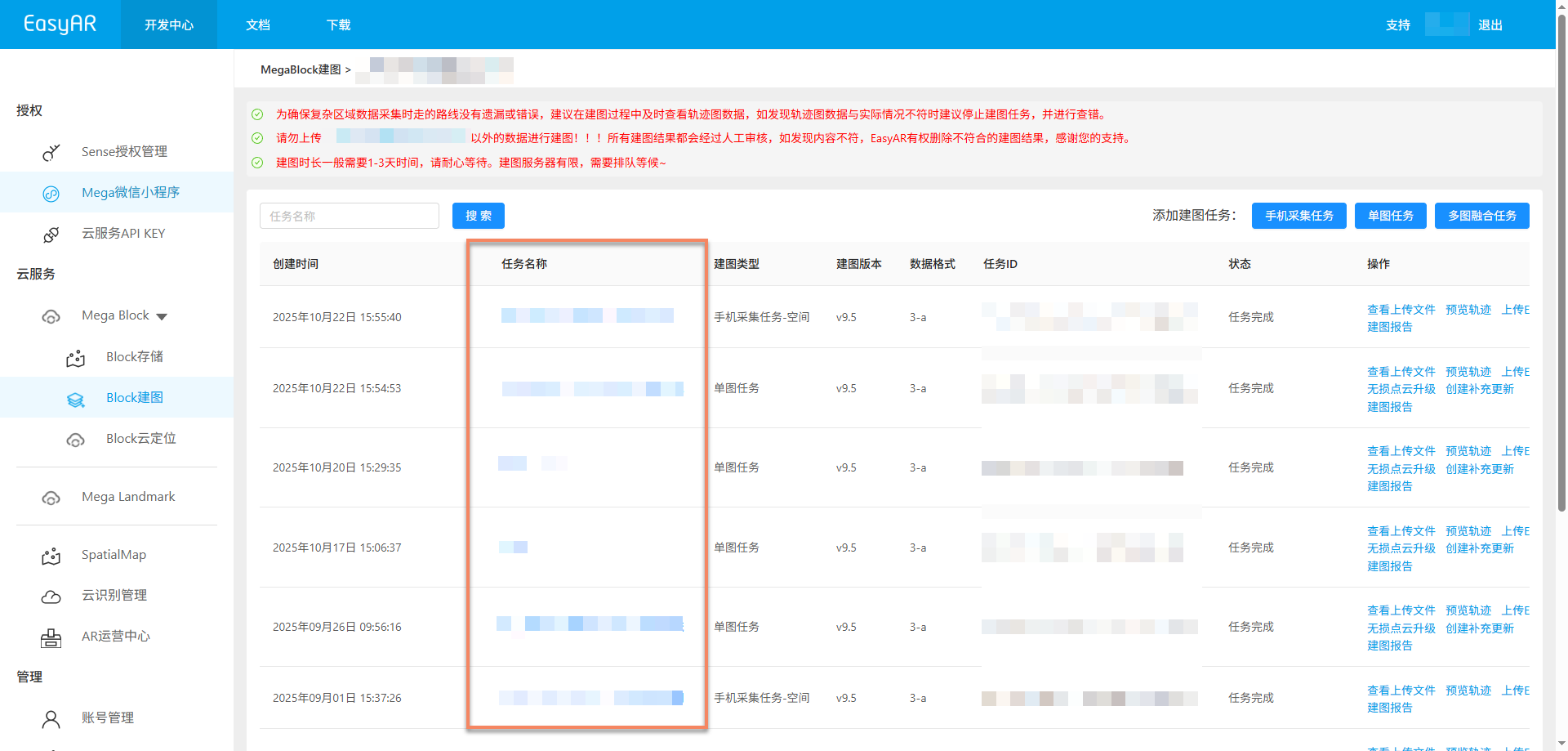
多图融合任务需通过多图融合管理界面访问 Block 详情:
点击
多图融合管理按钮,进入多图融合管理界面。
在多图融合建图结果列表中,点击
跳转至 MegaBlock 图库按钮,即可跳转对应的 Block 详情页面。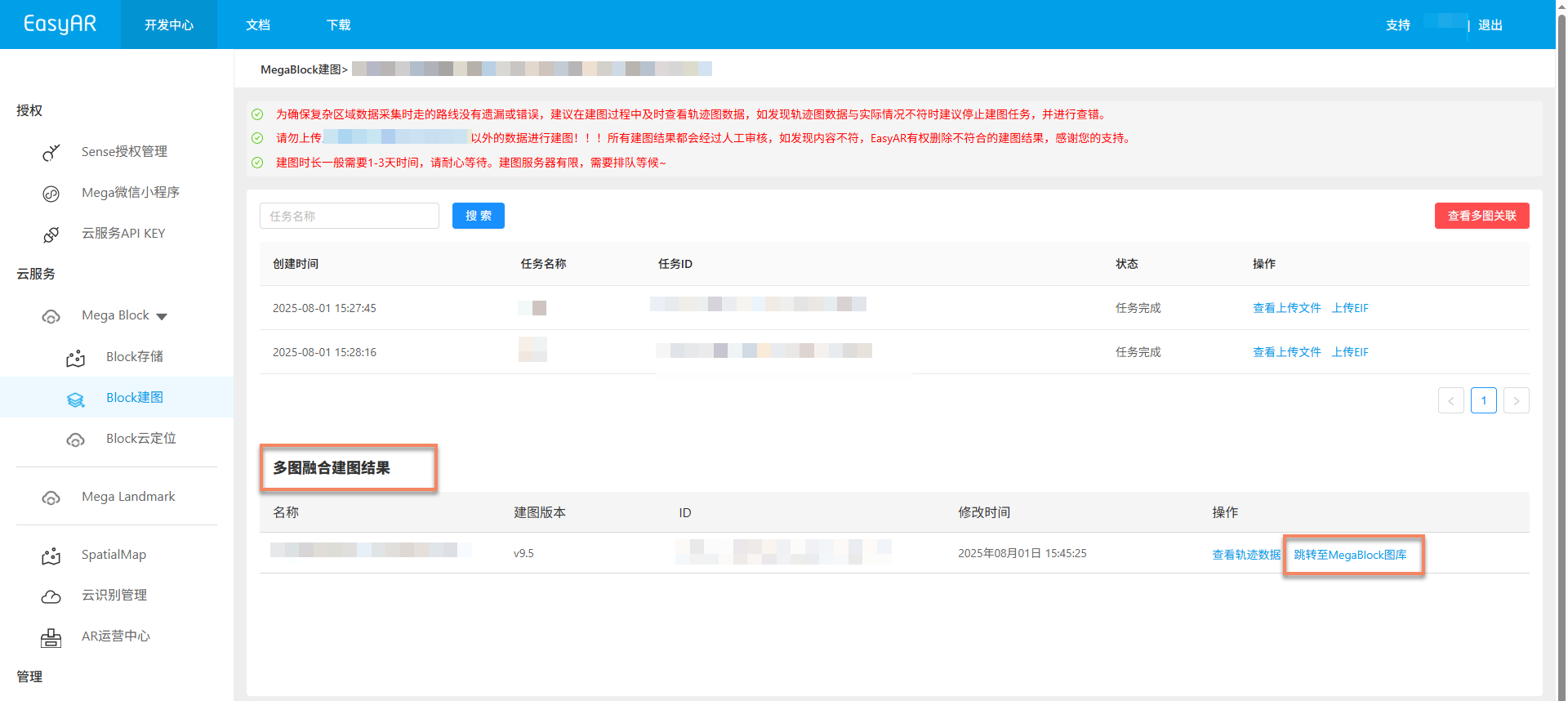
通过 Block 存储库访问
在建图项目管理界面,查看对应项目的建图结果,点击相应的
建图结果,跳转到 Block 存储库界面。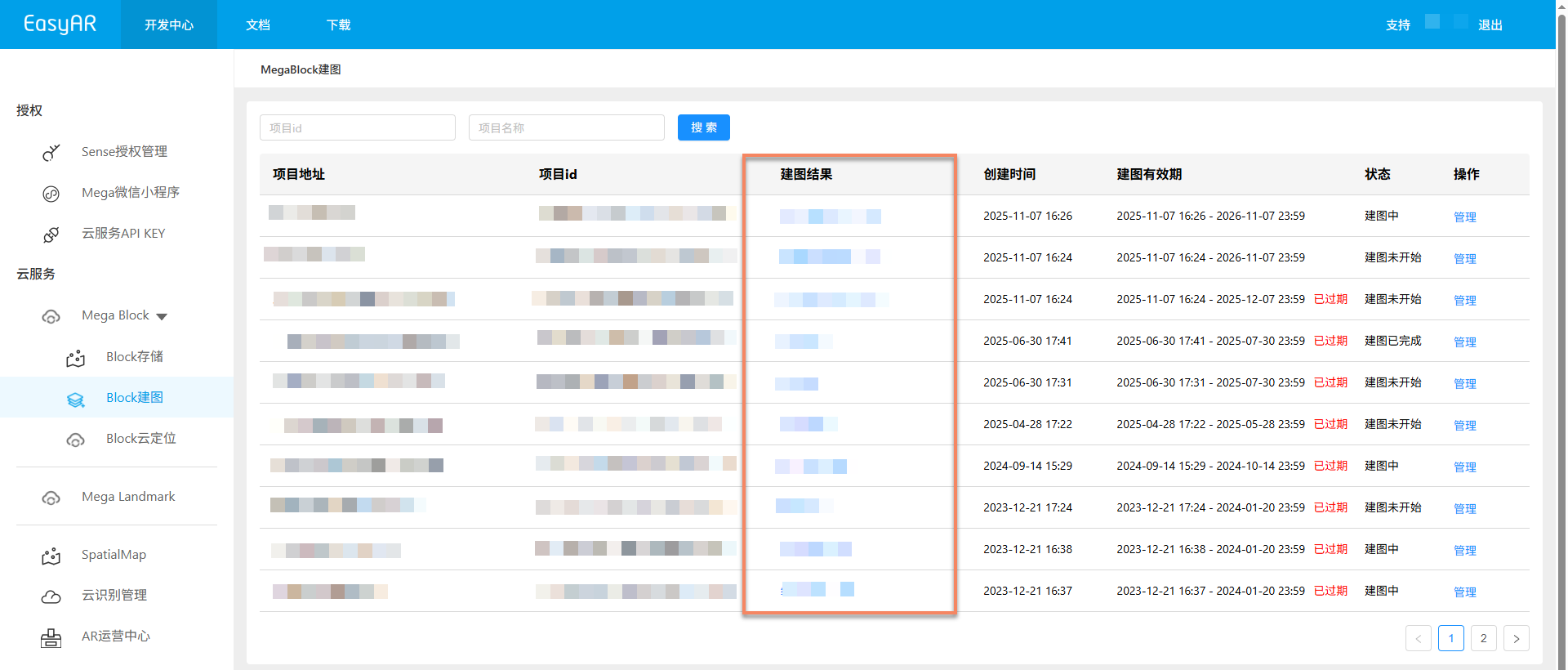
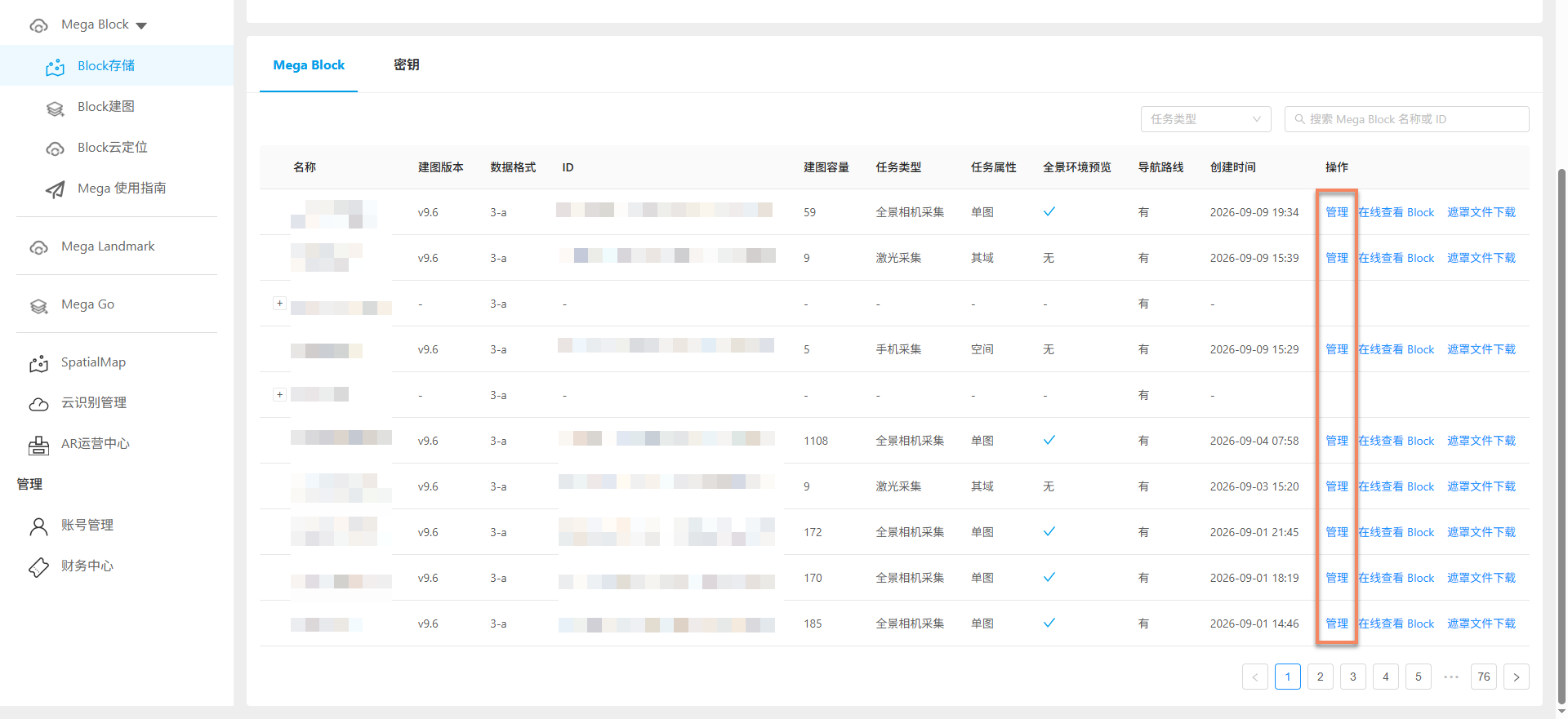
在 Block 存储库界面,找到对应的 Block。
管理:点击查看 Block 详情信息。在线查看 Block:在线查看建图结果 Block(仅支持建图版本 >= 9.4),具体操作说明参考在线查看 Block。遮罩文件下载:支持下载低精度和标准精度的遮罩文件(仅支持建图版本 >= 9.6)。
Block 详情信息
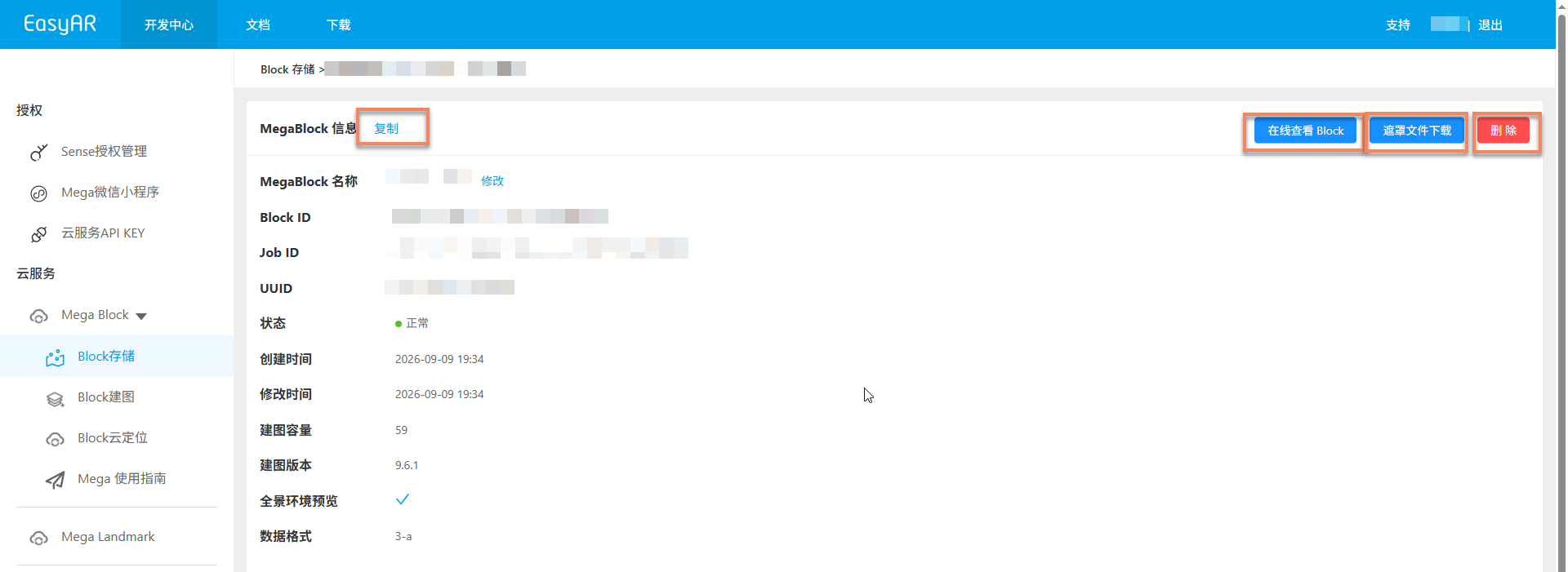
在 Block 详情页面可查看相关信息,包含以下操作功能:
- 复制信息:点击左上角
复制按钮,可快速复制所有 Block 详情信息 - 删除 Block:点击右上角
删除按钮,经二次确认后可删除 Block(前提:Block 未被加载使用) - 在线查看 Block:点击左上角
在线查看 Block按钮,可在线查看建图结果 Block(建图版本 需为 9.4 及以上) - 遮罩文件下载:点击左上角
遮罩文件下载按钮,可下载低精度和标准精度的遮罩文件(建图版本需为 9.6 及以上)
警告
删除 Block 操作不可逆,请谨慎操作。删除前请确保该 Block 未被加载使用,以免影响正在运行的应用。