充分利用 UI 診斷信息和工具
本文介紹瞭如何快速配置和使用 UI 診斷信息和開發者模式工具,以便在開發和測試階段更好地調試和優化應用。
閱讀 UI 消息
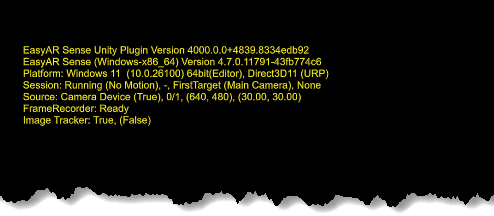
默認配置下,運行 EasyAR Sense Unity Plugin 應用時,診斷信息會通過 UI 消息顯示在屏幕偏上位置,方便開發者瞭解 session 的運行狀態和問題。
提示
這些文字不是水印,可以根據需要顯示或隱藏。
這些信息可以幫助開發者瞭解 session 的運行狀態和問題,建議在開發和測試階段保持顯示。
可以在編輯器中,選中 AR Session (EasyAR),在 Inspector 窗口中修改 Message Output 來配置 UI 消息的顯示方式。其中 Message Output > Session Dump 可以控制 session 狀態信息的顯示,其它選項可以控制不同級別的診斷消息的顯示方式。
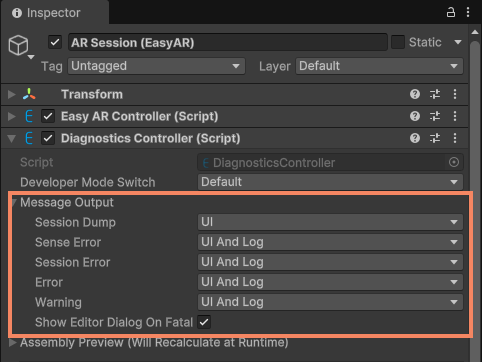
通常建議在開發和測試階段,進行以下配置:
- Message Output > Session Dump:
UI - Message Output > Sense Error:
UIAndLog - Message Output > Session Error:
UIAndLog - Message Output > Error:
UIAndLog - Message Output > Warning:
UIAndLog
在發佈上線階段,進行以下配置:
- Message Output > Session Dump:
None - Message Output > Sense Error:
Log - Message Output > Session Error:
Log - Message Output > Error:
Log - Message Output > Warning:
Log
使用開發者模式工具
默認配置下,運行 EasyAR Sense Unity Plugin 應用時,快速點擊屏幕 8 次會在靠屏幕右邊中間位置彈出開發者模式面板,方便開發者查看和調試 session 的運行狀態以及錄製用於模擬運行的數據。
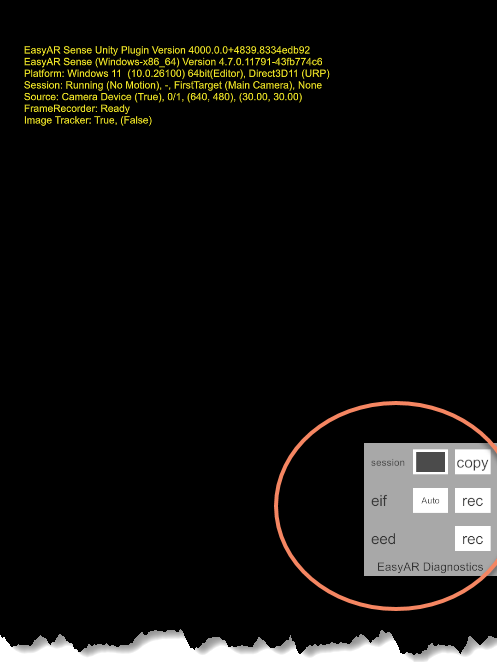
- 可以通過
session右邊的切換按鈕來切換屏幕上方信息的顯示與否。 - 可以通過
eif右邊的rec按鈕來啓動或停止 EIF 錄製功能。錄製的 EIF 文件會保存在應用的持久化數據路徑中,可以通過Application.persistentDataPath來獲取該路徑。
如果要禁用開發者模式面板,可以在編輯器中,選中 AR Session (EasyAR),在 Inspector 窗口中修改 Developer Mode Switch 爲 Custom。
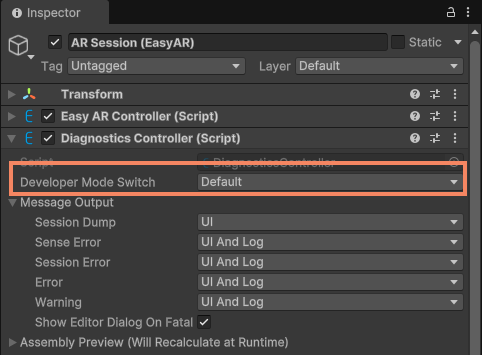
通常建議在開發和測試階段,進行以下配置:
- Developer Mode Switch:
Default
在發佈上線階段,進行以下配置:
- Developer Mode Switch:
Default或Custom
如果選擇 Custom,建議以其它方式保證線上應用可以使用診斷面板或自定義的方式收集運行時數據。