配置 Universal Render Pipeline(URP)
這篇文檔介紹了 Universal Render Pipeline(URP) 工程接入 EasyAR 功能時如何配置。
開始之前
- 瞭解在 Unity 中使用 URP 的方法。
- 參考在 Unity 中啓用 EasyAR 導入 EasyAR Unity 插件。
創建 Universal Render Pipeline 資產
附註
如果 Unity 項目使用 URP 項目模板創建,或項目中已經存在 UniversalRenderPipelineAsset 和 Universal Renderer,可以直接跳到確認項目已切換至 URP 渲染管線。
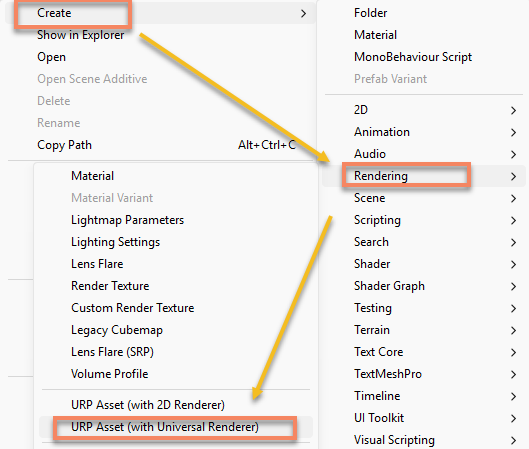
在 Project 窗口通過右鍵菜單 Create > Rendering > URP Asset(with Universal Renderer) 創建所需資產:
找到目標平臺所使用的 Universal Render Pipeline 資產
點擊菜單欄 Edit > Project Settings > Graphics。
頂部的 Default Render Pipeline 槽位應當已分配了一個
Universal Render Pipeline Asset。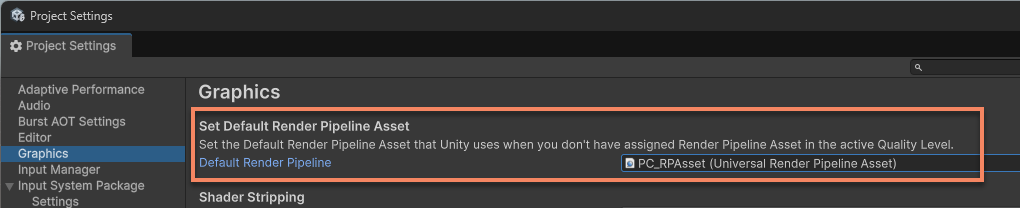
提示
該選項在舊版 Unity 中的名稱爲 Scriptable Render Pipeline Settings。
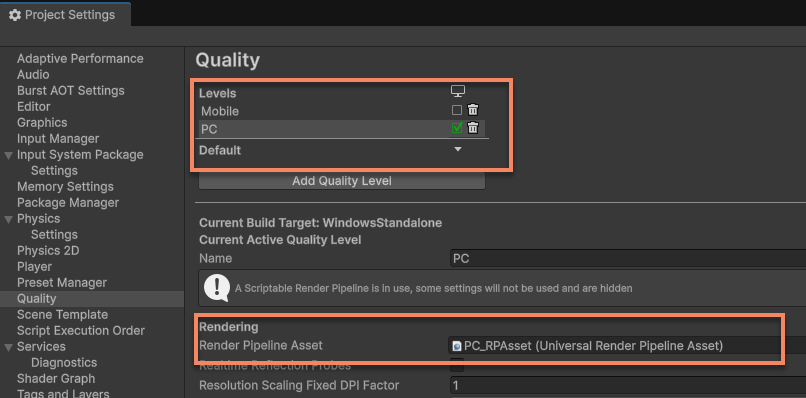
點擊菜單欄 Project Settings > Quality。
選擇目標平臺的質量級別,下方的 Render Pipeline Asset 即目標平臺使用的 Universal Render Pipeline 資產。若爲空,則目標平臺使用的 Universal Render Pipeline 資產爲 Graphics 窗口中配置的資產。
提示
若 Quality 中的設置與 Graphics 不一致,系統將優先使用 Quality 中的 Asset。
配置 Universal Render Pipeline 資產
重要事項
Unity 編輯器與 Android/iOS 等設備上使用的 Universal Render Pipeline 資產往往是不同的,在編輯器上使用和在設備上使用需要分別配置。
選擇目標平臺使用的
Universal Render Pipeline Asset,然後選擇它所使用的Universal Renderer Data。
提示
如果項目中配置了多個 Renderer,確保選擇的是 AR 相機正在使用 的那個渲染器。您可以在場景相機的 Camera 組件 > Rendering > Renderer 選項中確認當前的索引值。
在
Universal Renderer Data的 Inspector 面板下方點擊 Add Renderer Feature,添加 EasyARCameraImageRendererFeature。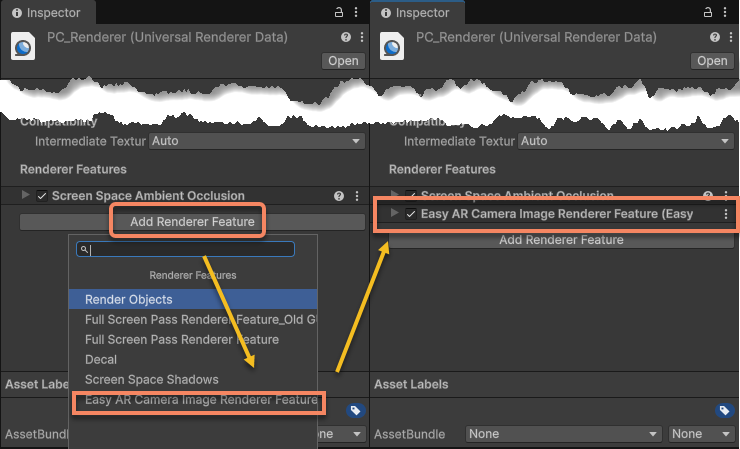
使用 EasyAR 示例的注意事項
EasyAR Unity 插件自帶的示例場景默認使用 Built-in 渲染管線的材質和着色器。Unity 會自動將這些材質和着色器轉換爲 URP 兼容的版本,但有少部分資源可能會渲染異常,需要參考 Convert assets using the Render Pipeline Converter 手動轉換。
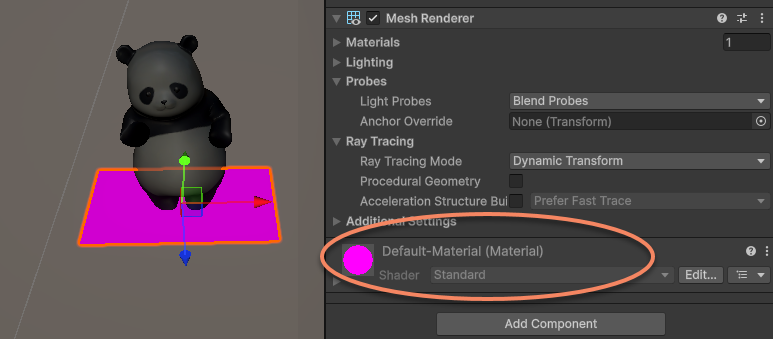
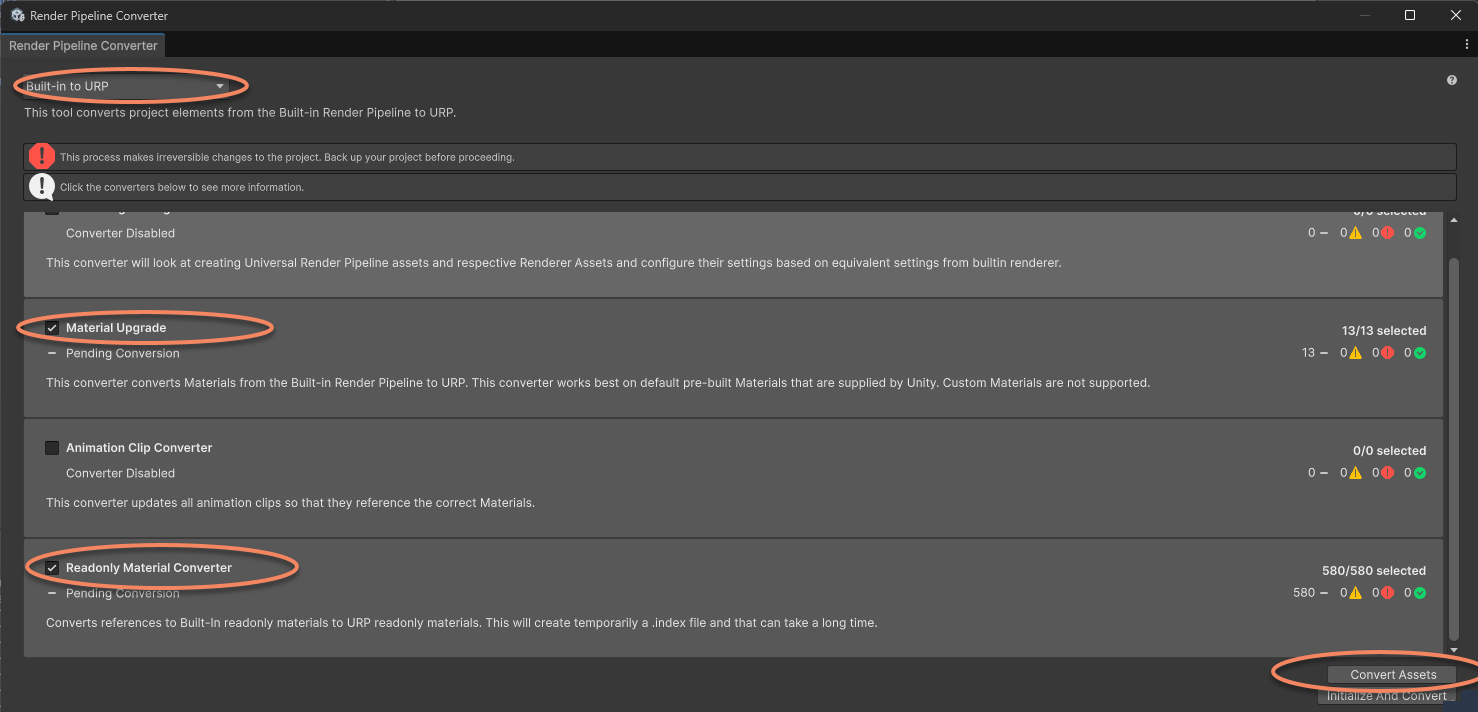
點擊菜單 Window > Rendering > Render Pipeline Converter,選擇 Built-in to URP 打開轉換窗口。勾選 Material Upgrade 和 Readonly Material Converter > 點擊下方的 Convert Assets。
轉換完成後,示例材質顯示將恢復正常。
常見問題
若配置不正確,運行時將沒有相機畫面,常常爲顯示爲黑屏,但是在跟蹤上目標時,添加在跟蹤目標下的內容會正常顯示。
在 4000 及以上版本中,session 會進入 Broken 狀態,這時畫面或日誌中會顯示 BrokenReason 爲 URP RenderPipeLineAsset not properly setup:

解決該問題需按本文描述正確配置 Universal Render Pipeline Asset。