Mega block 編輯器工具參考
附註
該工具僅存在於版本 >= 4003
導入 com.easyar.mega 包之後才能使用編輯器工具。
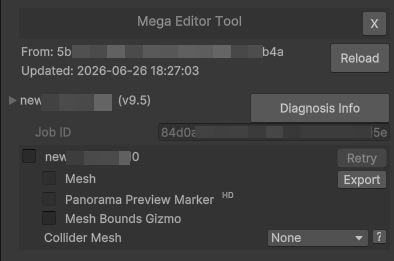
工具成功創建後,默認條件下工具截圖。
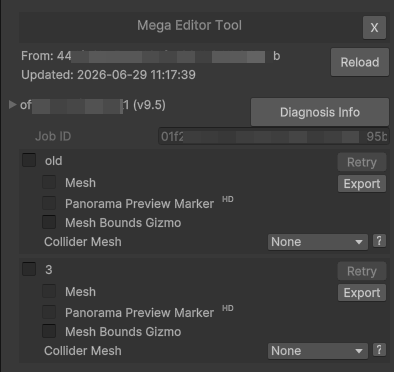
block 存在多組 mesh 時的工具截圖。
提示
一個 block 可能包含多組 mesh。使用 超大範圍融合 或 補充更新 功能創建的 block 可能包含多組 mesh。每組 mesh 可以獨立加載和卸載。每組 mesh 邊界重疊區域不會完美交疊,使用時可以根據實際需求選擇加載哪些 mesh 組。
| 名稱 | 描述 |
|---|---|
| X | 刪除編輯器工具。 |
| From | 當前連接的服務 App ID。 |
| Updated | 服務連接時間。 |
| Reload | 重新連接服務。如果 block ID 已指定且服務中有該 block,會進入 Mega block 編輯器工具界面。否則會繼續顯示錯誤界面。 |
| Mega Go[*] | 僅 Mega Go 有效。 Mega Go 信息。收起時顯示縮略信息。 |
| Trial | 僅 Mega Go 有效。 是否是試用數據。 |
| Expire Date | 僅 Mega Go 有效。 過期日期。 試用數據在過期後無法使用。非試用數據在過期後僅無法連接服務獲取編輯器數據,其它功能不受影響。 |
| [block name] (v) | 顯示 block 名稱和版本。點擊左邊按鈕可展開/收起 block 詳細信息。 |
| Diagnosis Info | 導出診斷信息。 |
| Block ID | block ID。 |
| Job ID | 該 block 的建圖任務 ID。 |
| [mesh group name] | 顯示 mesh 組名稱。點擊複選框可以加載/卸載 mesh 數據。 |
| Retry | mesh 加載失敗時,點擊該按鈕重新加載。 |
| Mesh | 顯示/隱藏 block mesh。 |
| Export | 導出 block mesh。 |
| Panorama Preview Marker | 顯示/隱藏全景圖預覽標記點。 |
| Mesh Bounds Gizmo | 顯示/隱藏 mesh 邊界 gizmo。 |
| Collider Mesh | 碰撞檢測 mesh 配置。選項:
|
場景節點
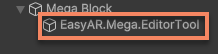
編輯器工具的數據存儲於 EasyAR.Mega.EditorTool 節點下,刪除該節點等價於刪除編輯器工具的數據。
注意
不能直接修改 EasyAR.Mega.EditorTool 節點的內容,尤其不能修改該節點的 Transform,否則可能導致編輯器工具無法正常工作或跟蹤時內容顯示位置錯誤。
基本信息
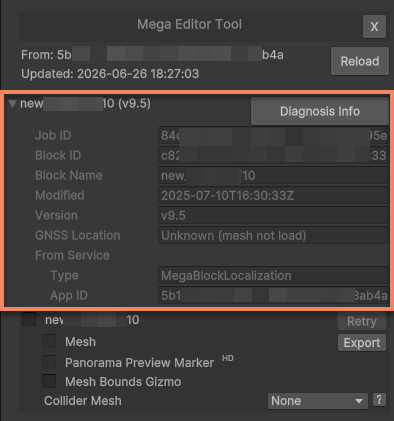
| 名稱 | 描述 |
|---|---|
| Block ID | block ID。 |
| Job ID | 該 block 的建圖任務 ID。 |
| Block Name | block 名稱。 |
| Modified | block 修改時間。 |
| Version | block 建圖版本。 |
| GNSS Location | GNSS (GPS、北斗等) 座標。僅在 block mesh 加載後顯示正確數值。 |
| Latitude | GNSS 緯度座標。 僅在 block 建圖數據生成了 GNSS 座標的情況下顯示。 |
| Longitude | GNSS 經度座標。 僅在 block 建圖數據生成了 GNSS 座標的情況下顯示。 |
| Altitude | GNSS 高度座標。 僅在 block 建圖數據生成了 GNSS 座標的情況下顯示。 |
| From Service | 獲取 block 時使用的服務信息。 |
| Type | 服務類型。 |
| App ID | 服務 App ID。 |
mesh
block mesh 是與 block 跟蹤目標空間對齊的,可以直接在模型上擺放 3D 內容。
block mesh 數據存儲於工具節點下,僅存在於編輯器模式,不會被打包進最終應用。
加載
點擊 mesh 組名稱旁的選擇框,這會啓動該組數據的加載過程,加載後可以在 Scene 窗口中看到當前組的 mesh。

取消選擇框會卸載該組數據。
加載過程中,Scene 窗口左下角會顯示加載動畫。
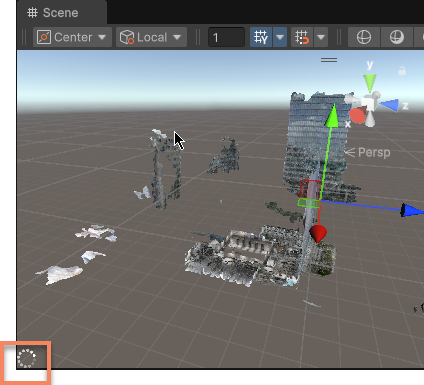
block mesh 會根據相機位置切換 LOD,使用時需保持聯網以避免 LOD 切換失敗。
加載或 LOD 切換失敗時,Scene 窗口中未成功加載的 mesh 邊界會顯示暖色 gizmo。Console 窗口會顯示詳細的錯誤信息。
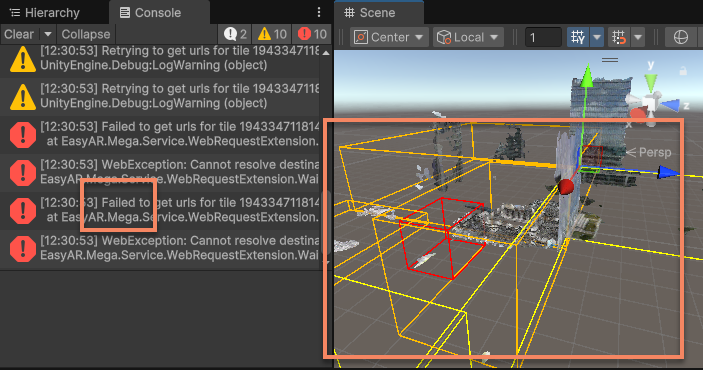
解決問題後,可以點擊 Retry 按鈕重新加載。
mesh 加載後會緩存到本地,緩存路徑爲:
var cachePath = Path.Combine(Application.persistentDataPath, "MegaStudio/cache")
顯示/隱藏
點擊 Mesh 複選框可以顯示/隱藏當前組的 mesh。該選項在 mesh 加載後會默認選中。
顯示/隱藏 mesh 不會影響 3D 內容的渲染位置,也不會影響 block 節點的狀態。
邊界 gizmo
點擊 Mesh Bounds Gizmo 複選框可以顯示/隱藏當前組的 mesh 邊界 gizmo。該選項默認關閉。
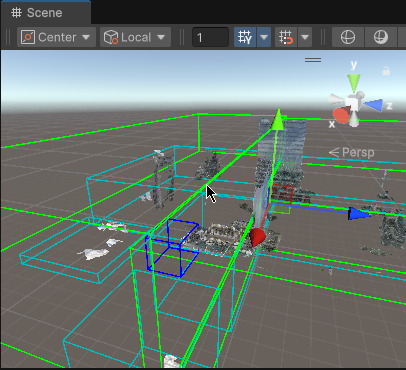
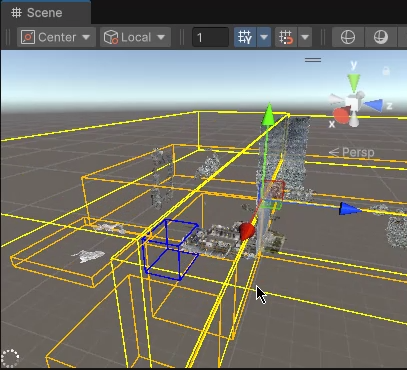
不同顏色的 gizmo 代表不同的 LOD,冷色代表加載完成的 mesh,暖色代表加載未完成(含加載失敗)的 mesh。
碰撞檢測
如果需要使用射線檢測來與 mesh 交互,需要配置 Collider Mesh 選項。該選項默認爲 None,即不支持射線檢測。
導出
點擊 Export 按鈕可以導出當前組的 mesh 數據。
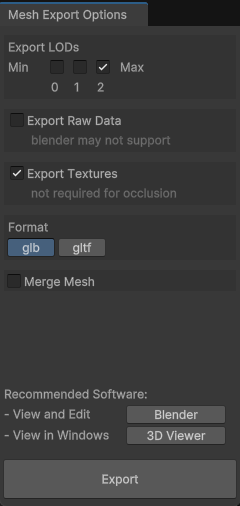
| 名稱 | 描述 |
|---|---|
| Export LODs | 選擇要導出的模型 LOD 精度,數字越小清晰度越低。 未勾選 Merge mesh 時可多選,勾選 Merge mesh 時只可單選。 |
| Export Raw Data | 是否導出原始數據。 原始數據在部分軟件(比如 blender)中可能無法加載,因爲這些軟件不支持部分 gltf 擴展。 |
| Export Textures | 是否導出紋理。 如果只需要導出模型用作遮擋或碰撞檢測,可以不導出紋理。 |
| Format | 導出的單個文件格式是 glb 還是 gltf。 |
| Merge mesh | 是否將所有 mesh 合併爲一個文件導出。 只在選擇了單個 LOD 時可用。 合併過程及合併後的 mesh 需要更大的顯存。 |
| Export | 點擊後開始導出。 |
導出過程中會在 Mesh 複選框下方顯示進度條。
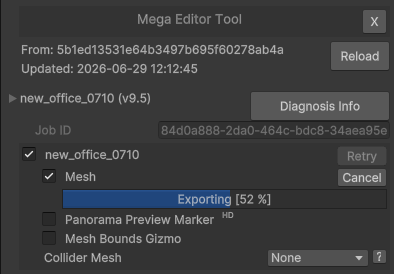
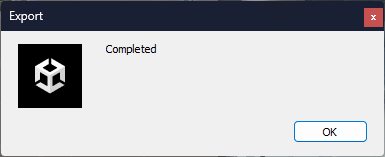
導出完成後會看到 Completed 的彈窗提示。
全景圖
全景圖標記及全景圖數據存儲於工具節點下,僅存在於編輯器模式,不會被打包進最終應用。
基本信息
部分數據不支持全景圖,這時在 Panorama Preview Marker 旁邊會顯示 Data not supported。
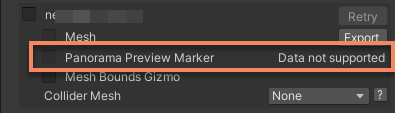
標記點
點擊 Panorama Preview Marker 複選框可以顯示/隱藏全景圖預覽標記點。該選項在 mesh 加載後會默認關閉。
全景圖預覽標記點會顯示在 Scene 窗口中。
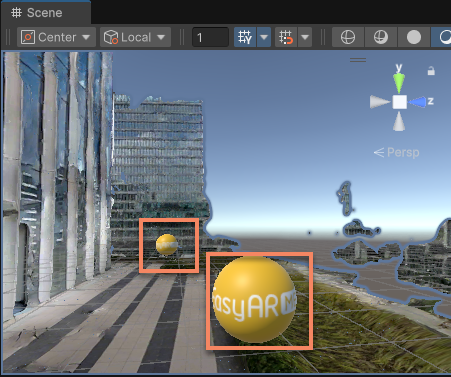
點擊標記點後,會打開 MegaPanorama 窗口。點擊不同標記點後 MegaPanorama 窗口內容會立即切換到對應的全景圖。
全景圖窗口
點擊標記點後,會打開 MegaPanorama 窗口,並顯示該標記點對應的全景圖。
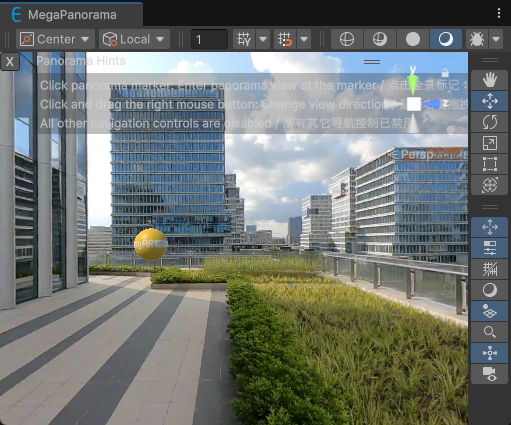
MegaPanorama 窗口也是一種 Scene 窗口,可以在其中使用鼠標右鍵拖拽來旋轉視角。該窗口中縮放和移動等其它控制是被禁用的。
在 Mesh 打開時,MegaPanorama 窗口的顯示效果會保持基於 mesh 的空間模型遮擋。
提示
- 編輯器進入 play 模式後,該功能仍然可用,但基於 mesh 的空間模型遮擋精度受 LOD 切換禁用影響。
在 MegaPanorama 窗口中也可以點擊其它標記點,內容會立即切換到對應的全景圖。
診斷信息
點擊 Diagnosis Info 按鈕可以導出診斷信息。診斷信息包含當前 block 的基本信息、block 所在服務信息等。
重要事項
在向 EasyAR 提交問題時,建議附上診斷信息,以便快速定位問題。