創建超大範圍融合任務
本文詳細介紹超大範圍多圖融合任務的完整操作流程,包括任務創建、數據準備、數據上傳、建圖操作及結果查看,確保用戶能夠高效完成複雜場景的建圖需求。
超大範圍多圖融合功能需要諮詢商務開通。我們將根據項目需求和環境空間進行審覈,審覈通過後解鎖融合建圖權限。擁有權限後,可在建圖任務中手動創建多圖融合任務。
創建多圖融合任務
完成 創建項目 後,按以下步驟創建多圖融合任務:
- 點擊
管理進入建圖任務管理界面。 - 點擊右上角
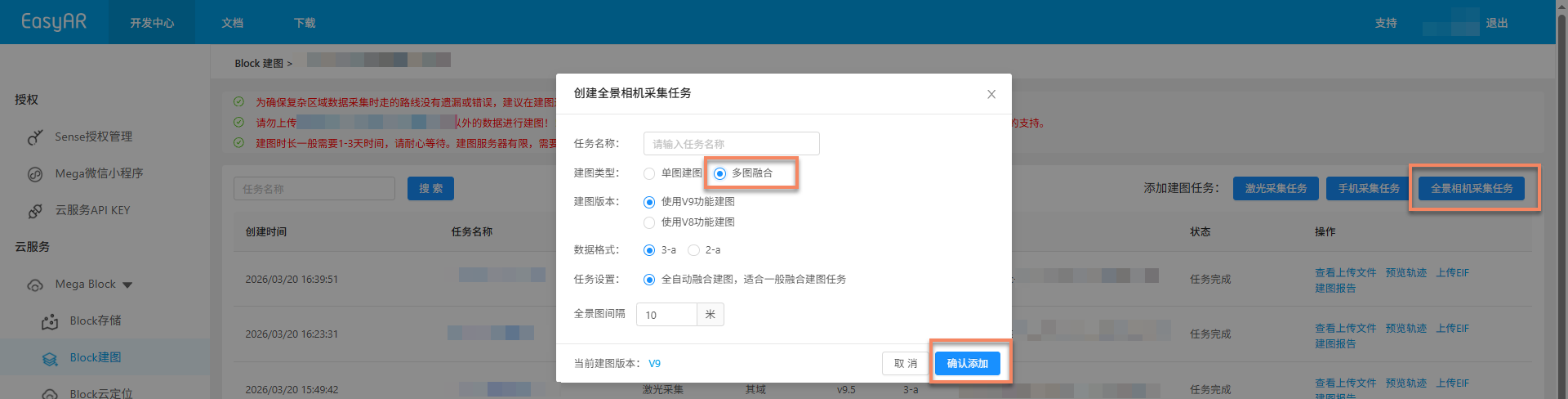
全景相機採集任務按鈕。 - 在彈出的對話框中填寫任務信息:
- 任務名稱:輸入自定義任務名稱
- 建圖類型:選擇
多圖融合(需擁有多圖融合建圖權限) - 建圖版本和數據格式:推薦使用最新版本
- 點擊
確認添加完成創建。
附註
超大範圍多圖融合功能需聯繫商務開通權限。審覈通過後,方可在建圖任務中創建多圖融合任務。
添加附屬建圖
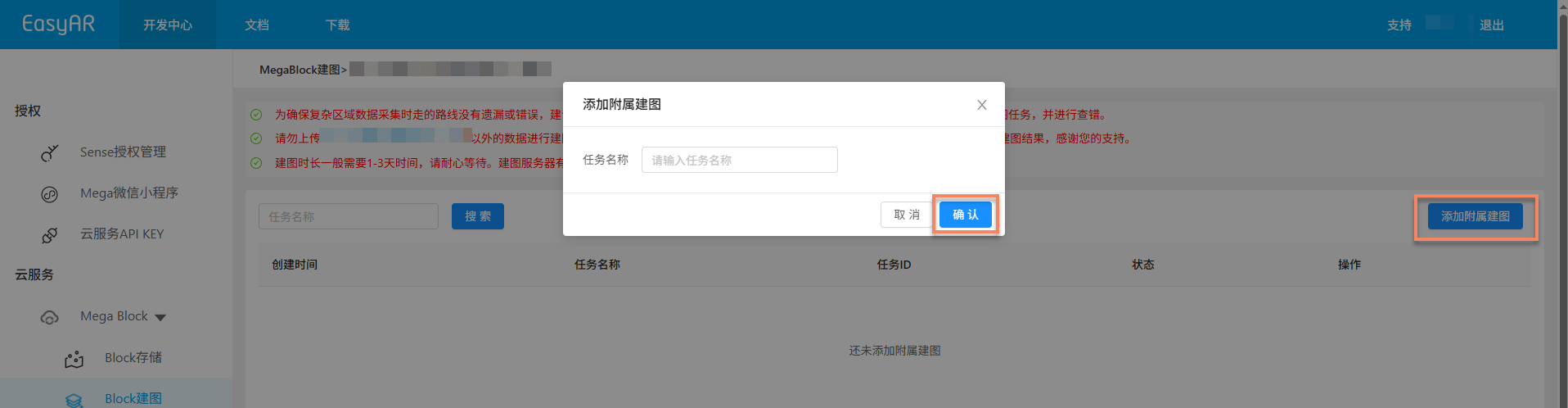
多圖融合任務創建完成後,需要爲每個獨立採集區域添加附屬建圖任務。
點擊
多圖融合管理,進入對應的多圖融合管理界面。

點擊
添加附屬建圖,輸入任務名稱並點擊確認即可創建子圖。請注意,每一個獨立的採集區域都需要創建一個附屬建圖任務。
數據準備
在開始建圖任務之前,需要確保採集到的空間數據符合要求,並按照規範進行整理和存儲。數據準備的規範與單圖建圖任務基本一致,僅在採集方法上有區別。
數據採集與導出
使用全景相機採集空間數據,相關設備配置及採集要點請參考:
其餘數據規範
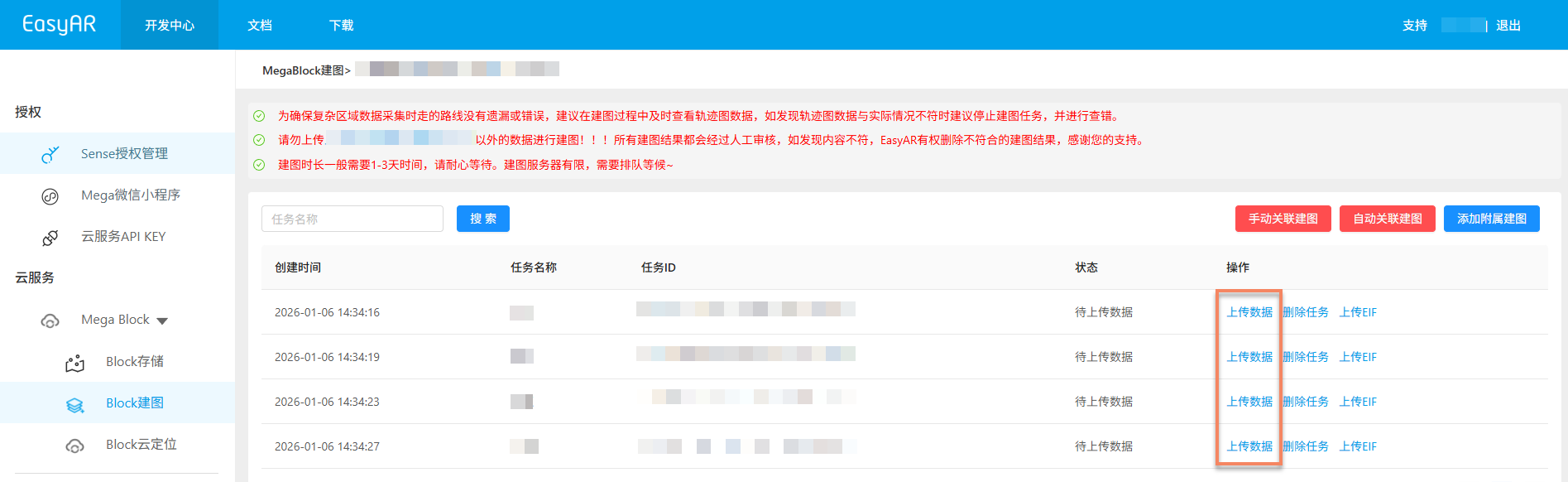
上傳數據
上傳數據的規則與單圖任務相同,請在對應任務下上傳數據。上傳數據相關請參考單圖任務上傳數據。
開始多圖建圖
當全部任務數據上傳完畢後,點擊 自動關聯建圖 或 手動關聯建圖 開始建圖。此時請耐心等待,多圖融合任務建圖時長較長。如長時間沒有完成,請聯繫商務。
自動關聯建圖
- 適用於大多數場景。
手動關聯建圖
適用於建圖結果不符合預期的情況。
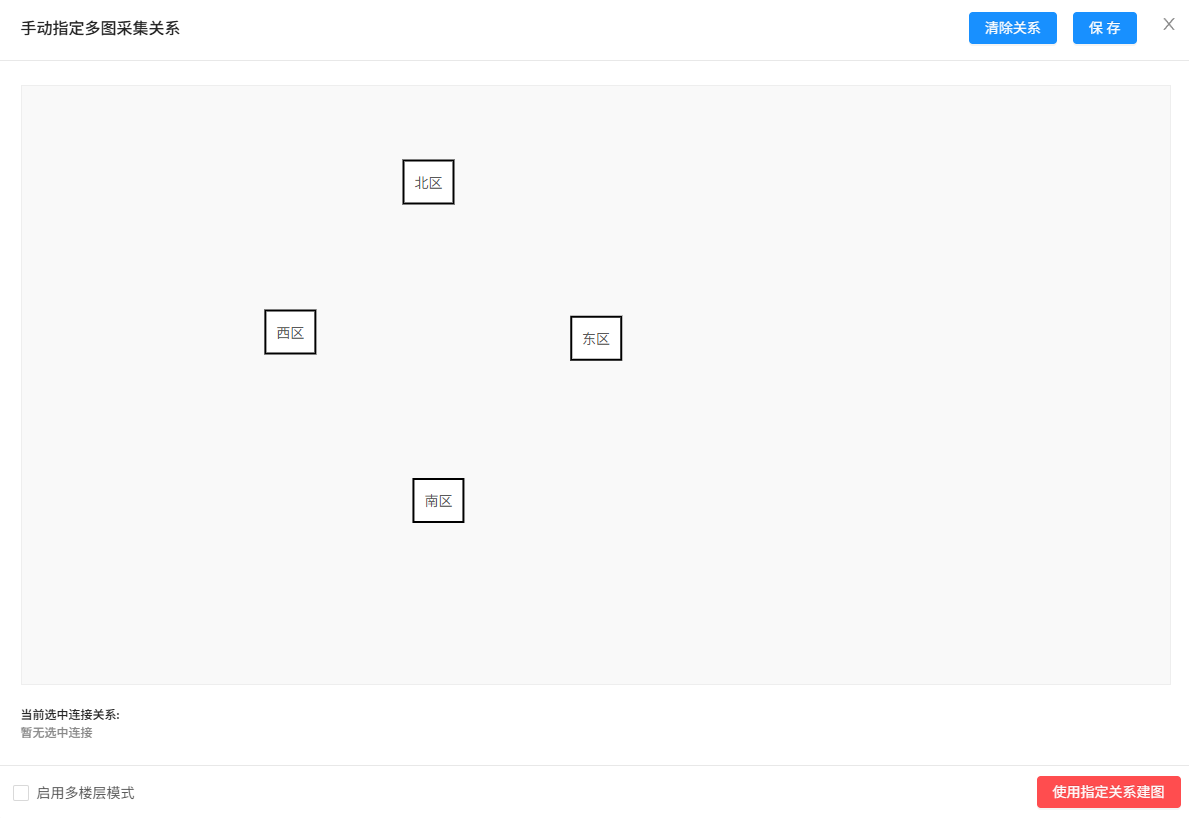
手動指定多圖採集關係操作步驟:
按照實際採集區域的相對位置關係擺放子任務方塊
創建子任務間的連接關係
原則:子任務的採集數據有交叉部分時需添加連線。
操作步驟:- 點擊一個子任務,再點擊另一個需要連接的子任務,即可創建連接。
- 誤操作處理:單擊連接線使其變紅,然後點擊
刪除連接按鈕刪除當前連線。 - 刪除所有連接:點擊右上角
清除關係按鈕。 - 臨時保存:如需查看上傳數據,可點擊右上角
保存,下次可繼續操作。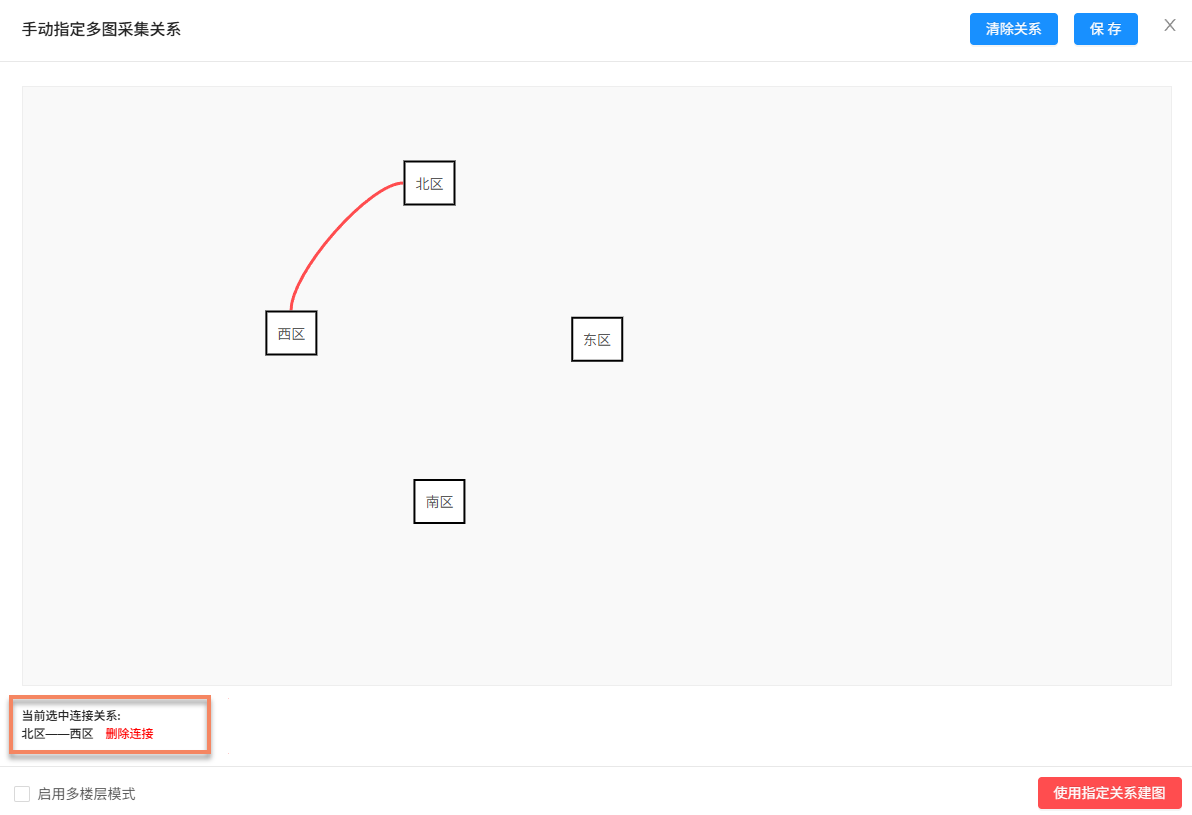
若存在跨樓層採集情景,需啓用多樓層模式給子圖分配樓層信息:
a. 勾選啓用多樓層模式。
b. 在每個子圖框中點擊指定樓層,爲當前子圖添加樓層信息。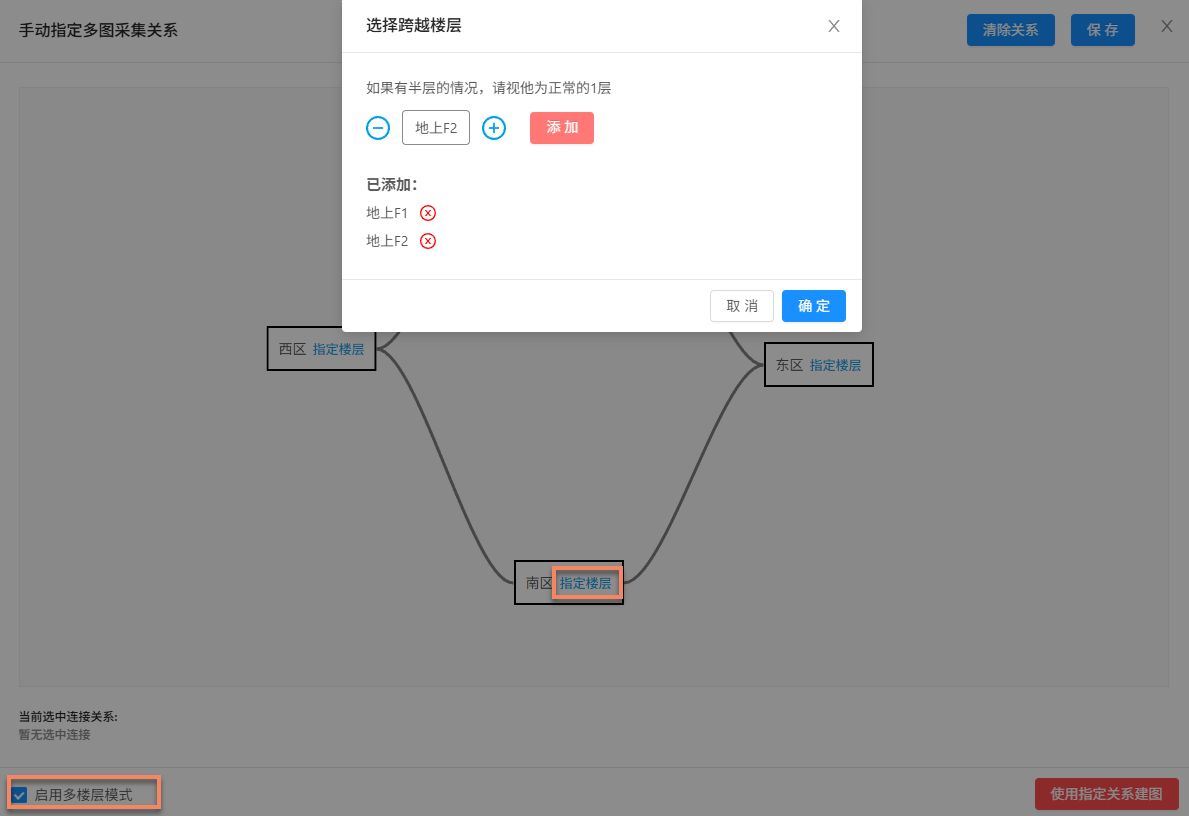
檢查並確認所有子任務間的連接關係正確無誤後,點擊右下角
使用指定關係建圖按鈕開始建圖。
輔助功能
以下功能可以幫助您更好地管理和操作建圖任務,提高工作效率:
查看上傳文件
用於檢查上傳的建圖文件是否完整,避免因文件缺失導致建圖失敗。
點擊操作欄中
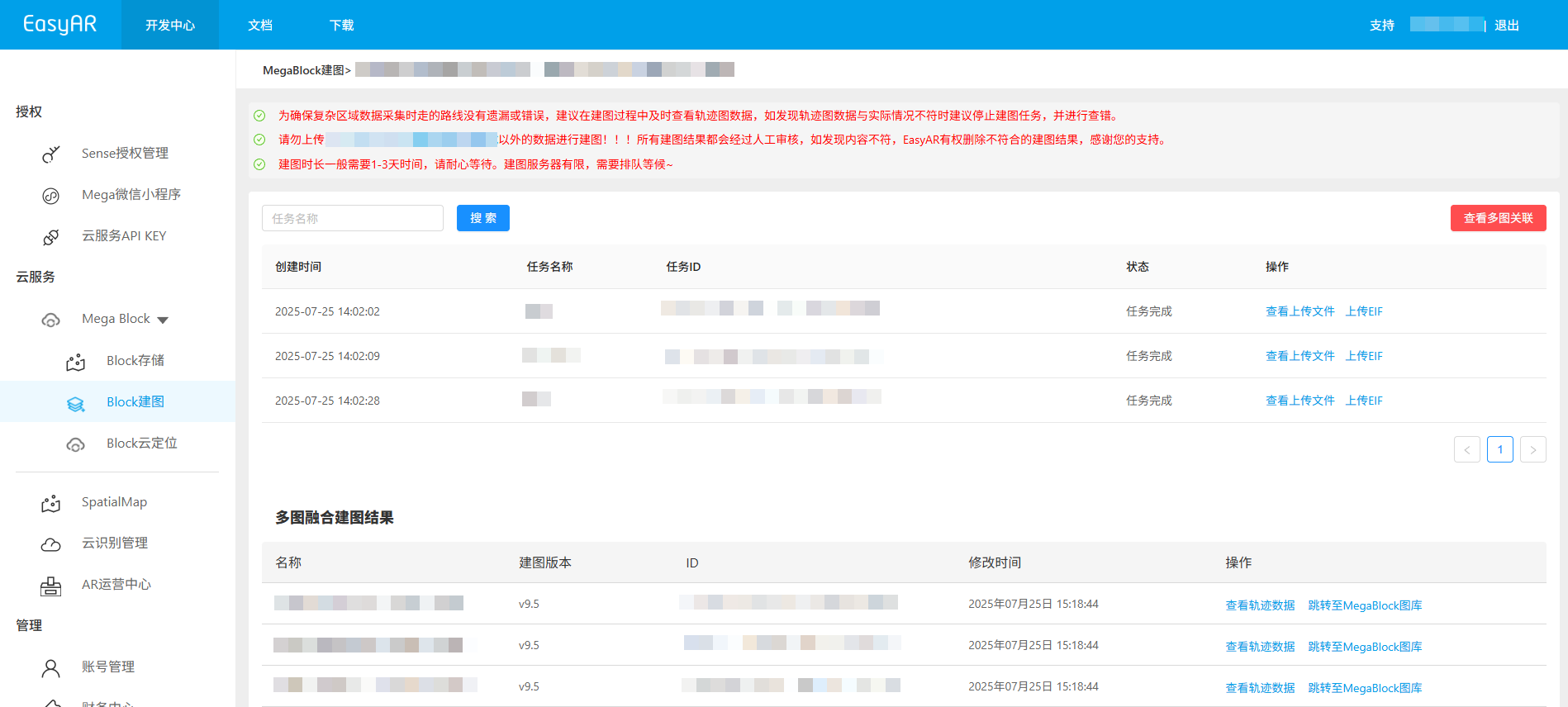
多圖融合管理按鈕,進入對應的多圖融合管理界面。點擊查看上傳文件按鈕,在彈窗中查看對應附屬建圖已上傳的文件列表,確認文件是否完整上傳。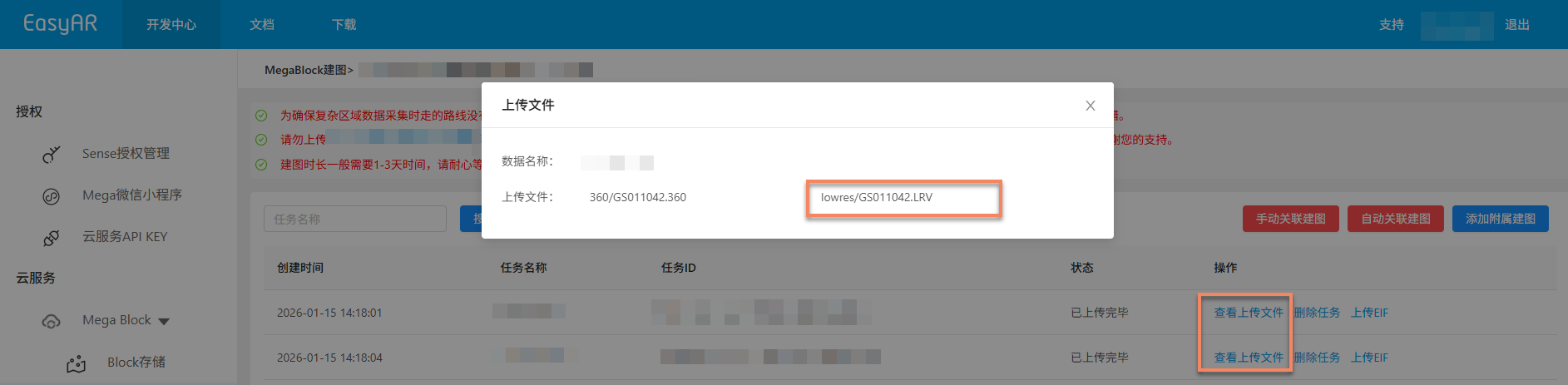
中國一區:可點擊具體
LRV 文件在線預覽視頻,覈對採集數據質量是否符合要求。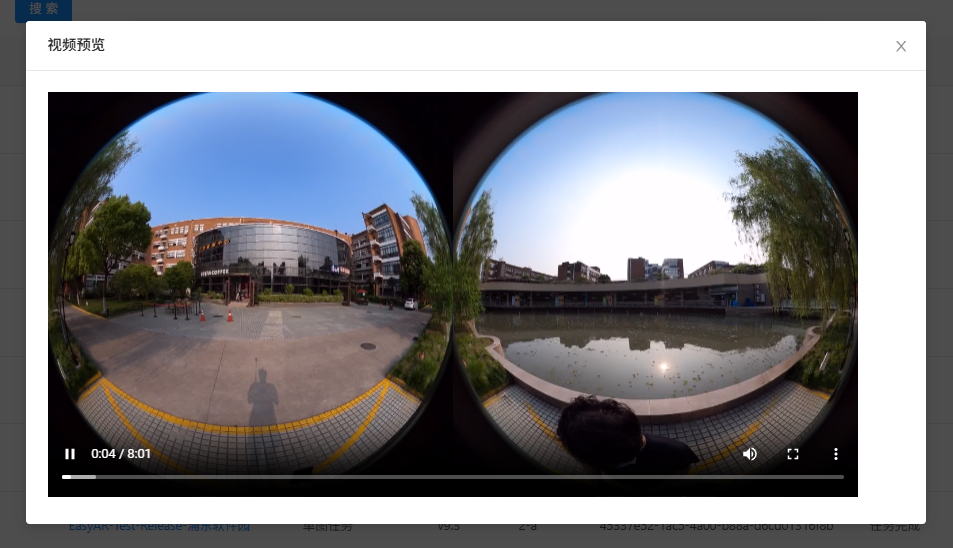
停止建圖
在多圖融合建圖任務完成前,若發現傳錯數據或軌跡圖數據與實際情況不符,可點擊 停止建圖 按鈕,在二次確認彈窗中點擊 確認 即可停止建圖。

刪除任務
若當前建圖任務生成失敗或不再需要,可點擊 刪除任務 按鈕刪除任務。在二次確認彈窗中點擊 刪除 即可完成刪除操作。

確認建圖結果
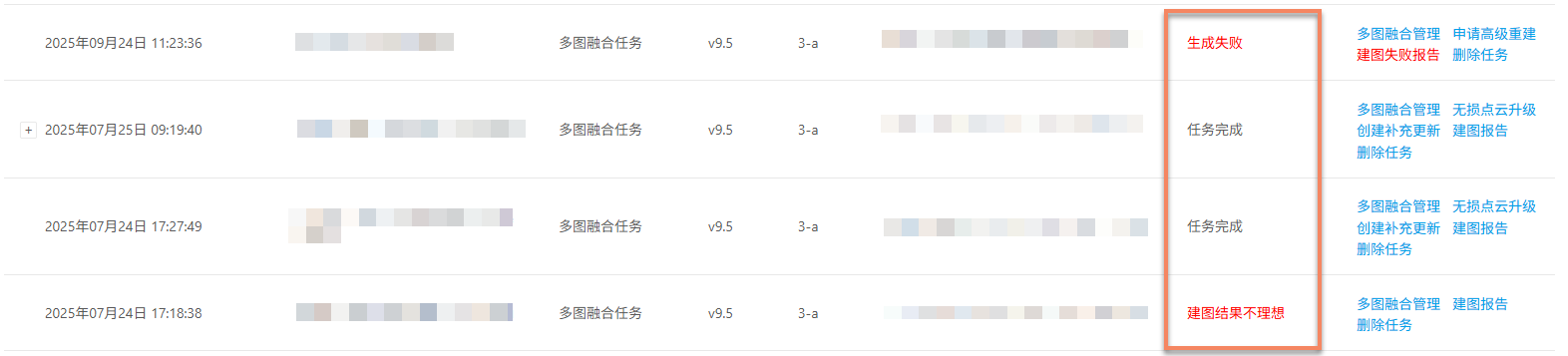
任務進入建圖流程後,可通過 任務狀態 判斷建圖任務是否完成。當多圖融合任務的狀態顯示爲 任務完成、建圖結果不理想 或 生成失敗 時,表示建圖任務已結束。
建圖成功
當任務狀態顯示爲 任務完成 或 建圖結果不理想 時,表示建圖成功,建圖結果已生成。多圖建圖完成後,結果將顯示在多圖融合管理界面中。
建圖結果說明:
任務完成:建圖完成且融合成功,建圖結果爲一個完整的 Mega Block。
建圖結果不理想:建圖完成但融合不佳,建圖結果爲多個 Mega Block。
當出現
建圖結果不理想狀態時,建議進行以下檢查與覈對:- 採集路線規範:確保採集路線符合規範,不同子圖之間滿足重疊要求。(參考:採集規範)
- 文件上傳完整性:確保所有文件均已上傳,沒有遺漏。(參考:預覽上傳文件)
- 採集區域覆蓋:確保採集區域已覆蓋全部需求,沒有漏採。(參考:回看採集路線)
- 手動關聯準確性:如果進行了手動關聯建圖,確保子圖關係指定準確。(參考:手動關聯建圖)
如發現以上任一問題,可自行修正後重新創建任務。若以上檢查均確認無誤,請聯繫我們協助解決。
查看建圖結果:
建圖失敗
當任務狀態顯示爲 生成失敗 時,表示建圖失敗。建議按以下方式進行問題排查:
- 查看建圖報告:查看建圖報告,根據報告信息查找解決方案。
- 參考故障排查:查閱建圖失敗故障排查指南,獲取常見問題解決方法。
- 聯繫技術支持:若以上方法均未解決問題,請聯繫 EasyAR 工作人員並提供建圖報告中
JobID以便快速定位問題。