使用其域 LCC 3D 高斯潑濺數據
本文檔介紹如何在 Unity 編輯器中對齊其域 LCC 3D 高斯潑濺數據到 block mesh,以輔助應用開發。
重要事項
本文僅適用於使用其域設備採集並完成建圖後,需要在 Unity 編輯器中同時加載並瀏覽 Mesh 與 LCC 3DGS 的用戶。使用其它設備建圖結果中不包含 LCC 3DGS 數據,無法使用本文檔介紹的方法加載 LCC 3DGS。
開始之前
重要事項
由於其域會修改其數據及 SDK 行爲,如下面描述與官方文檔不一致,請以其域官方文檔爲準。
如果您在使用其域 LCC 3DGS 數據時遇到問題,請聯繫其域技術支持。
LCC 3DGS 與 Mesh 數據對齊
Unity 編輯器中使用 Mega 工具加載並渲染 Mesh,同時使用 LCC SDK 加載並渲染 LCC 3DGS。
配置 LCC SDK 組件
在 Hierarchy 中添加 LCC Unity SDK 提供的組件 LCC Manager 和 LCC Renderer。
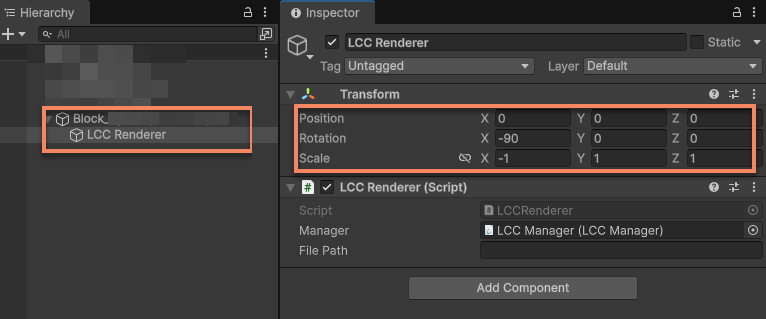
將 LCC Renderer 拖到對應的 Block 節點下作爲其子節點,使 LCC 3DGS 相對 Block 的 Transform 保持不變。
然後修改 LCC Renderer 的 Transform:
Position修改爲(0, 0, 0)Rotation修改爲(-90, 0, 0)Scale修改爲(-1, 1, 1)
重要事項
根據其域官方文檔說明,由於底層數據座標系定義與 Unity 有差異,必須按照 LCC 官方 Sample 中的做法修改 LCC Renderer 的 Transform 的 Rotation以及 Scale,否則 3DGS 無法與 Mesh 對齊。
如果其域數據座標系發生變化,導致上述修改之後數據仍無法對齊,請聯繫其域技術支持解決。EasyAR 數據座標系定義通常不會發生變化。
爲 Camera 添加編輯器場景相機同步腳本
在場景相機上添加 LCC Unity SDK Sample 中提供的腳本 SceneGameCameraSync。

重要事項
在編輯模式下需要通過此腳本同步編輯器場景相機的位姿和 FOV 才能渲染 3DGS。 在運行模式下必須 Disable 此腳本。
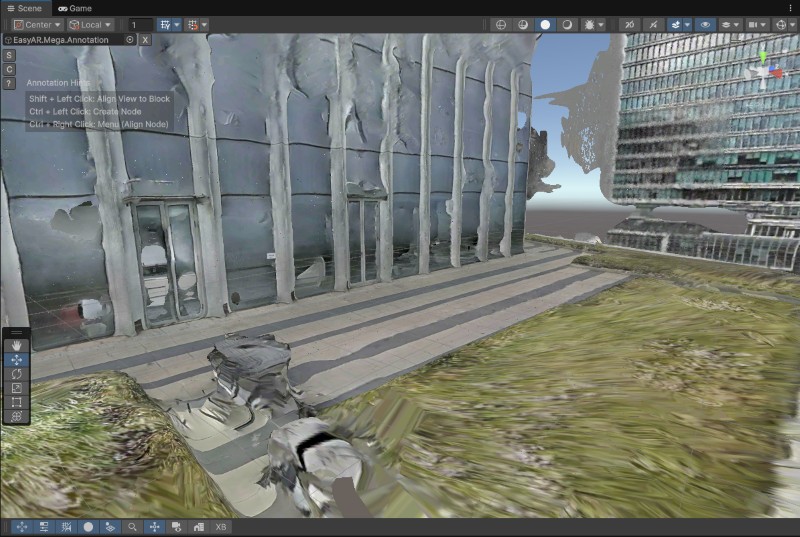
完成上面操作之後,即可在同時加載 3DGS 和 Mesh 之後對齊兩個數據。這時可以檢查 3DGS 是否與 Mesh 對齊,數據對齊後,3DGS 的渲染結果應該與 Mesh 的渲染結果完全重合。
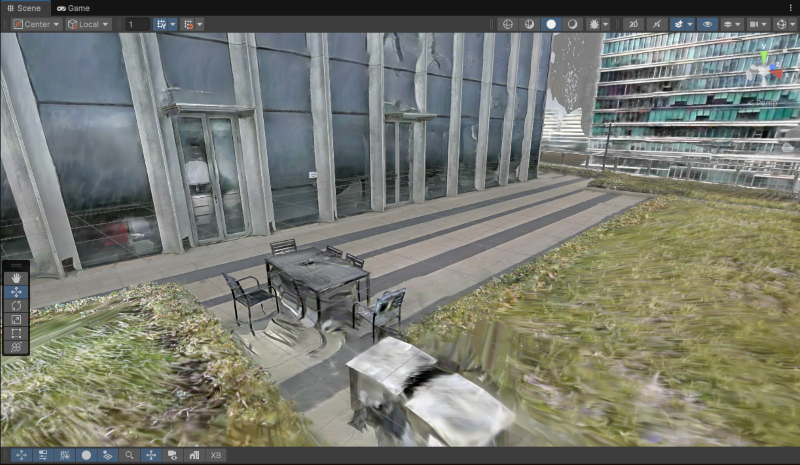
同時渲染 3DGS 和 Mesh 雖然可行,但視覺效果會互相干擾,擺放內容時建議只顯示其中一個。
查看 LCC 3D 高斯潑濺
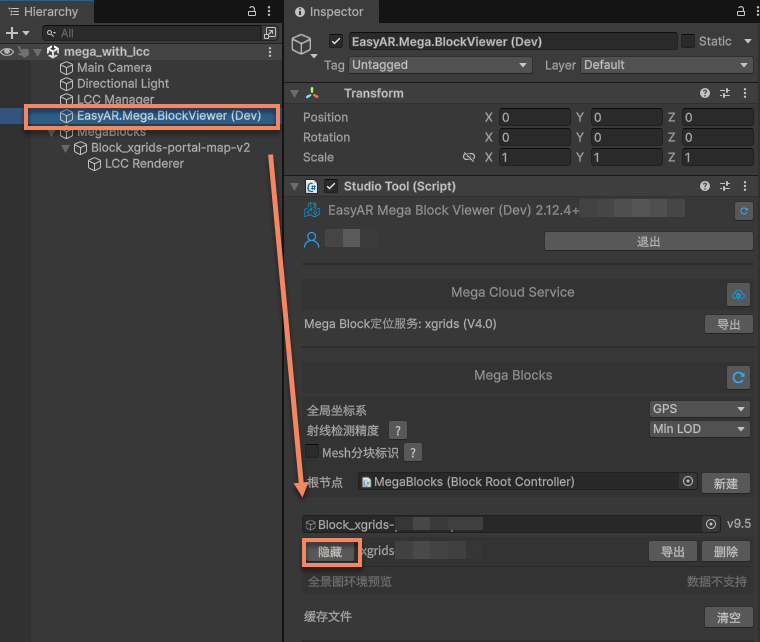
在需要查看 LCC 3DGS 的場景中,建議隱藏 Mesh 後僅顯示 3DGS 渲染結果以避免 Mesh 對視覺的干擾。
取消 Mesh 選項,隱藏 Mesh。
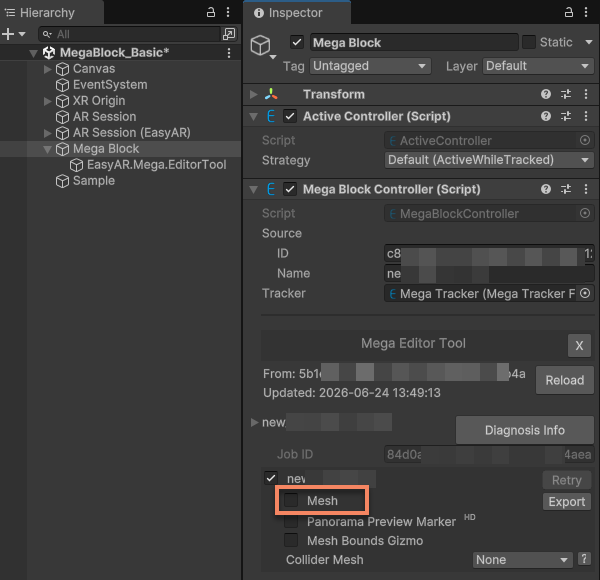
然後在 LCC Renderer Inspector 面板中填入 LCC 文件的正確路徑後點擊右上角更多 (⋮) 按鈕 > 點擊 Render,觸發 3DGS 渲染。
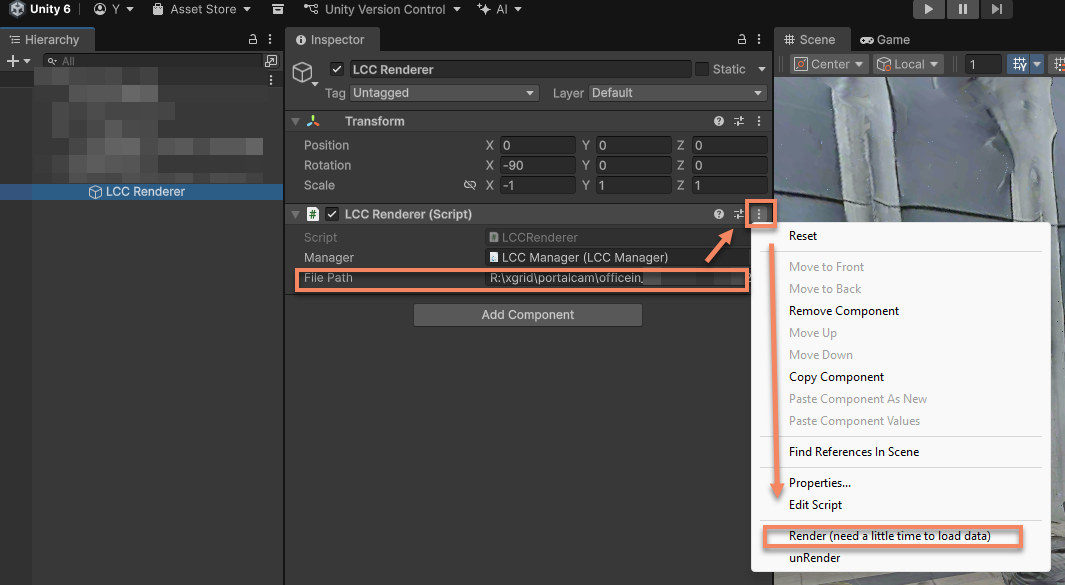
此時僅顯示 3DGS 渲染結果。

查看 3D 實景網格
查看 3D 實景網格可以更方便地進行內容標註等操作。
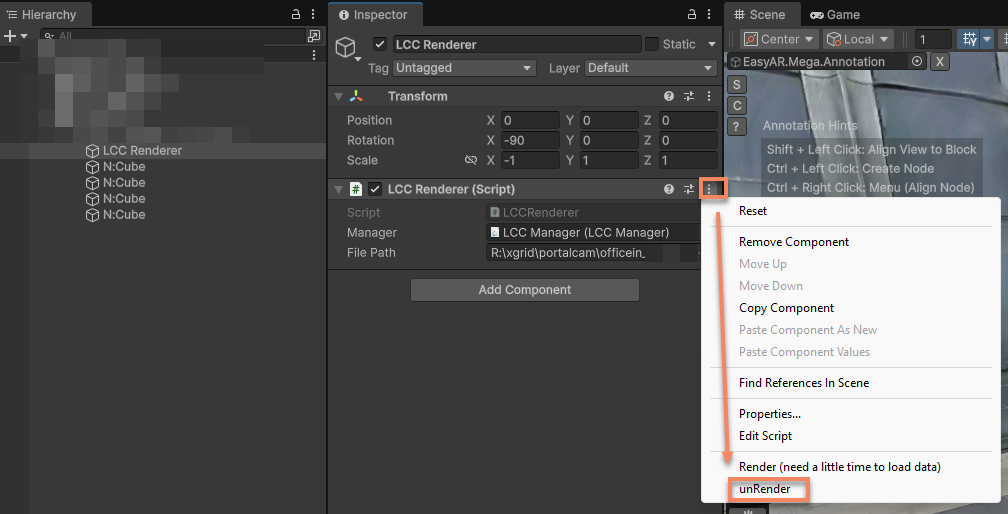
在 LCC Renderer Inspector 面板中點擊右上角更多 (⋮) 按鈕 > 點擊 unRender,停止 3DGS 渲染。
選擇 Mesh 選項,顯示 Mesh。
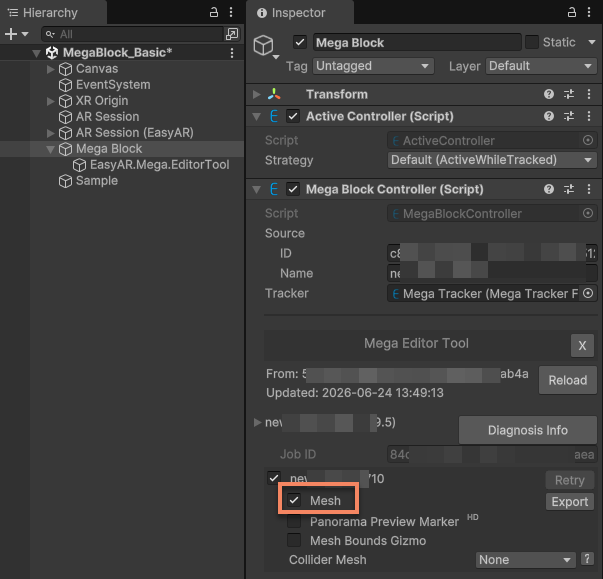
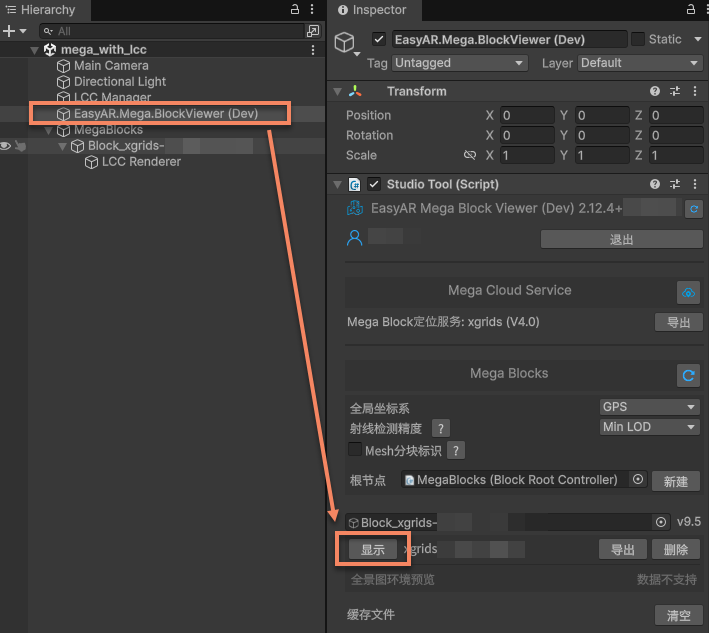
此時編輯器中僅渲染 Mesh。