使用其域創新的設備採集 3D 高斯數據用於 Mega
本節介紹如何使用其域創新 XGrids 的激光掃描設備採集環境,然後使用 LCC Studio 進行重建並導出 EasyAR Mega 所需的 3D 高斯數據。
整體流程
使用其域創新 XGrids 的設備用於 Mega,通常需要以下步驟:
- 採集路徑規劃。採集之前根據待採集區域提前規劃採集路線,尤其是需要採集規模較大場景時。
- 現場數據採集。使用支持的激光設備採集現場的環境數據。
- 使用 LCC Studio 處理原始數據。使用 LCC Studio 在電腦端導入現場採集數據,重建場景的 3D 數據。
- 數據上傳到 Mega 雲端生成定位地圖。從 LCC Studio 結果選擇 Mega 需要的文件上傳到服務器。
- AR 內容擺放,遠程測試。在 Unity 等 3D 引擎中查看重建場景,設計 AR 內容並遠程調試,應用打包等。
- 現場測試和體驗。
Mega 支持的其域設備類型
當前 Mega 支持的其域設備包括:
- 靈視 P1 (PortalCam)
- 靈光系列
附註
EasyAR Mega 當前不支持其域創新設備掃描的原始數據直接上傳,而是需要先在 LCC Studio 進行處理並導出的需要的格式,查閱 LCC Studio 當前版本支持的設備,需要參閱相應用戶手冊。
路徑規劃和現場數據採集
關於如何使用其域創新設備採集高質量的數據,您可以參閱其域創新開發者網站提供的指南和教程。
我們建議您閱讀 LCC 採集教程,掌握高質量掃描技巧。
- 閱讀其域官方 LCC 採集指南,掌握採集的注意事項。
- 靈視 P1 採集指南,瞭解如何操作和使用靈視 P1 進行採集。
使用 LCC Studio 處理掃描數據
關於如何使用 LCC Studio 處理現場掃描的數據,您可以參閱 LCC Studio 官方教程, 瞭解詳細操作指南。
通過 LCC Studio 官方網站,下載 LCC Studio,用戶手冊和版本說明。
查看 LCC Studio 系列教程,瞭解如何場景生成和編輯。
從 LCC Studio 結果查找 Mega 需要的文件
您在 LCC Studio 中完成場景生成後,可以在電腦上查看 Mega 開發需要的文件。具體查看方法如下:
在 LCC Studio 的
我的場景下點擊您的環境右上角的...。選擇
打開文件所在位置,會打開相關相關的文件在磁盤的位置,在該目錄下,可以找到 Mega 需要的相關文件。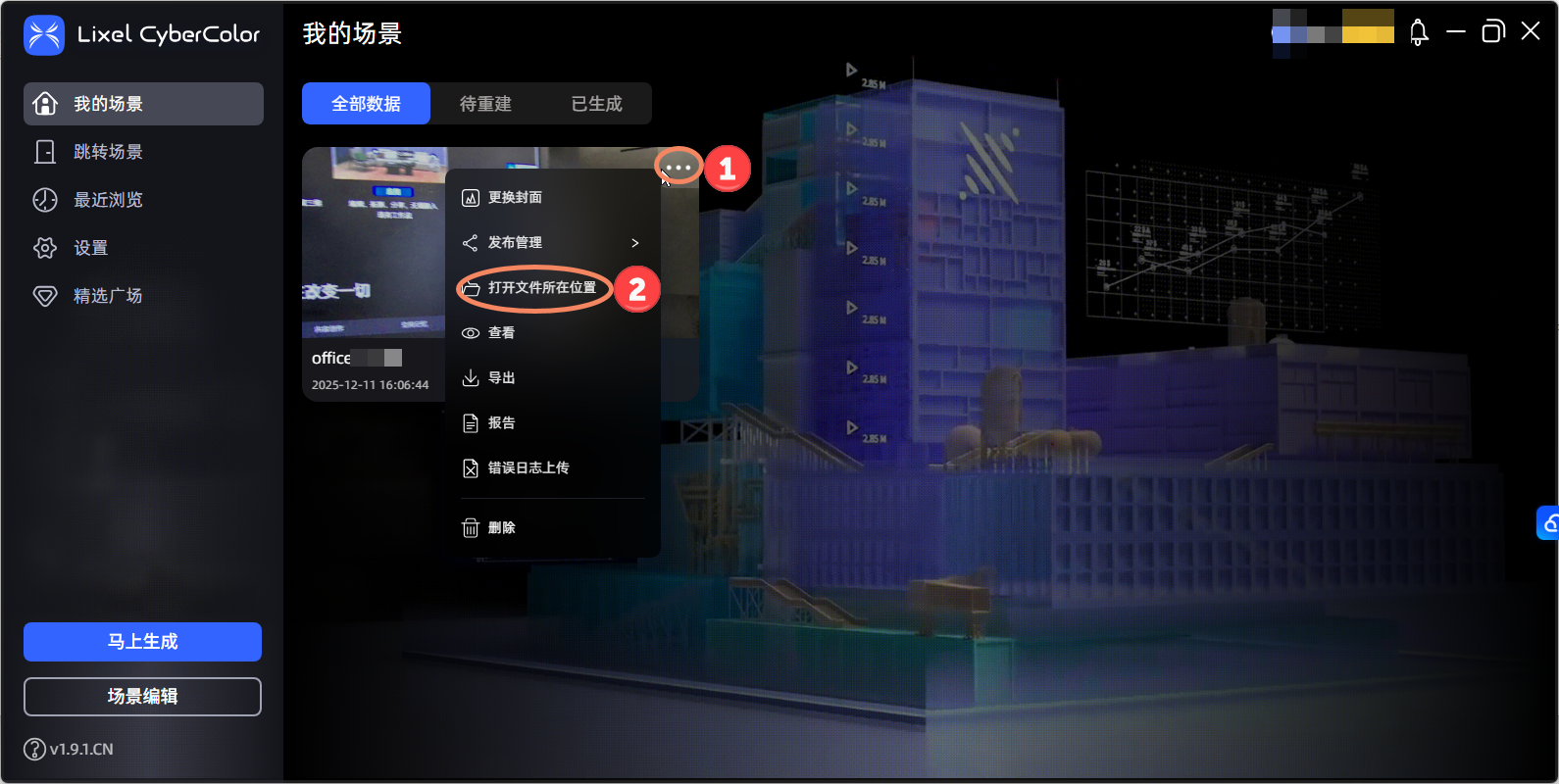
- 在
ply-result\point_cloud\iteration_100目錄下,存儲有point_cloud.ply格式的 3D-GS 文件。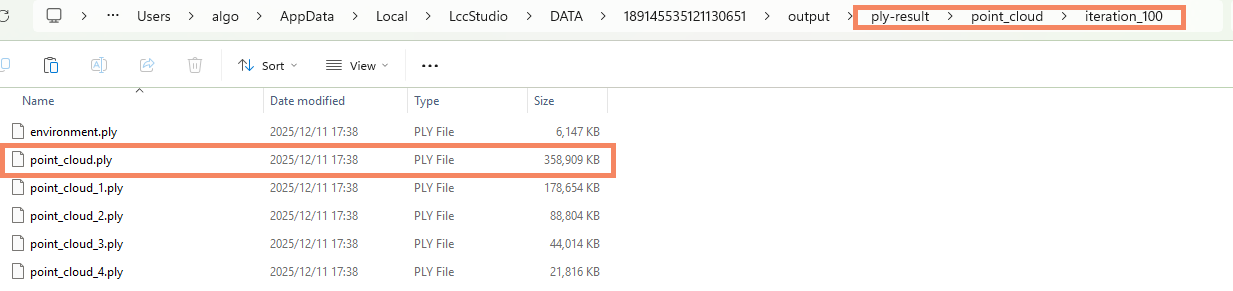
- 在
render目錄下,存儲有lcc格式的 3D-GS 文件(*.lcc, )。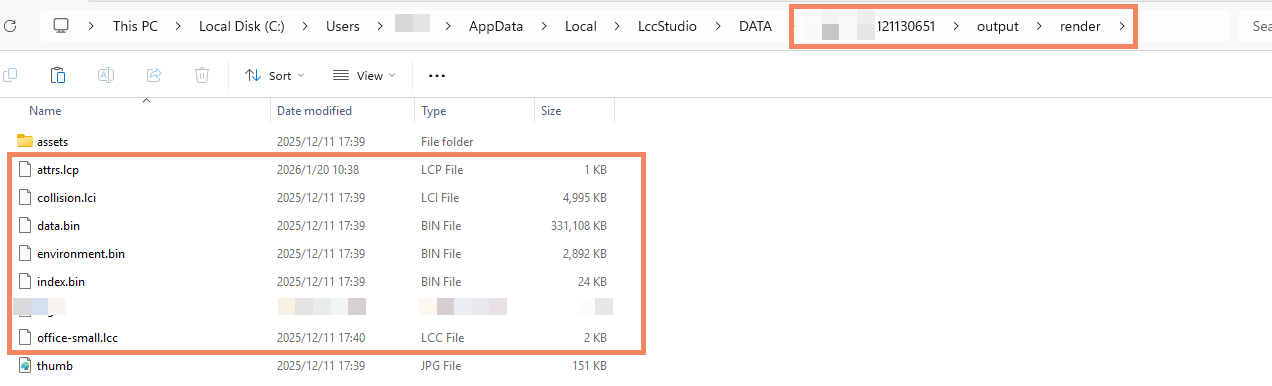
- 在
render\assets目錄下,存儲有 poses.json 的文件,記錄採集軌跡。
- 在
附註
您還可以在 LCC Studio 中使用文件->導出功能並選擇 ply 格式的 3D-GS 文件導出到自定義目錄,用於 Mega。
後續步驟
您需要將上述 LCC Studio 重建結果文件上傳 EasyAR 服務器中,具體做法見上傳其域數據到 Mega 服務器。