使用 PC 攝像頭快速跑通 Mega (一種快捷但不推薦的遠程調試方式)
本文檔旨在指導開發者如何在沒有 EIF 錄製文件的情況下,利用 PC 攝像頭配合現場圖片,驗證 Mega 雲定位服務是否能跑通或調試與跟蹤效果無關的應用流程。
開始之前
- 完成快速入門,瞭解如何運行包含 Mega 功能的 Unity 應用。
- PC 連接一個攝像頭設備,並確保其功能正常。
重要事項
功能預期:
- 該方式並非推薦的遠程調試方式,在有條件錄製的情況使用 EIF 文件進行調試是更好的選擇。
- 該方式僅用於在沒有 EIF 文件情況下調試與跟蹤效果無關的流程開發,比如用於驗證 Mega 服務是否通暢。
- PC 上使用相機看到的效果與實機的跟蹤效果完全無關。
獲取現場照片
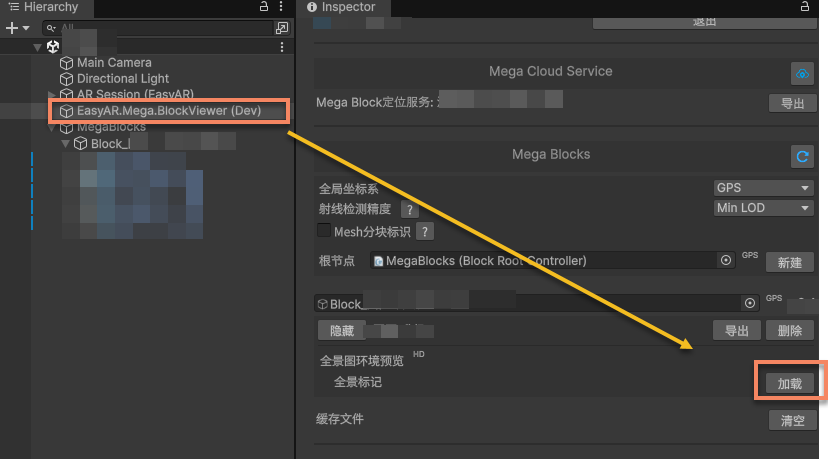
獲取一張現場較爲清晰的照片,可以現場拍攝也可以在編輯器中使用全景預覽功能截取一張圖片。
如何使用全景預覽功能截取圖片
附註
部分數據不支持全景圖。
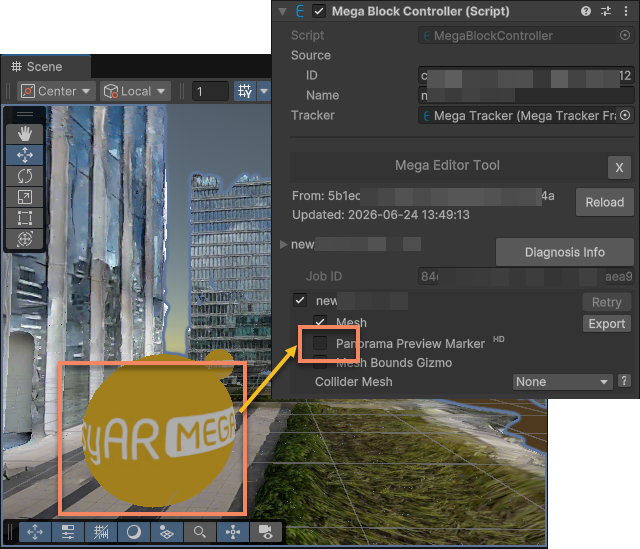
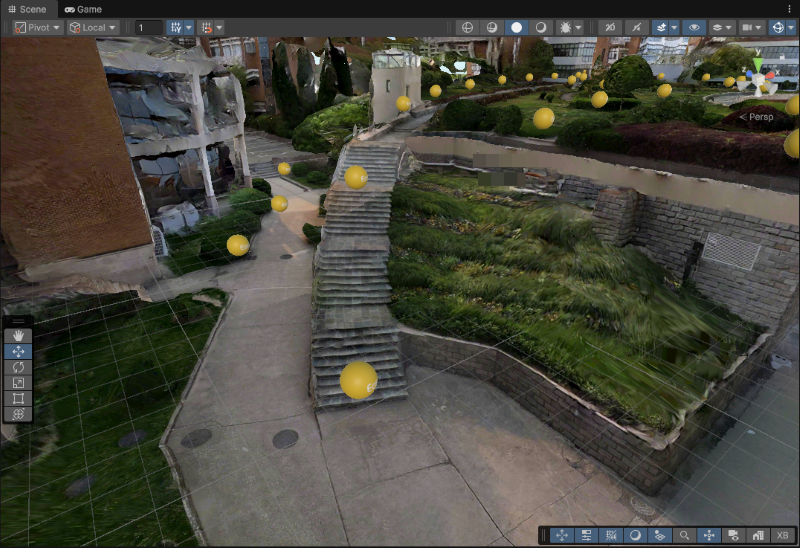
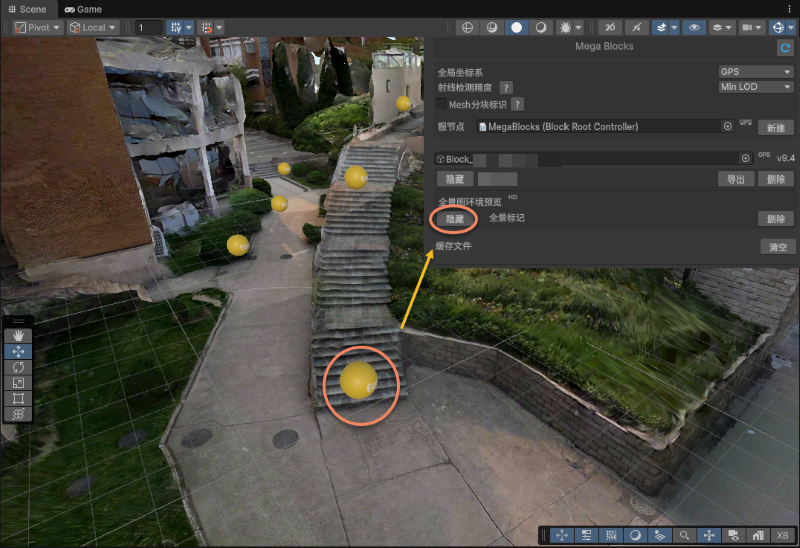
點擊
Panorama Preview Marker選擇框,顯示全景標記。
點擊需要預覽的位置的全景標記,然後反選
Panorama Preview Marker選擇框隱藏全景標記。
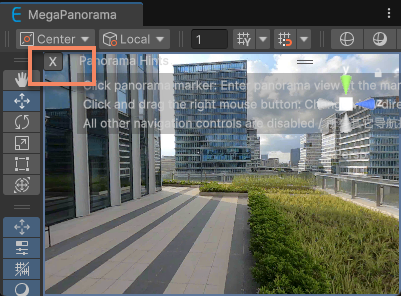
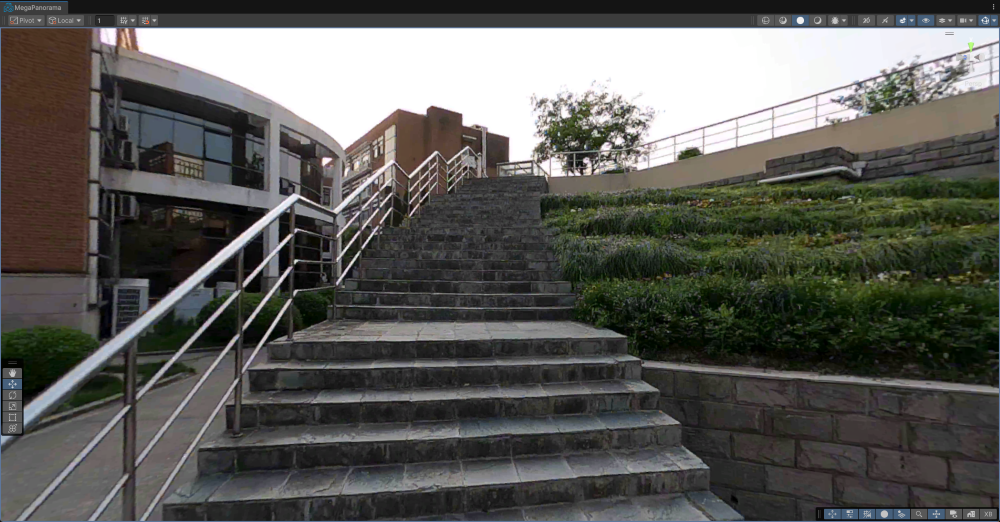
點擊MegaPanorama 窗口中的
X按鈕關閉操作提示。
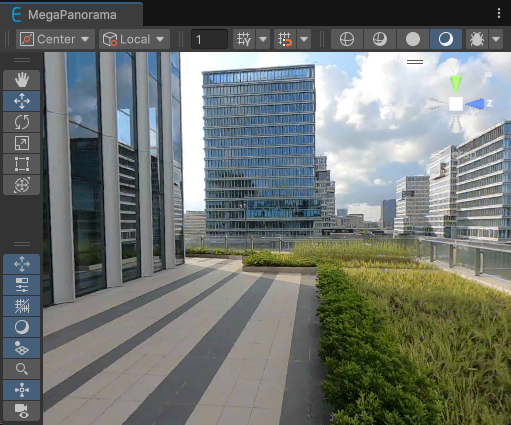
即可在 MegaPanorama 窗口中得到一張現場圖片,將其截圖保存:

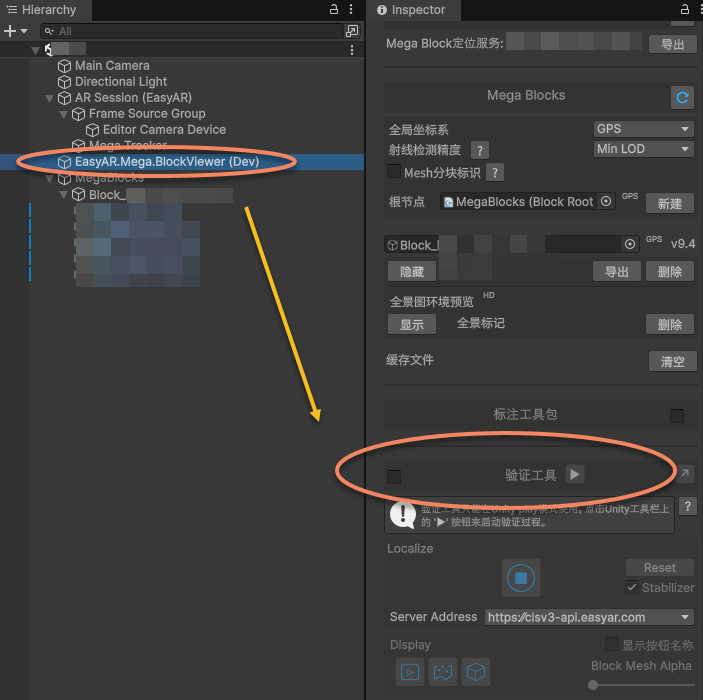
關閉 session 驗證工具
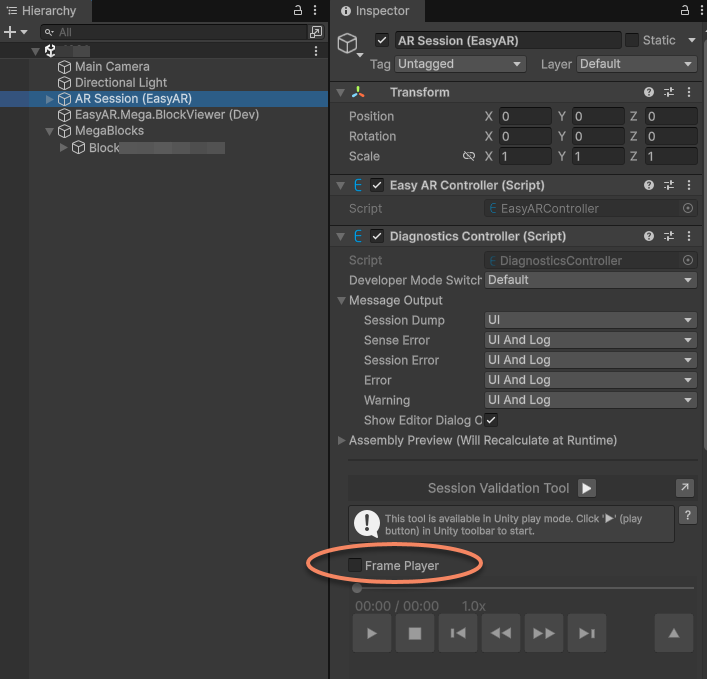
點擊場景中的 AR Session (EasyAR) > 確認其 Inspector 面板上的 Frame Player 被關閉。
運行
重要事項
Mega 定位服務對於用於定位的輸入比較“寬容”,但這種調試方式的結果僅用於區分“通”與“不通”(即 0 或 1 的區別)。它能證明 Mega 定位服務已跑通,但完全不能代表真機上的實際跟蹤體驗。若要觀察定位速度和跟蹤穩定性,務必使用 EIF 文件調試或真機實測。
可以使用相機對着圖片或視頻運行,如果定位成功,將會看到 3D 物體貼屏顯示並跳躍更新。由於在場景中加載了 block 模型,block 模型也會顯示出來。
如果關閉 block 模型顯示,看到的就是在現實場景中疊加了虛擬物體的效果。
提示
屏幕上的警告信息是無法關閉的,因爲這種使用方式並不能反映真實效果,這種方式只能在開發過程中使用,且開發人員應該清楚這樣使用的影響。
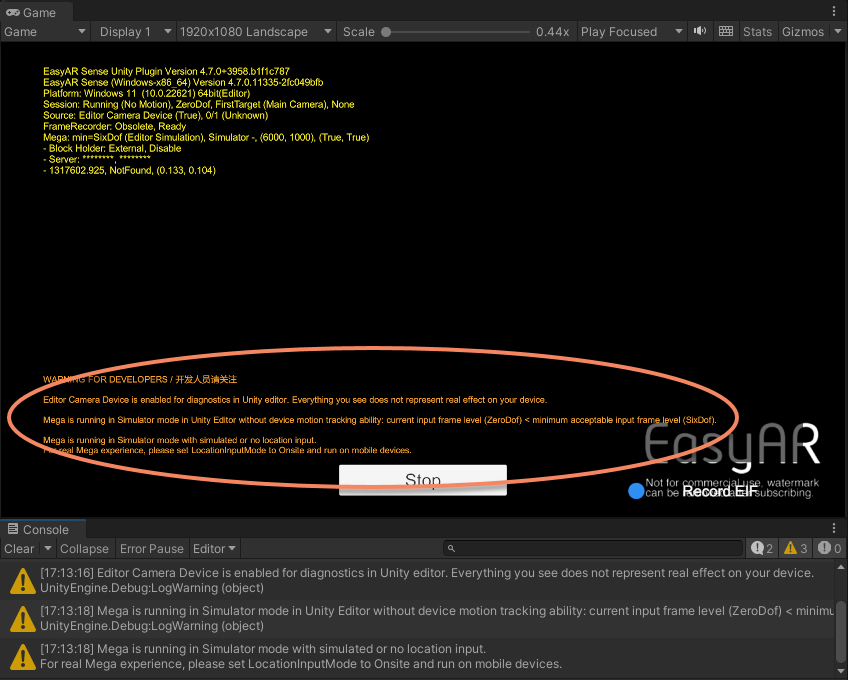
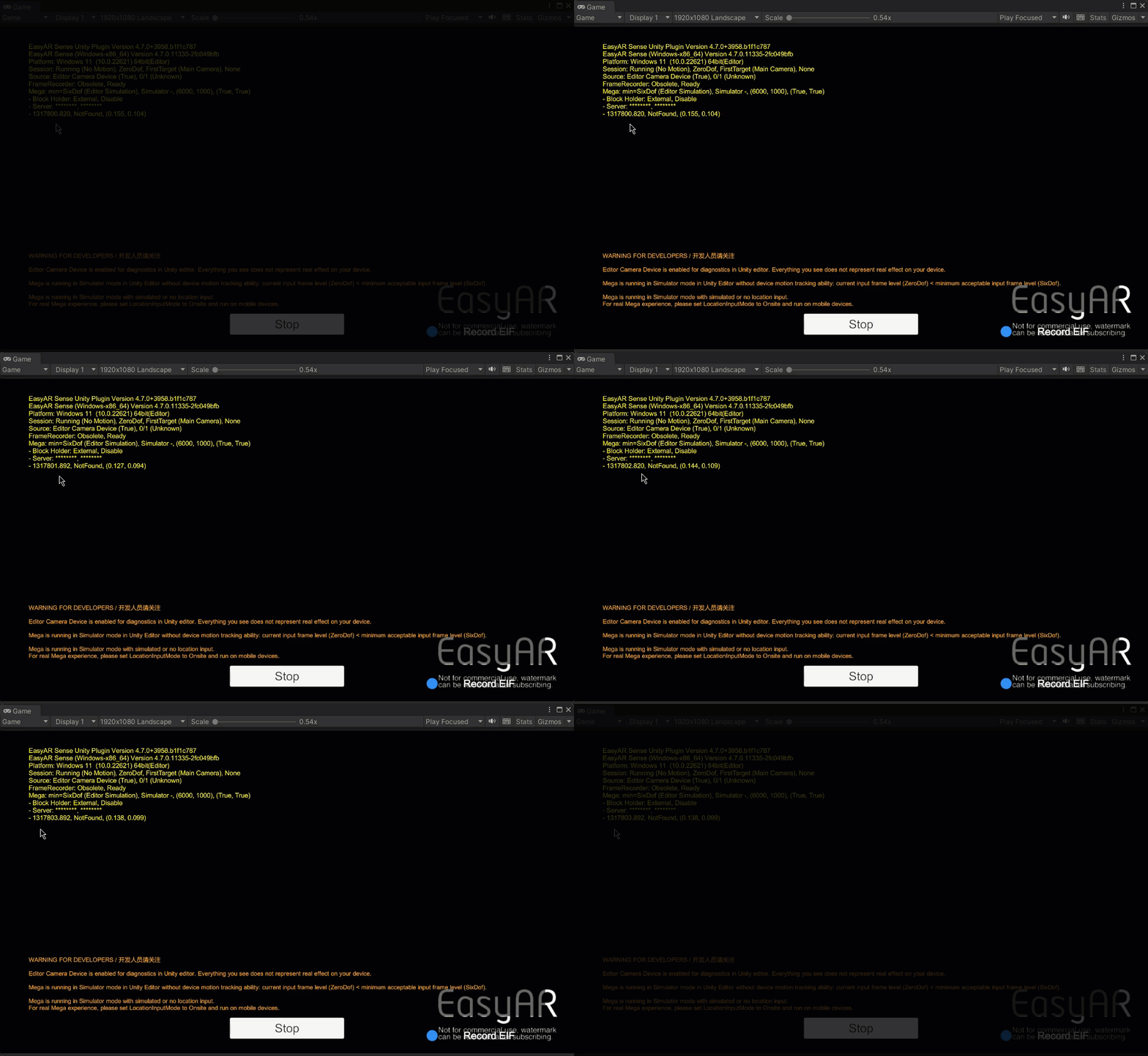
可以通過診斷信息時間戳更新判斷系統是否正常運行:如果看到屏幕上顯示的診斷信息中時間戳在不斷更新,就說明系統已經正常在運行了。
重要事項
在使用時,一定會注意到運行時顯示在屏幕上或目視前方的診斷信息文字,仔細閱讀 UI 消息輸出,仔細斟酌在開發階段、測試階段、應用上線之後應該採取何種配置,以及保留何種控制開關。與 EasyAR 的溝通通常需要提供這些信息,建議多利用而不是立馬關閉。