使用示例快速入門 EasyAR Mega Unity 開發
本教程介紹如何配置並運行 EasyAR Mega Unity 示例,以快速入門 EasyAR Mega 開發。
開始之前
閱讀本篇之前,需要確保您已完成:
- 有一個 有效的雲定位庫。
- 安裝 Unity(2021.3.30 LTS 或更高版本),建議使用 Unity 2022.3 或 Unity 6.3 的最新版本。
- 按 啓用 Mega 的方法導入
com.easyar.sense-**.tgz和com.easyar.mega-**.tgz包。
附註
本教程僅適用版本 >= 4003 的 Unity 插件。如果您碰巧下載了老版本但還在閱讀入門文檔,需要先下載最新版本的插件。
示例使用方法(六步走)
下面將分六個步驟介紹如何配置並運行 EasyAR Mega 的核心示例 MegaBlock_Basic。
第一步:導入示例
附註
如果通過 **All Samples** 導入了全部示例,需要跳過此步驟。
- 使用菜單
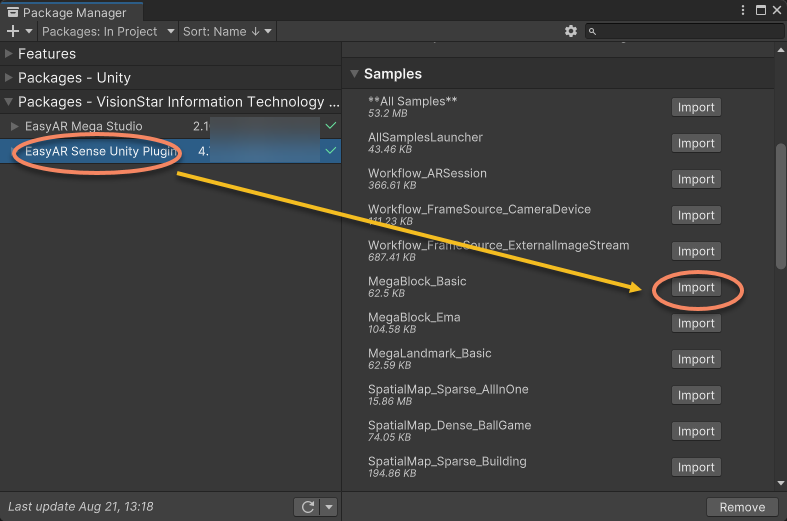
Window>Package Manager打開 Package Manager,選中EasyAR Sense Unity Plugin, 在右側的 Samples 中展開所有示例。 - 選擇示例(如
MegaBlock_Basic),點擊 Import。
附註
- 本教程不能直接適用於頭顯設備,但在開發頭顯設備之前,需要使用手機開發瞭解流程。
- 如果您先前已經導入過舊版 SDK 的示例,在升級 SDK 之後需先刪除舊示例再重新導入。
第二步:配置 SDK 及 Mega 雲定位服務
菜單欄選擇
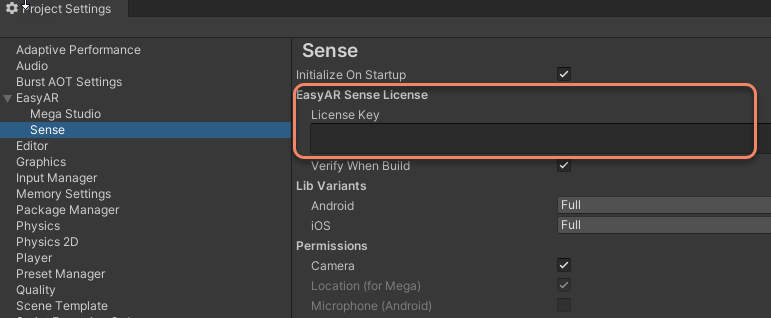
EasyAR>Sense>Configuration;

在打開的 Project Settings 面板中粘貼您的 License Key;
提示
EasyAR Sense License 可以從 EasyAR 開發中心 創建。初次使用可以按以下步驟創建:
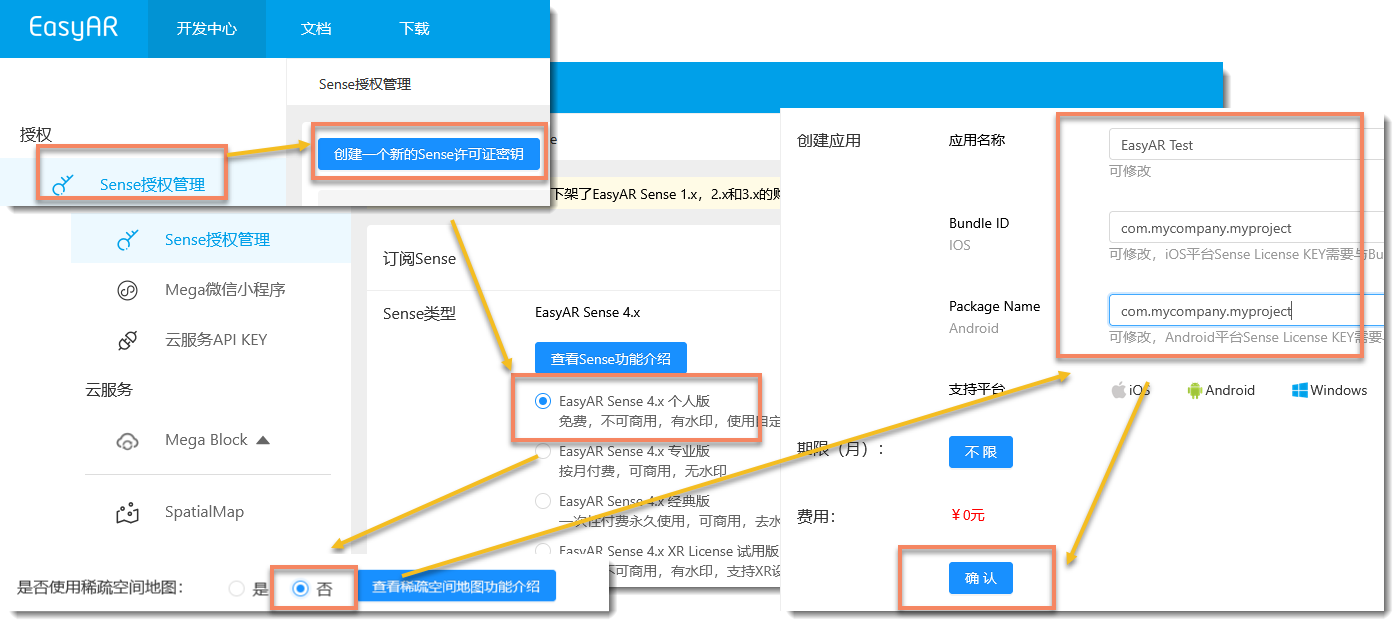
- 創建
EasyAR Sense 4.x 個人版 - 稀疏空間地圖選
否 - 應用名稱隨意填寫,Bundle ID 和 Package Name 填寫
com.mycompany.myproject - 選擇剛創建的 License,進入之後點擊右側複製按鈕

附註
Bundle ID 和 Package Name 後續可以更改,但次數有限。如果您有明確的應用包名,也可以填寫您自己的包名。
個人版創建沒有個數限制,其它類型可以正式使用時按需創建。
- 創建
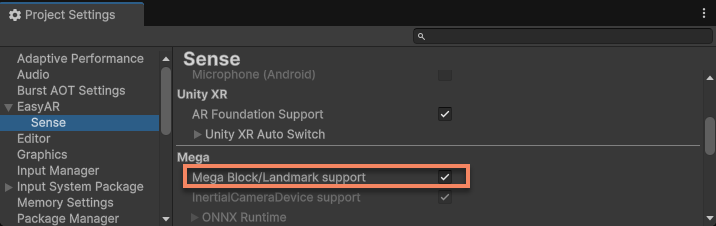
檢查並打開 Project Settings 面板中的
Mega > Mega Block/Landmark support選項;
將您的 Mega 雲定位庫的各項信息配置到 Project Settings 面板中的
Mega Block項;
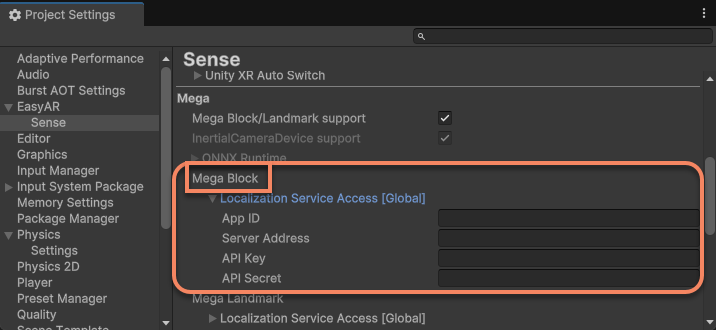

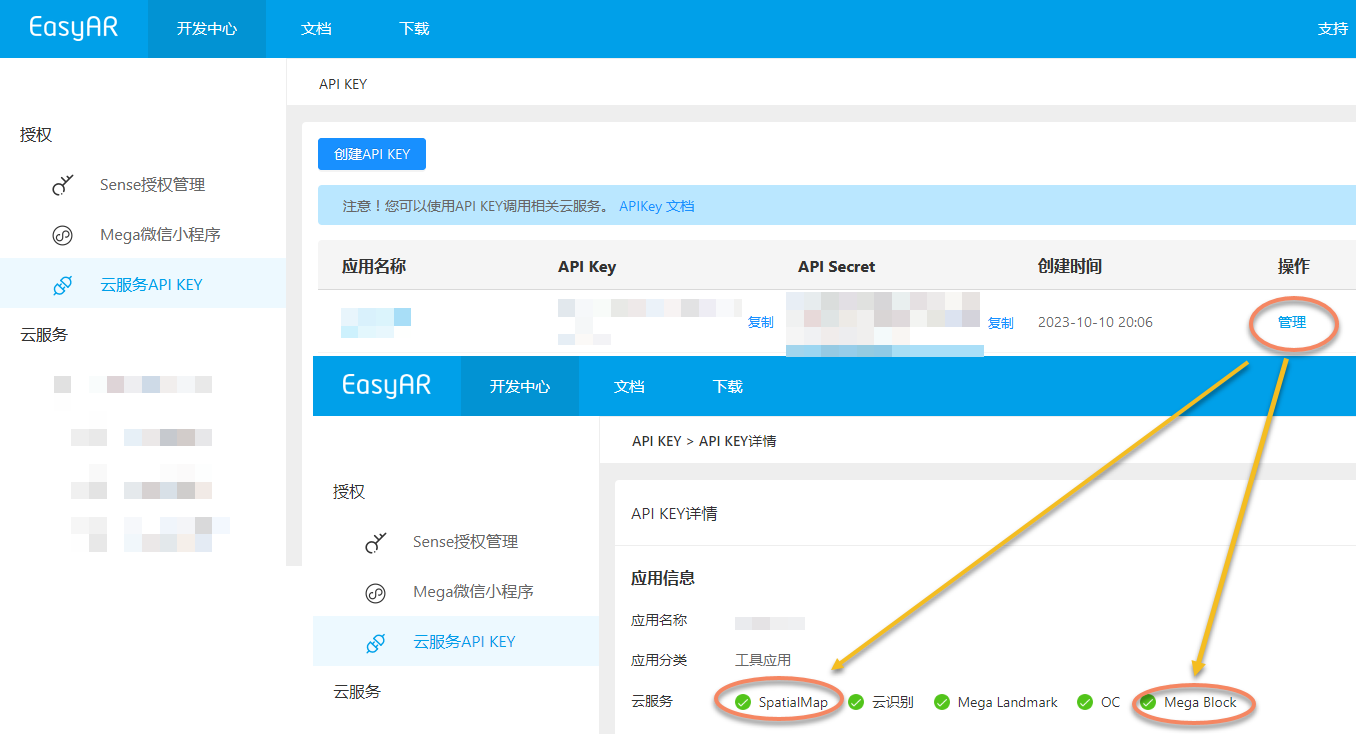
第三步:配置 Mega Block
配置 Mega Block;
選擇
Mega Block並填寫 Block 的 ID 和 Name。

提示
Block ID 和 Name 可以從 EasyAR 開發中心對應定位庫中獲取。

如果定位庫中沒有 Block 數據,需要 在定位庫中添加需要的 Block,並再次檢查 雲定位庫有效。
第四步:擺放 3D 內容
選擇
Mega Block並創建編輯器工具;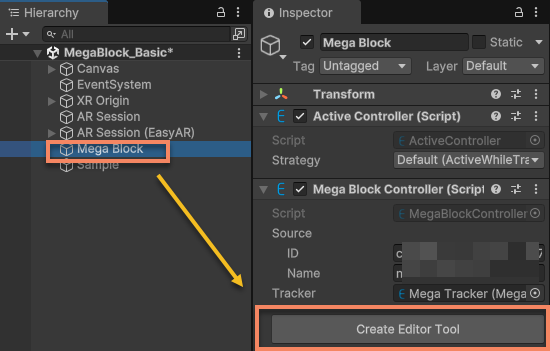
檢查服務信息並連接服務;
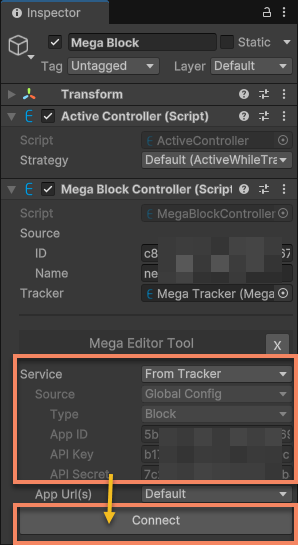
提示
如果沒有其它改動,服務信息應與 Project Settings 中填寫的相同。
正常連接服務之後,應看到更新時間及 Block 編輯器數據的控制界面。
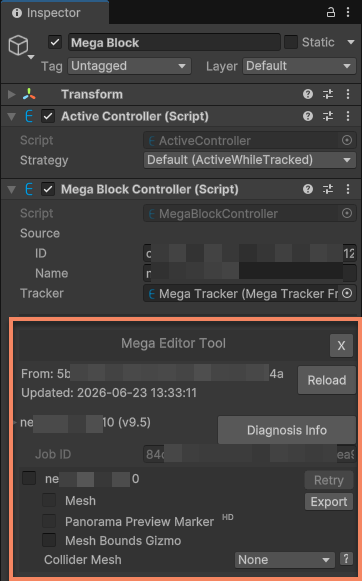
加載 Block 編輯器數據;
點擊 Block 數據下的第一個選擇框,這會啓動 Block 編輯器數據的加載過程,加載後可以在 Scene 窗口中看到當前 Block 的 mesh:

提示
Block mesh 會根據相機位置切換 LOD,需保持聯網。
擺放 3D 內容
此時,您可以參考 Block mesh 擺放 3D 物體。
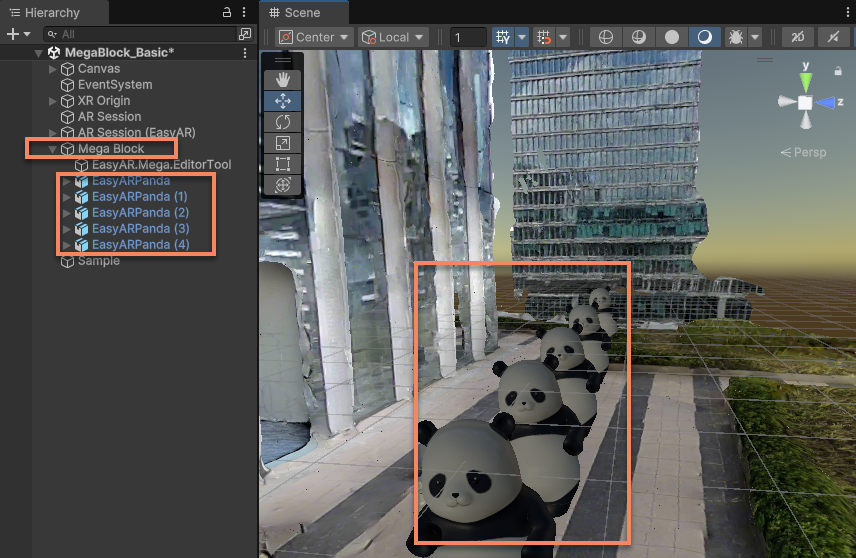
附註
- 3D 物體必需擺放在 Block 節點之下,以確保在運行時虛擬內容的渲染位置是正確的。
- 3D 物體不能擺放在
EasyAR.Mega.EditorTool節點之下,這個節點僅用於編輯器工具,在部分情況會被自動刪除或重建。
第五步:修改 Player 配置
依次在 Unity 菜單 File > Build Settings > Player Settings,點擊安卓圖標,調出 Android 平臺 相應的設置。

修改 Package Name 爲 License Key 頁面顯示的 Package Name

提示
比如,如果您在創建 License Key 時填寫的 Package Name 是
com.mycompany.myproject,則必須填寫這裏 Package Name 爲com.mycompany.myproject,否則會運行失敗。修改 Minimum API Level 爲
API Level 24或更高版本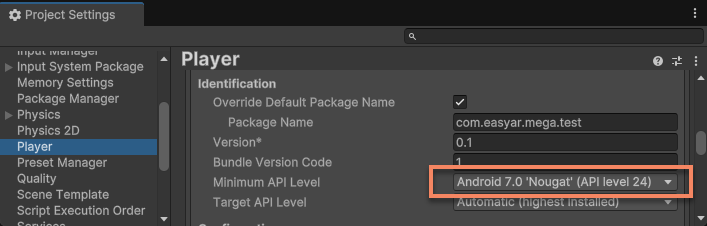
修改 Scripting Backend 爲
IL2CPP,並在Target Architecture中勾選ARM64



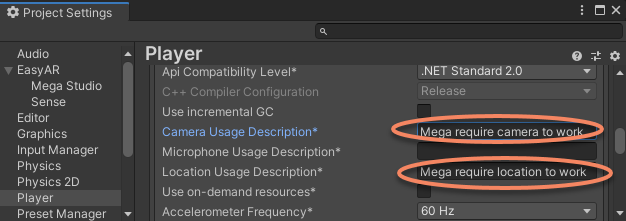
第六步:構建並運行
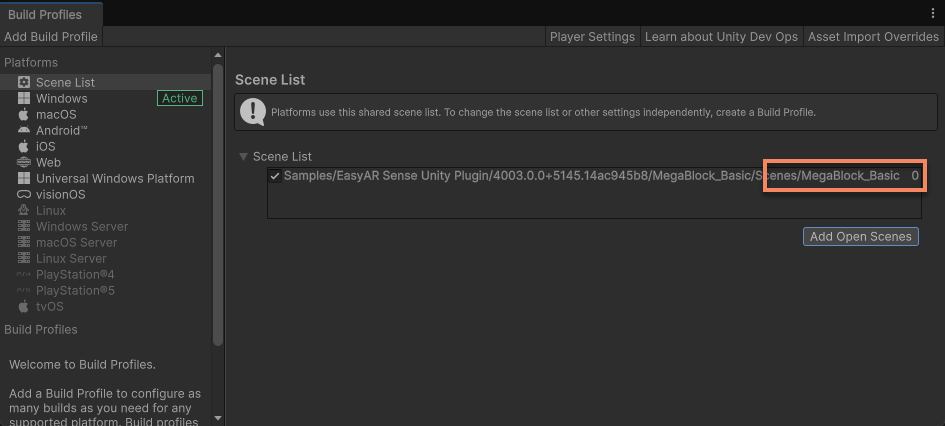
- 添加當前場景至
File>Build Settings或Build Profiles>Scene List中;
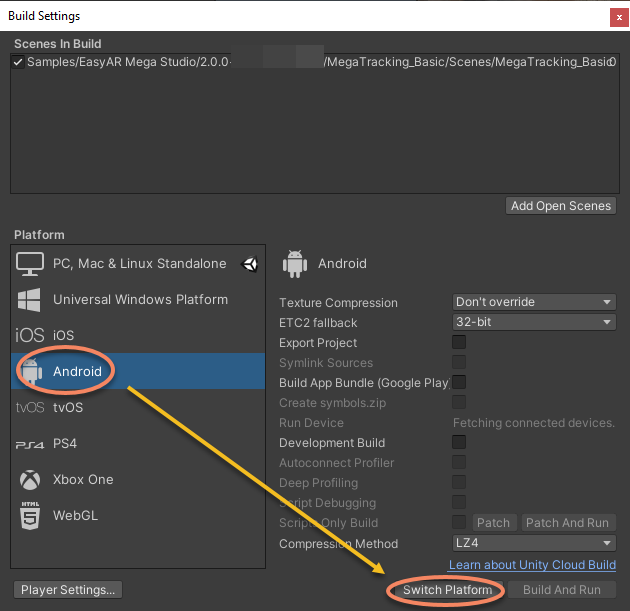
- 切換到目標平臺(如Android / iOS),檢查包名(Bundle ID)與 License Key 是否一致;
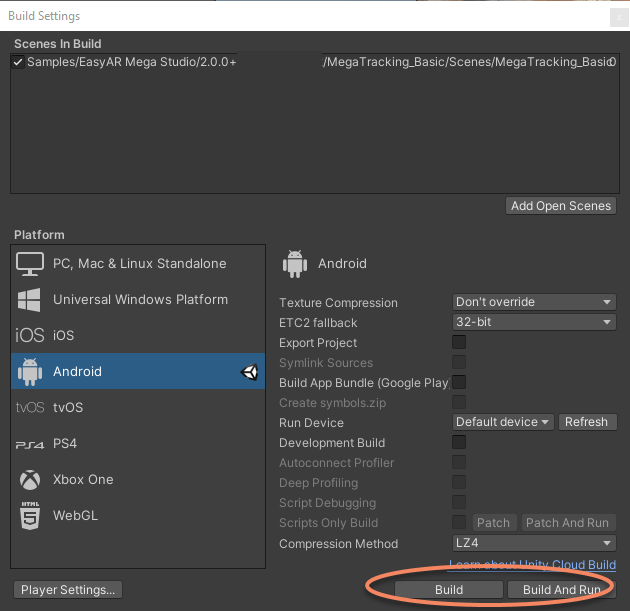
- 點擊 Build And Run。
現場實拍的運行效果如下:
關於屏幕上的黃色文字
運行時,您可能會看到屏幕上顯示了兩處黃色文字。
模擬運行的警告信息
它位於屏幕下方:
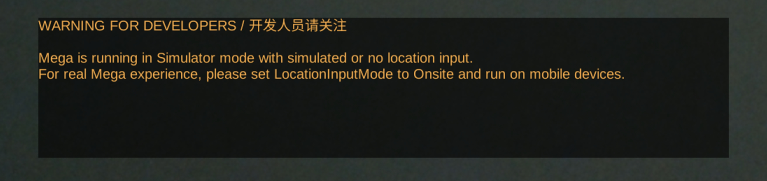
出現這個警告的原因是因爲在默認配置下,應用可以不在現場運行。它對應用的運行效果有些微影響,如果您正好在現場使用,可以在打包前 修改 MegaTracker 配置。
診斷信息
它位於屏幕上方,用於瞭解 session 的運行狀態和問題,建議在開發和測試階段保持顯示:
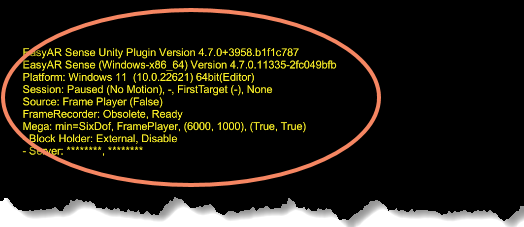
可以參考 場景中的診斷信息 來快速瞭解如何配置和使用這些診斷信息。
下一步:從入門到精通
恭喜!通過以上步驟,您已成功在 10 分鐘內 運行了 EasyAR Mega 的核心示例,親身體驗了空間定位與 AR 內容疊加的魅力。
現在,您已經掌握了基礎。如果您希望:
- 構建更穩定、更高效的 AR 應用
- 實現複雜的虛實遮擋、內容對齊等效果
- 在沒有設備或無法前往現場時進行調試
請參考以下深入指南,它們將幫助您解決開發過程中的實際問題。
開發進階
如果您希望瞭解完整的工程配置,可以參考以下內容:
如果您希望進一步瞭解 EasyAR 的使用方法,可以從這裏開始:
同時,建議閱讀以下內容來幫助您開發和調試:
精細化控制 Mega 功能
下面的這些內容將幫助您更好地在您的應用中使用 Mega:
下面的這些內容將幫助您無需到達現場即可驗證 Mega 功能:
高級主題
下面的這些內容更加適合在有一定 EasyAR 使用經驗後閱讀。
如果您希望在頭顯上運行 EasyAR Mega,可以參考以下內容:
如果您希望使用 AR Foundation,可以從這裏開始: