創建激光采集任務(其域高斯格式)
本文詳細介紹激光采集任務(其域高斯格式)的完整操作流程,包括任務創建、數據上傳及建圖流程說明等,幫助用戶規範完成其域激光采集建圖任務的全流程操作。
創建其域採集任務
在創建項目後,點擊 管理 進入建圖任務管理界面(Mega Go 跳過此步驟)。點擊右上角 激光采集任務 按鈕,在彈出的對話框中輸入 任務名稱,數據類型 選擇其域高斯格式,建圖版本 和 數據格式 推薦使用最新版本,填寫完成後點擊 確認添加 即可創建一個其域採集任務。


數據準備
在開始建圖任務之前,需要確保採集到的空間數據符合要求,並按照規範進行整理和存儲。以下內容將詳細介紹數據採集與導出。
數據採集與導出
使用激光掃描儀採集空間數據,相關設備配置及採集要點請參考:
上傳數據
點擊 上傳數據,彈窗內選擇相應選項。具體選項說明請參見下文:
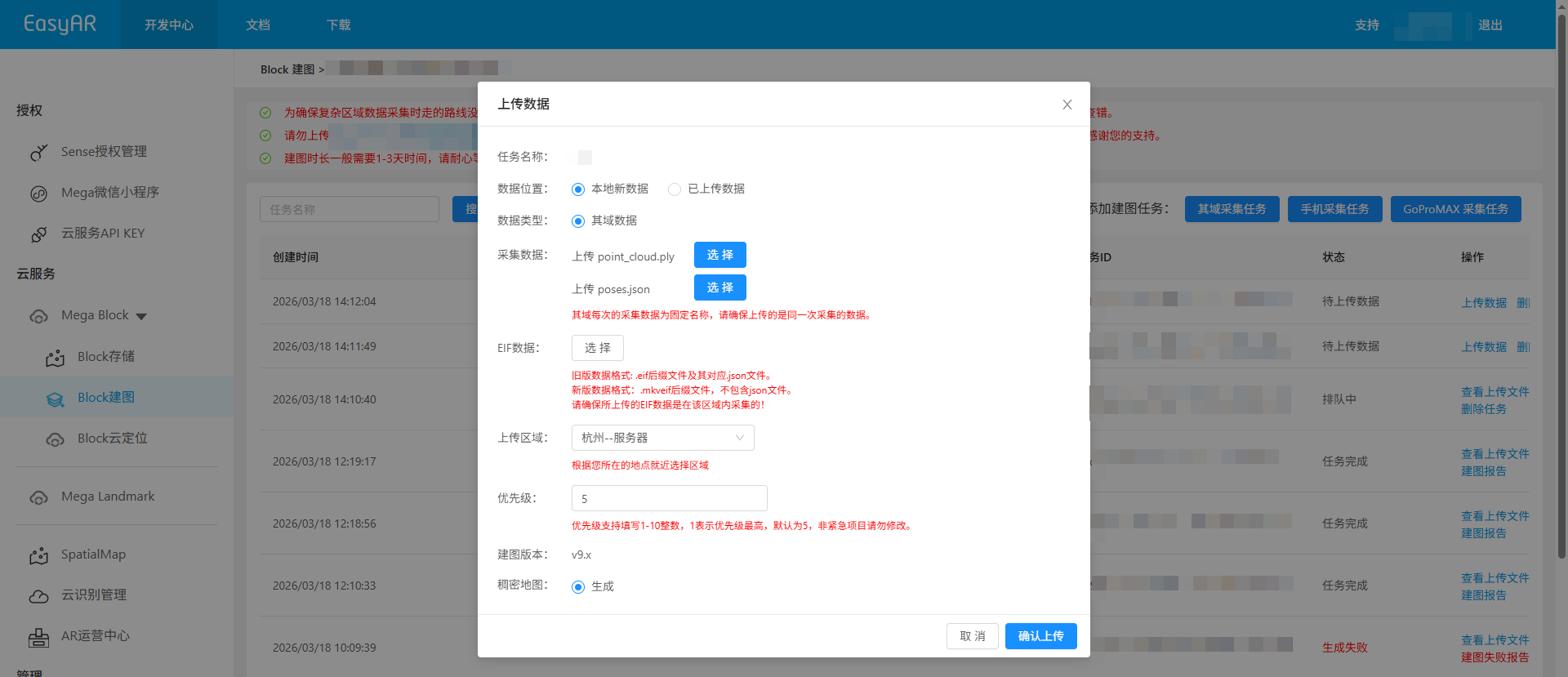
數據位置
由於建圖項目所在區域不同,可選的數據上傳方式如下:
中國一區
根據數據來源與存儲方式,您可選擇以下任一方式:
- 本地新數據
- 已上傳數據(Mega Go 不支持)
Global
僅支持「本地新數據」一種上傳方式。
採集數據
上傳
point_cloud.ply文件,點擊選擇,在目錄下選擇指定文件,點擊打開即可。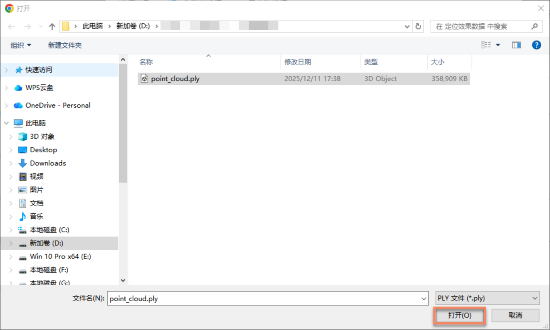
上傳
poses.json文件,點擊選擇,在目錄下選擇指定文件,點擊打開即可。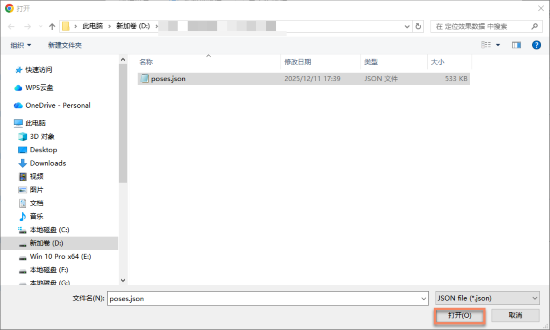
附註
其域每次的採集數據爲固定名稱,請確保上傳的是同一次採集的數據。
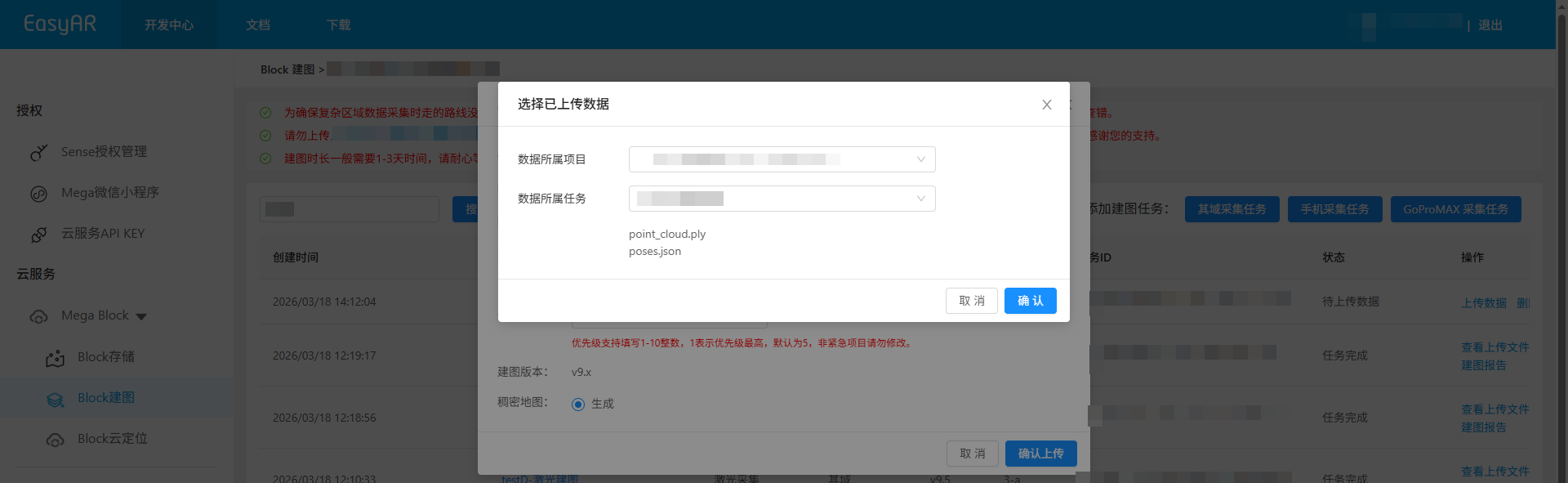
確認上傳
- 點擊
確認上傳按鈕後,列表中會顯示上傳進度和狀態。 - 數據上傳過程中,請保持電腦開機狀態和網絡暢通,勿關閉瀏覽器、刷新頁面或點擊其他菜單,否則上傳將中斷並需重新操作。
開始建圖
上傳數據完成後會自動進入建圖流程,狀態顯示爲 排隊中 或 生成中,如下圖所示。請耐心等待建圖完成。

輔助功能
以下功能可以幫助您更好地管理和操作建圖任務,提高工作效率:
查看上傳文件
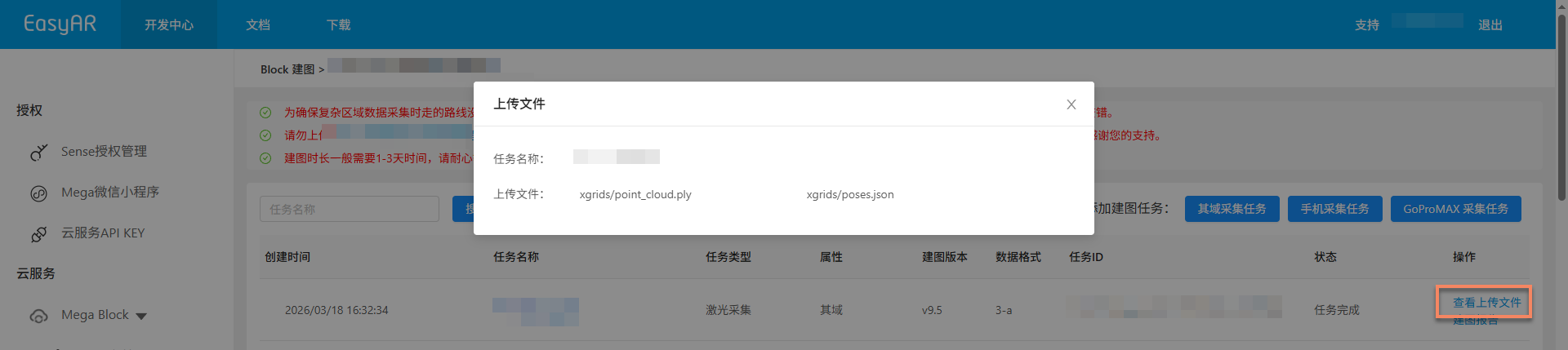
點擊 查看上傳文件 按鈕,在彈窗中查看所有已上傳的文件列表,確認文件是否完整上傳,避免因文件缺失導致建圖失敗。
停止建圖
在建圖任務完成前,若發現傳錯數據或軌跡圖數據與實際情況不符,可點擊 停止建圖 按鈕,在二次確認彈窗中點擊 確認 即可停止建圖。

刪除任務
若當前建圖任務生成失敗或不再需要,可點擊 刪除任務 按鈕刪除任務。在二次確認彈窗中點擊 刪除 即可完成刪除操作。

確認建圖結果
任務進入建圖流程後,可通過 任務狀態 判斷建圖任務是否完成。當狀態顯示爲 任務完成 或 生成失敗 時,表示建圖任務已結束。

建圖成功
當任務狀態顯示爲 任務完成 時,表示建圖成功,建圖結果已生成。此時可進一步查看建圖結果,確認其是否符合預期要求。
查看建圖結果:
- 回看採集路線(Mega Go 不支持)
- 查看建圖報告
- 查看 Block 信息(Mega Go 不支持)
- 預覽空間模型
- 使用其域數據建圖後,還可以 使用其域 LCC 3D 高斯潑濺數據輔助內容擺放
建圖失敗
當任務狀態顯示爲 生成失敗 時,表示建圖失敗。建議按以下方式進行問題排查:
- 查看建圖報告:查看建圖報告,根據報告信息查找解決方案。
- 參考故障排查:查閱建圖失敗故障排查指南,獲取常見問題解決方法。
- 聯繫技術支持:若以上方法均未解決問題,請聯繫 EasyAR 工作人員並提供建圖報告中
JobID以便快速定位問題。