Block 數據組件
本手冊詳細介紹在 Unity 編輯器中 Block 數據組件提供的控件功能和使用方法。
附註
版本 2.13 開始,開發 Unity 應用應使用 block 編輯器工具 。
版本說明
自建圖版本 9.4 起,Block Mesh 數據格式由 eme 升級爲 gltfx。
文中所有僅支持新版格式的功能均標註爲 [>=9.4]。若您的數據版本低於 9.4,相關 UI 控件將不會生效。
文中所有僅支持舊版格式的功能均標註爲 [<9.4]。若您的數據版本爲 9.4 及以上,相關 UI 控件將不會生效。
初始狀態
組件初始狀態指工具剛被創建,未選擇任何服務並且未加載任何數據時,Block 數據組件的狀態。
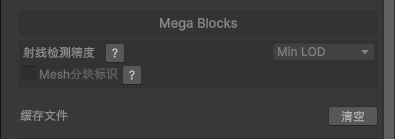
| 編號 | 控件名稱 | 控件類型 | 功能說明 |
|---|---|---|---|
| 清空 | 清空緩存文件 | 按鈕 | 清空本地緩存的所有 Block 數據。 |
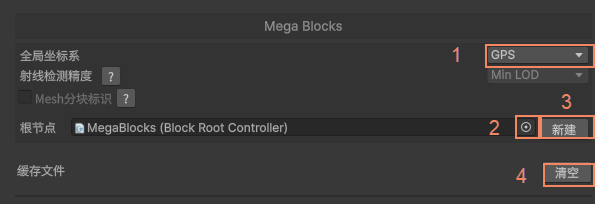
選定服務狀態
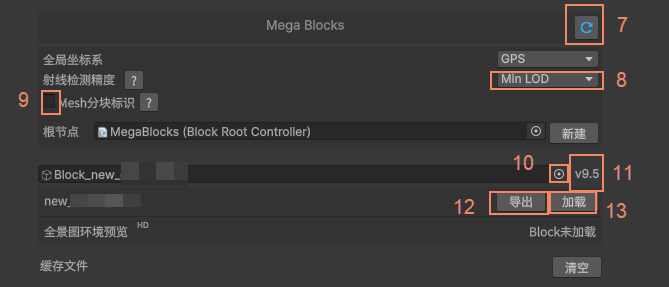
組件選定服務狀態指工具中選擇了一個服務(Mega Block 定位服務, Mega Block 存儲服務等)後 Block 數據組件的狀態。
| 編號 | 控件名稱 | 控件類型 | 功能說明 |
|---|---|---|---|
| 7 | 刷新 Block 列表 | 按鈕 | 刷新當前 Block 工具上的信息,與雲服務的數據同步。 |
| 8 | 選擇射線檢測精度 | 下拉菜單 | [>=9.4]設置 Block 的 Mesh 用於射線檢測時的模型精度,降低精度會加快編輯器中的 LOD 加載速度,但會犧牲編輯時精度: Min LOD (默認):使用最簡模型進行射線檢測。 None: 不加載碰撞模型,不進行射線檢測。 Match LOD:根據 LOD 加載碰撞模型。 |
| 9 | Mesh 分塊標識 | 開關 | [>=9.4]勾選後場景中會出現 Mesh 分塊標識。 |
| 10 | 選擇 Block 節點 | 按鈕 | 選擇場景中一個帶有 組件的節點作爲 Block 節點。 |
| 11 | 版本 | 文本 | 該 Block 的版本。 |
| 12 | 導出 Block | 按鈕 | [>=9.4]彈出導出菜單。 [<9.4]選擇導出目錄,導出 obj 格式的模型文件。 |
| 13 | 加載 Block | 按鈕 | 在場景中加載的 Mesh。 |
導出菜單[>=9.4]
新版本的導出菜單中可修改導出時的設置,包括導出層級,是否到處貼圖,導出文件格式等。
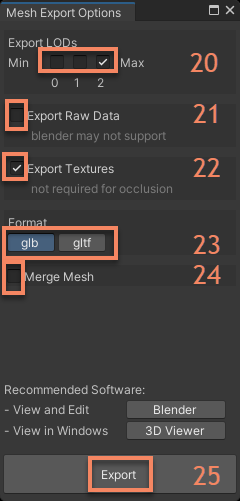
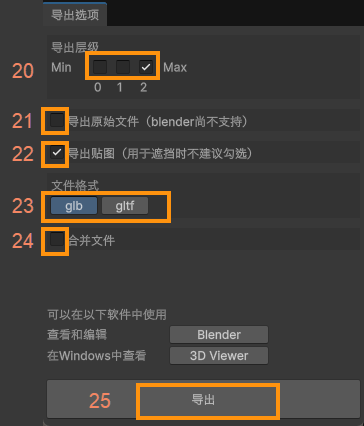
| 編號 | 控件名稱 | 控件類型 | 功能說明 |
|---|---|---|---|
| 20 | 層級選擇 | 複選框 | 選擇要導出的模型 LOD 精度,未勾選合併文件時可多選,勾選合併文件時只可單選。 |
| 21 | 導出原始文件 | 開關 | 以原始的 gltfx 格式導出。 |
| 22 | 導出貼圖 | 開關 | 是否導出模型貼圖。 |
| 23 | 文件格式 | 單選按鈕 | 切換導出的單個文件格式是 glb 還是 gltf。 |
| 24 | 合併文件 | 開關 | 在導出時合併該層級所有分塊。 |
| 25 | 導出 | 按鈕 | 選擇導出路徑,開始導出。 |
導出進度
點擊 12 導出 Block[<9.4] 或 25 導出後出現的導出進度條,用於查看當前導出狀態。
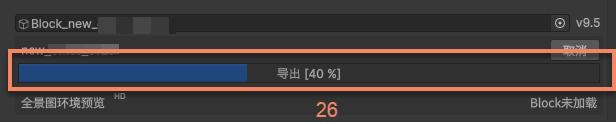
| 編號 | 控件名稱 | 控件類型 | 功能說明 |
|---|---|---|---|
| 26 | 導出進度 | 進度條 | 選擇路徑後導出時顯示的導出進度條,到 100% 後完成。 |
加載進度[<9.4]
點擊 13 加載 Blcok 按鈕後出現的進度條,用於查看當前下載和/或加載狀態。
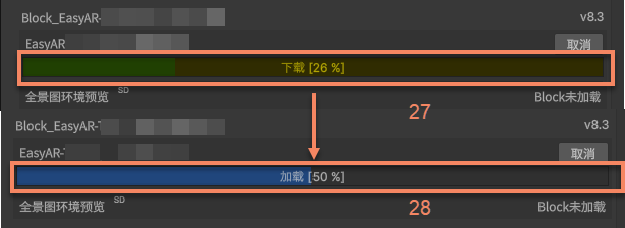
| 編號 | 控件名稱 | 控件類型 | 功能說明 |
|---|---|---|---|
| 27 | 下載進度 | 進度條 | 下載 Block 數據的進度條,到 100% 後觸發加載。 |
| 28 | 加載進度 | 進度條 | 加載 Block 數據的進度條,到 100% 後完成。 |
已加載模型狀態
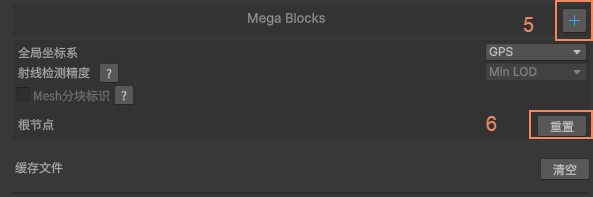
組件加載模型狀態指已經通過點擊 13 加載 Block 加載了至少一個 Block 的 Mesh 後 Block 數據組件的狀態。
| 編號 | 控件名稱 | 控件類型 | 功能說明 |
|---|---|---|---|
| 5 | 加載本地 Block | 按鈕 | 加載本地後綴名爲 .eme 或 .gltfx 的 Block。 |
| 6 | 重置 | 按鈕 | 使當前 Block 組件恢復爲初始狀態。 |
未加載全景標記狀態
組件加載了至少一個 Block 的 Mesh 但未加載全景標記狀態指未加載全景標記時 Block 數據組件的狀態。
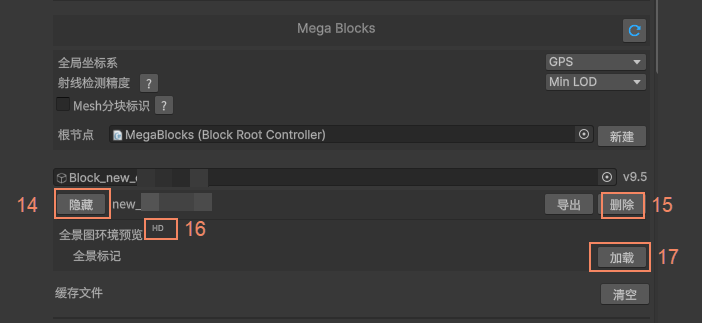
| 編號 | 控件名稱 | 控件類型 | 功能說明 |
|---|---|---|---|
| 14 | 隱藏/顯示 | 按鈕 | 隱藏/顯示場景中的 Block Mesh。 |
| 15 | 刪除 Block | 按鈕 | 刪除當前已加載的 Block。 |
| 16 | 加載全景標記 | 按鈕 | 在當前場景中加載代表全景標記的黃色球形標識。 |
已加載全景標記狀態
組件加載了至少一個 Block 的 Mesh 且已加載全景標記狀態指已通過點擊 17 加載全景標記時 Block 數據組件的狀態。
在這種狀態下可顯示、隱藏、刪除該 Block 關聯的全景標識並加載全景窗口。
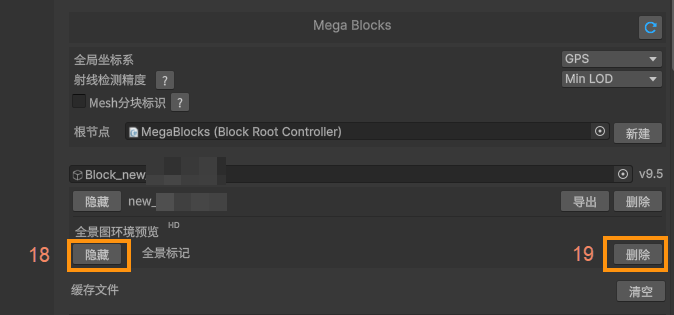
| 編號 | 控件名稱 | 控件類型 | 功能說明 |
|---|---|---|---|
| 18 | 隱藏/顯示 | 按鈕 | 隱藏/顯示場景中的全景標記小球。 |
| 19 | 刪除 全景標記 | 按鈕 | 刪除當前已加載的全景標記。 |
場景中的控件
在 Unity 編輯器的 SceneView 中存在一些由 Block 數據組件創建的控件。
LOD 分塊標識[>=9.4]
在 9.4 及以上版本工具打開 9 Mesh 分塊標識後顯示的標識,用於標識 LOD 的分塊,層級和狀態。
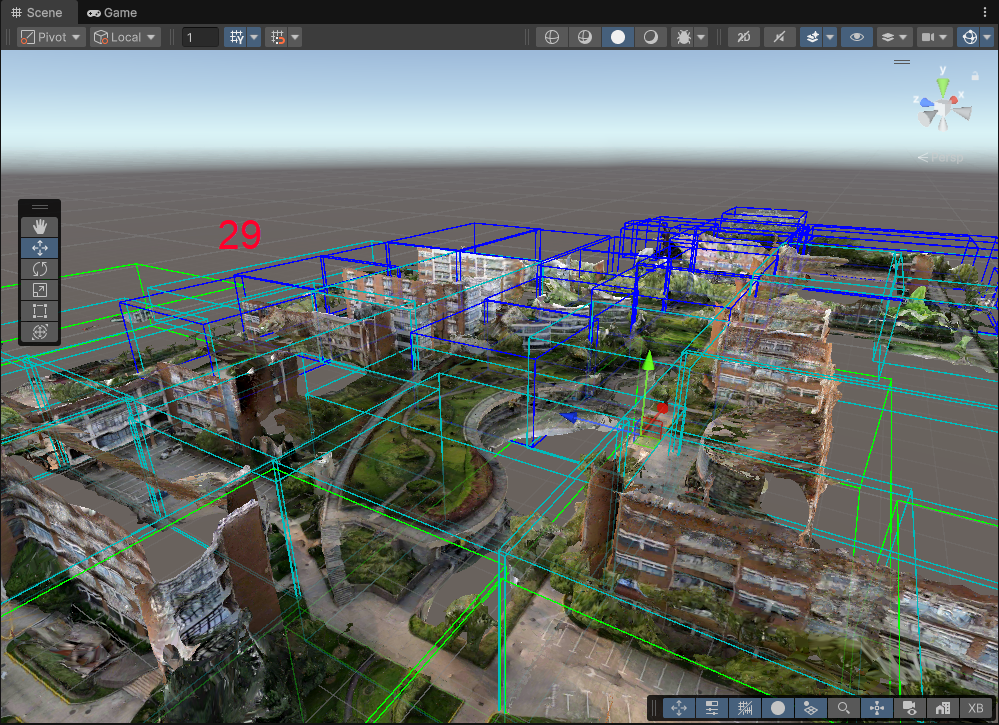
| 編號 | 控件名稱 | 控件類型 | 功能說明 |
|---|---|---|---|
| 29 | 分塊 LOD 標識 | Gizmo | 標識分塊, LOD 加載後根據層級和狀態顯示不同的顏色: 藍色:Min 層級,精度最低。 淺藍色: Medium 層級,精度中等。 綠色:Max 層級,精度最高。 紅色:加載過程出現異常(重試中)。 黃色:加載中。 |
LOD 加載標識[>=9.4]
LOD 加載標識是一個在界面上轉動的 UI 控件,僅在 LOD 切換時出現。
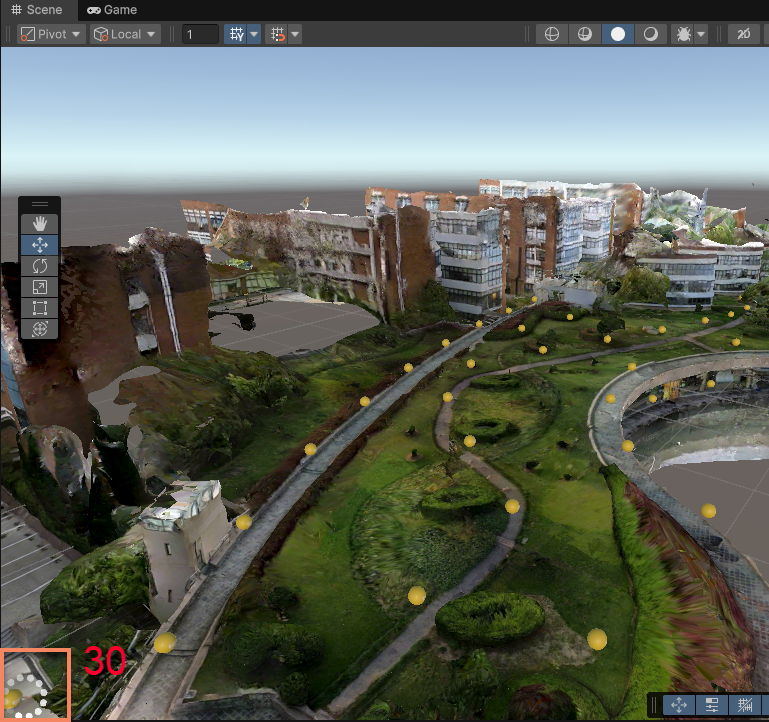
| 編號 | 控件名稱 | 控件類型 | 功能說明 |
|---|---|---|---|
| 30 | LOD 加載標識 | UI | 出現時表示正在進行 LOD 加載。 |
全景標記
全景標記是在加載 Block Mesh 後點擊 17 加載全景標記後場景中出現的標記,用於標識可以全景預覽的位置。
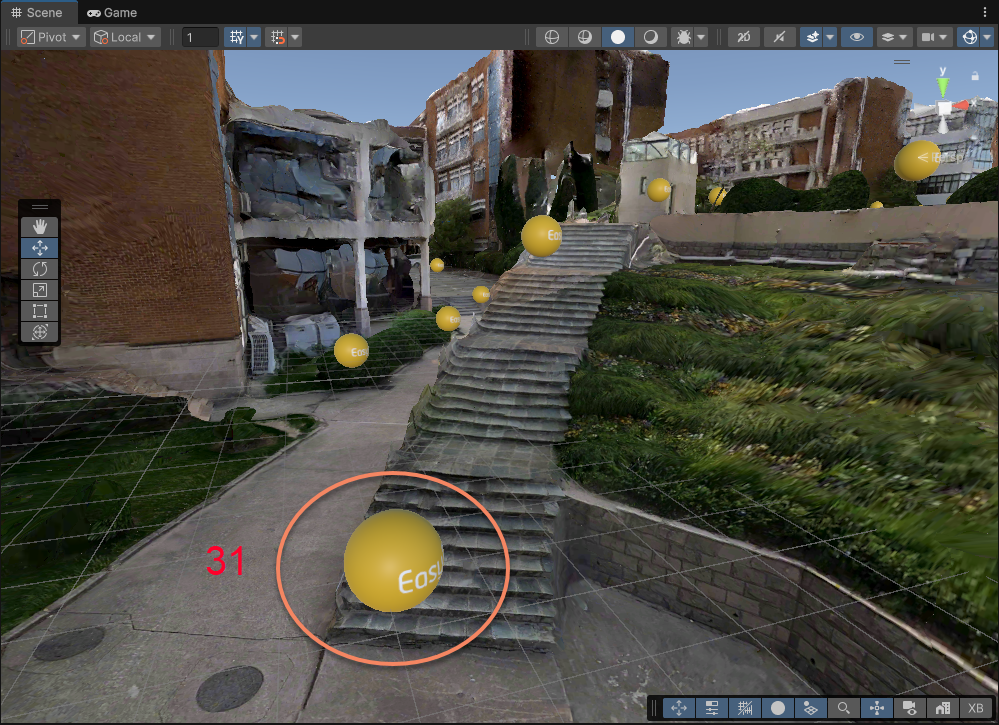
| 編號 | 控件名稱 | 控件類型 | 功能說明 |
|---|---|---|---|
| 31 | 全景標記 | 可交互對象 | 表示該位置可以進行全景預覽的黃色球形標識。 |
全景窗口
全景窗口是在加載 Block Mesh 和全景標識後點擊 31 全景標記後出現的窗口,可在其中進行全景預覽和內容編輯。
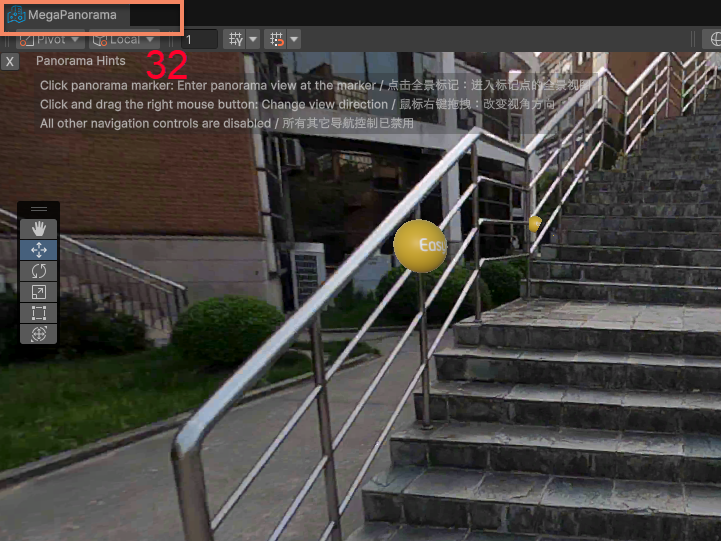
| 編號 | 控件名稱 | 控件類型 | 功能說明 |
|---|---|---|---|
| 32 | 全景窗口 | SceneView | 可以在其中進行全景預覽的窗口。 |