雲服務組件
本手冊詳細介紹在 Unity 編輯器中 Mega 雲服務組件提供的控件功能和使用方法。
附註
版本 2.13 開始,開發 Unity 應用應使用 block 編輯器工具 。
初始狀態
初始狀態指工具剛被創建,用戶未登錄賬號或未使用服務入口進入。
訪問方式爲賬號
該狀態指組件初始狀態下訪問方式切換至賬號時組件所處的狀態,此時用戶應通過輸入賬號,密碼登錄。
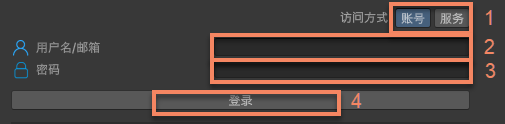
| 編號 | 控件名稱 | 控件類型 | 功能說明 |
|---|---|---|---|
| 1 | 訪問方式 | 單選按鈕 | 選擇服務訪問方式。 |
| 2 | 用戶名/郵箱輸入框 | 輸入框 | 輸入賬號。 |
| 3 | 密碼輸入框 | 輸入框 | 輸入密碼。 |
| 4 | 登錄 | 按鈕 | 使用用戶名/郵箱和密碼登錄。 |
訪問方式爲服務
該狀態指組件初始狀態下訪問方式切換至服務時組件所處的狀態,此時用戶應直接進入,在後續操作中補充服務信息。

| 編號 | 控件名稱 | 控件類型 | 功能說明 |
|---|---|---|---|
| 5 | 使用 | 按鈕 | 使用服務方式訪問。 |
未選取服務狀態
該狀態指未選取服務狀態指用戶已使用賬號或服務入口進入,但未選取服務的狀態。此時用戶應通過 8 選取服務 按鈕選取服務。
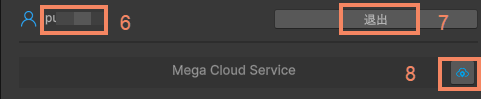
| 編號 | 控件名稱 | 控件類型 | 功能說明 |
|---|---|---|---|
| 6 | 賬號名稱 | 文本 | 賬號訪問:顯示當前登錄的賬號名稱。 服務訪問: 顯示爲 Unknown。 |
| 7 | 退出登錄 | 輸入框 | 退出已登錄賬號,回到初始狀態。 |
| 8 | 選取服務 | 按鈕 | 賬號訪問:彈出服務選擇菜單。 服務訪問:彈出添加服務菜單。 |
服務選擇菜單
使用 Annotation Tool 及 Block Viewer for Unity Developer 在點擊 8 選取服務後彈出的服務選擇菜單,包含賬戶有權限訪問的雲定位服務組和雲定位庫:
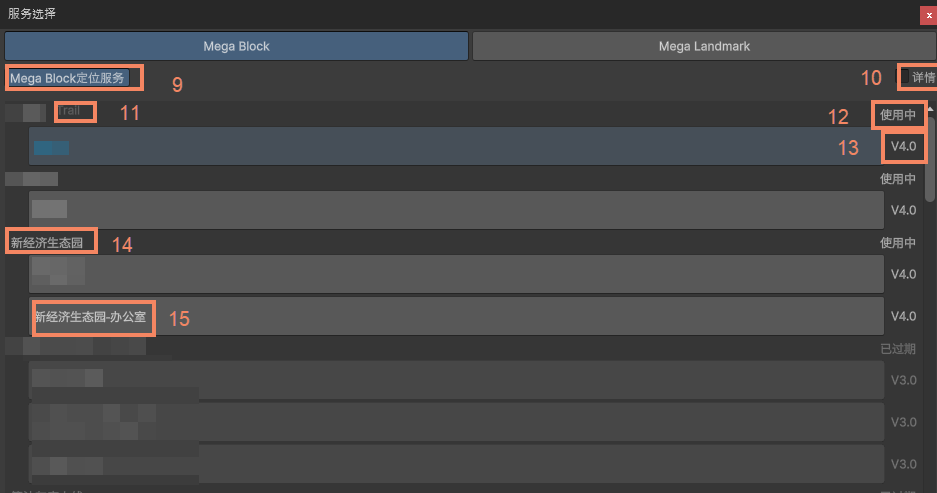
未打開 10 詳情開關時的服務選擇菜單
編號 控件名稱 控件類型 功能說明 9 選擇服務類型 單選按鈕 選擇服務類型,使用 Annotation Tool 及 Block Viewer for Unity Developer 僅可選擇 Mega Block 定位服務。 10 顯示詳情 開關 控制是否顯示詳情。 11 試用標誌 文本 表示該雲定位服務組爲試用。 12 可用狀態 文本 顯示該雲定位服務組是否可用。 13 雲定位庫版本 文本 該雲定位庫的版本。 14 雲定位服務組名稱 文本 該雲定位服務組的名稱。 15 雲定位庫名稱 文本 該雲定位庫的名稱。 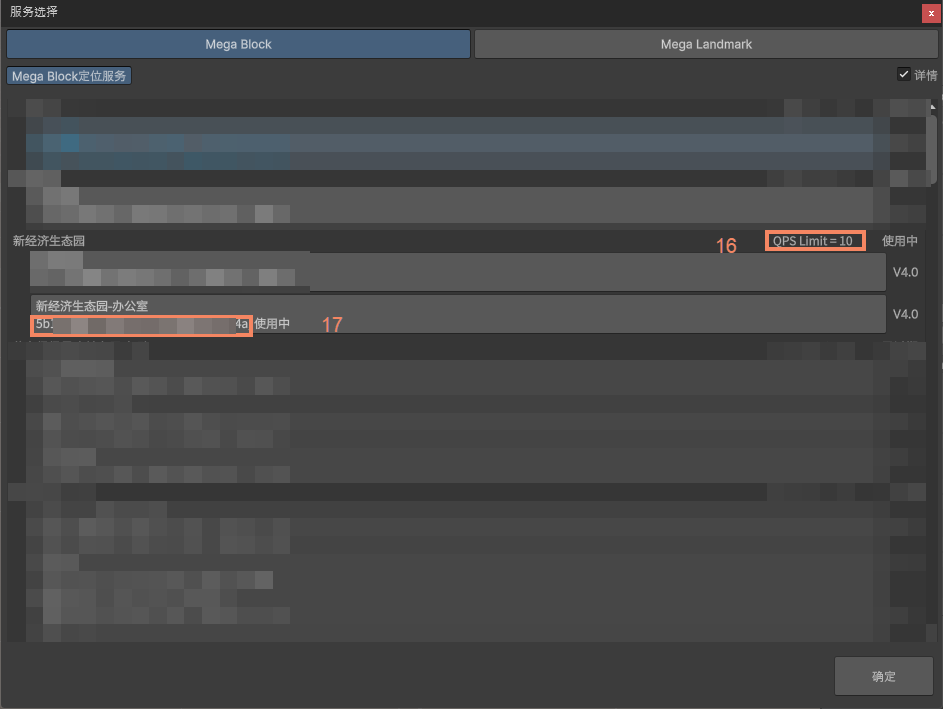
打開 10 詳情開關時的服務選擇菜單
編號 控件名稱 控件類型 功能說明 16 QPS 上限 文本 該雲定位庫的 QPS 上限。 17 雲定位庫 AppID 文本 該雲定位庫的 AppID。 使用 Block Viewer 在點擊 8 選取服務後彈出的服務選擇菜單,包含賬戶有權限訪問的雲定位服務組和雲定位庫以及 Mega Block 存儲庫:
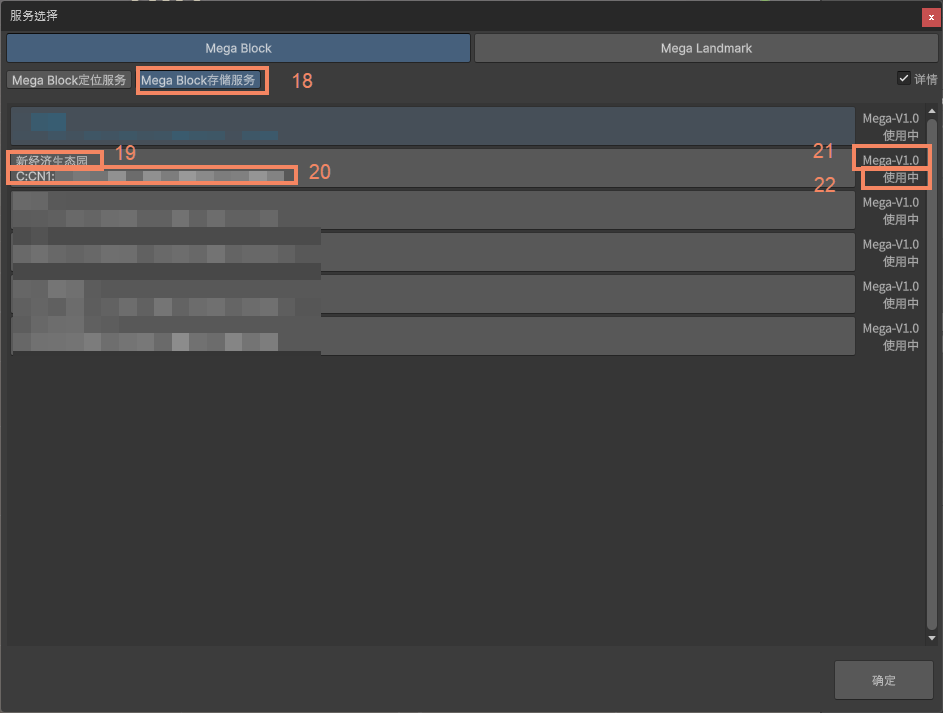
編號 控件名稱 控件類型 功能說明 18 選擇服務類型 單選按鈕 選擇服務類型,使用 Blocker Viewer 可選擇 Mega Block 定位服務 和 Mega Block 存儲服務。 19 Block 存儲庫名稱 文本 該 Block 存儲庫的名稱。 20 Block 存儲庫 AppID 文本 該 Block 存儲庫的 AppID。 21 Block 存儲庫版本 文本 該 Block 存儲庫的版本。 22 可用狀態 文本 顯示該 Block 存儲庫是否可用。
添加服務菜單
組件初始狀態下訪問方式切換至服務後進入,點擊 8 選取服務按鈕後出現的窗口,用於輸入服務信息或導入本地服務信息文件以添加服務。
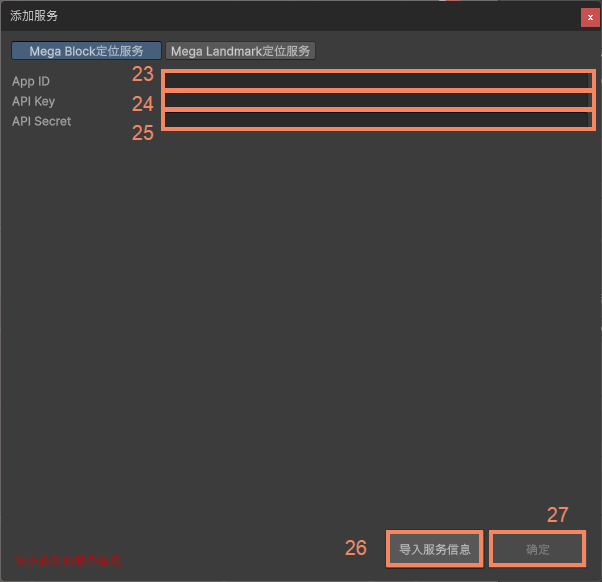
| 編號 | 控件名稱 | 控件類型 | 功能說明 |
|---|---|---|---|
| 23 | 服務 AppID 輸入框 | 輸入框 | 輸入要添加的服務 AppID。 |
| 24 | 服務 API Key 輸入框 | 輸入框 | 輸入要添加的服務 API Key。 |
| 25 | 服務 API Secret 輸入框 | 輸入框 | 輸入要添加的服務 API Secret。 |
| 26 | 導入服務信息 | 按鈕 | 通過導入本地保存的服務信息文件添加服務。 |
| 27 | 確定 | 按鈕 | 確定添加服務。 |
已選取或添加服務狀態
該狀態指用戶已登錄賬號或使用服務入口進入,並且通過選取服務或添加服務的方式確定服務類型和對應的雲定位庫/存儲庫時 Mega 雲服務組件的狀態。

| 編號 | 控件名稱 | 控件類型 | 功能說明 |
|---|---|---|---|
| 28 | 服務信息 | 文本 | 顯示當前選區的服務類型及庫的名稱和版本。 |
| 29 | 導出服務信息 | 按鈕 | 導出當前選取或添加的服務信息,保存的服務信息可以通過 26 導入服務信息導入。 |