建圖數據採集工具
開發人員使用該工具可快速完成手機建圖數據採集。
手機建圖數據採集入口
點擊 建圖數據採集工具 按鈕,開始手機採集。

採集文件管理
進入採集文件管理界面後,點擊底部藍色+按鈕,進入採集頁面。
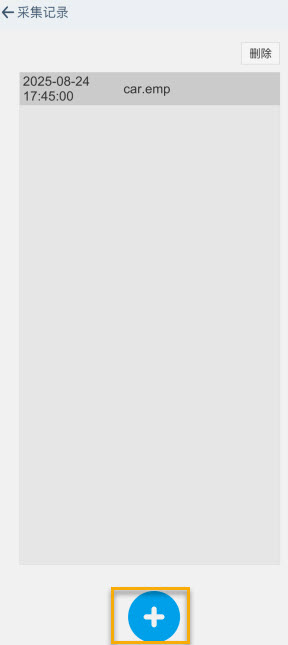
採圖建圖數據
執行初始化:在點擊底部的
紅色圓形按鈕前,請先將相機對準近處紋理豐富的區域(如:帶有圖案的牆面)。狀態確認:觀察數據面板中的“跟蹤狀態”參數:
當該值由
Not Tracking變爲Tracking時,表示初始化成功。此時可將手機抬起,點擊底部的紅色圓形按鈕,對準目標區域進行採集。
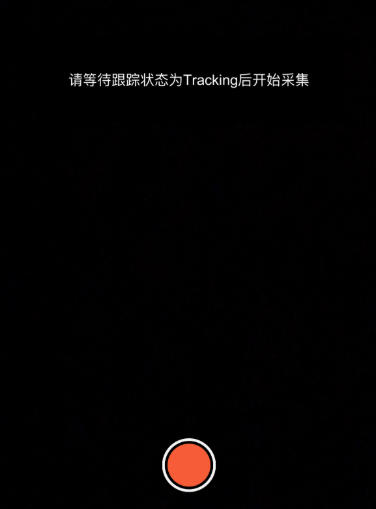
採集狀態監控
爲確保數據採集的質量,採集全過程必須持續保持 Tracking 狀態。

異常中斷:若採集過程中追蹤丟失(狀態變爲 Not Tracking),系統將自動終止當前採集任務並彈出錯誤提示。
附註
- 整個採集過程中必須保持
Tracking狀態。 - 採集時長不能超過15分鐘,超過15分鐘會強制結束採集進入保存頁面。
- 切到後臺會導致採集失敗。
視覺輔助反饋
採集過程中,系統會在空間中實時生成相機視錐體與運動軌跡線。
視錐反饋
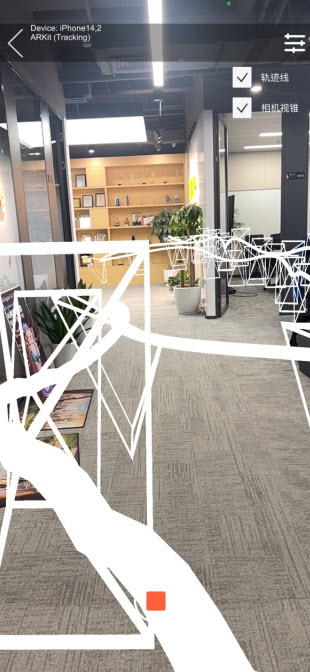
視錐體:代表當前及歷史關鍵幀的相機位置和朝向。
軌跡線:記錄並展示採集者的移動路徑。
通過這些視覺反饋,用戶可直觀評估採集區域的覆蓋完整性,確保建圖數據的質量。
關閉視錐反饋
若需要關閉輔助工具,點擊右上角開關,並取消選中 軌跡線 和/或 相機視錐。
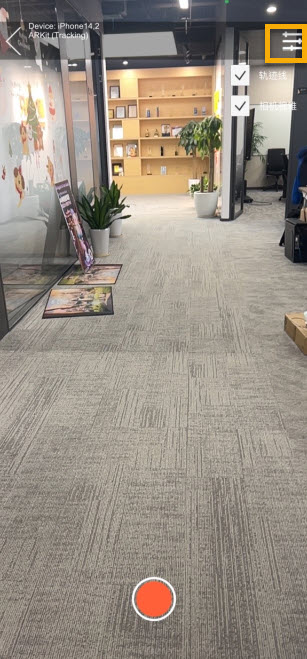
結束採集,保存結果
點擊紅色方形按鈕,結束錄製。
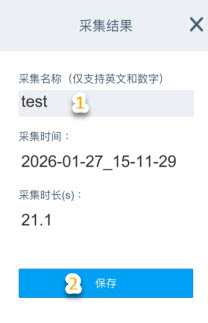
輸入名稱:在保存界面輸入當前採集數據的名稱。
命名規範:僅支持使用英文字母與數字(請勿使用中文、空格或特殊字符)。
執行保存:點擊 [保存] 按鈕。
本地存儲:確認後,系統會將採集到的數據文件寫入手機本地存儲空間。
記錄管理與刪除
用戶可以根據需要,對冗餘或不再使用的採集記錄進行刪除操作,以保持列表整潔並釋放存儲空間。
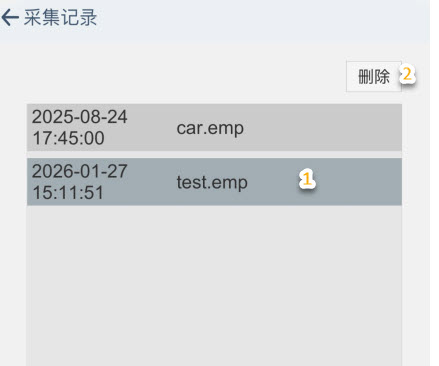
選擇記錄:在管理列表中點擊目標記錄。選中後,該條目的背景顏色將加深以示提醒。
執行刪除:確認選中狀態後,點擊 [刪除] 按鈕。
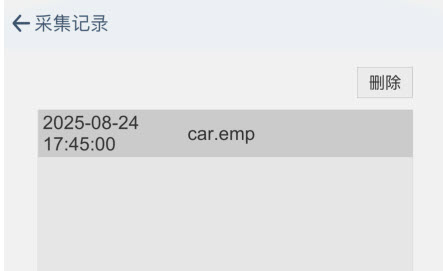
完成操作:該條記錄將從列表及本地存儲中永久移除。
數據導出
數據導出參考:EIF 數據導出