現場驗證與診斷工具
本工具主要用於在實地環境驗證 EasyAR Mega 雲端定位服務的精度與穩定性,並在定位異常時採集 EIF 數據,以便進行離線分析與算法優化。
該工具的操作流程遵循:參數配置 -> 觸發定位 -> 數據錄製(可選)-> 數據導出(可選)。
參數配置
在正式開始測試前,需要配置雲服務憑證與地圖信息。
進入定位測試界面
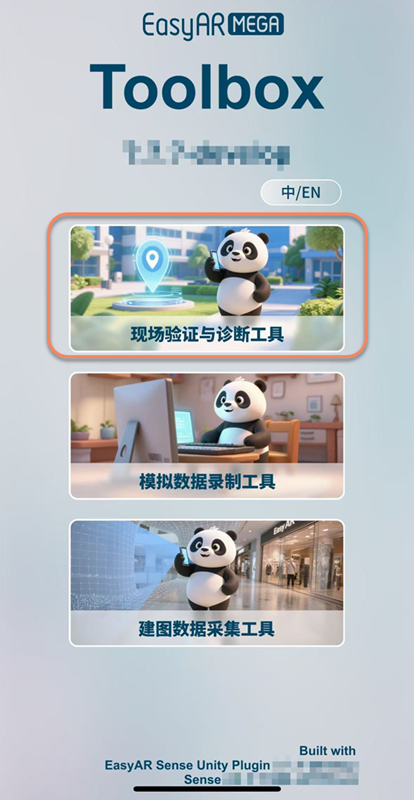
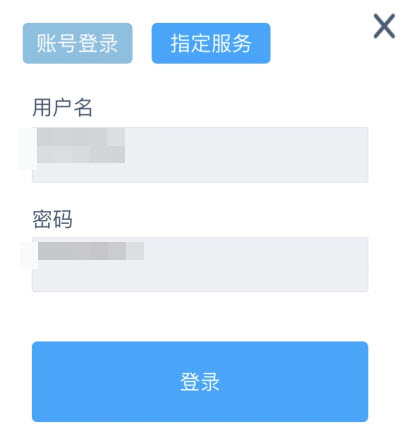
登錄賬號
填寫定位服務所在的 EasyAR 官網的開發中心賬號。
全局配置
第一次登錄可以看到全局配置窗口,關閉後可以點擊右上角 ... 進入。如無需修改可直接關閉。
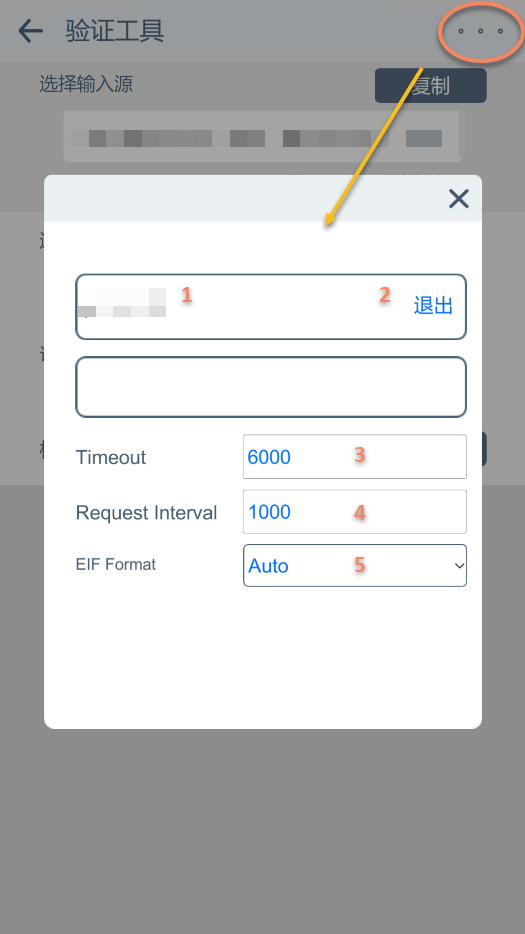
- 當前用戶名
- 退出登錄
- 定位請求超時時間(通常請勿修改)
- 定位請求間隔(通常請勿修改)
- EIF 格式(通常請勿修改)
定位配置
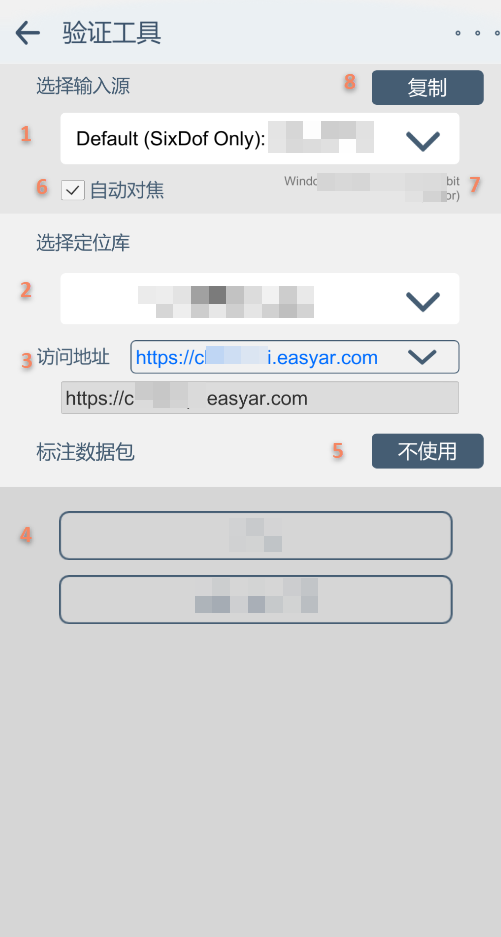
選擇輸入源
選擇定位庫
修改訪問地址(通常不需要修改,海外請根據情況選擇)
選擇標註數據並進入定位頁面
不試用標註數據並進入定位頁面
修改期望相機自動對焦(注意:修改不一定生效,部分設備和系統不支持對焦模式修改)
當前設備信息
複製當前設備信息(反饋問題請複製併發送給 EasyAR 團隊)
運行環境配置
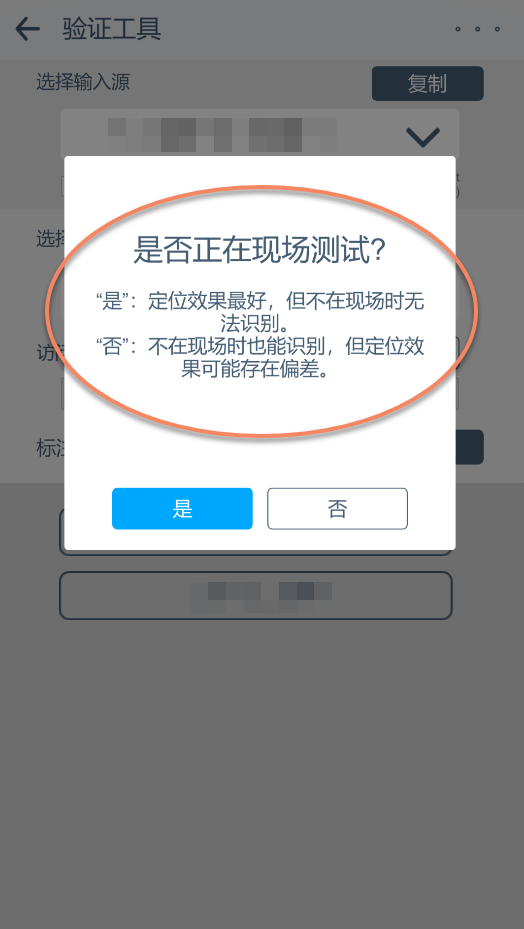
請根據真實情況進行選擇,對着圖或視頻定位請選擇否,錯誤的選擇將導致定位失敗(不會有其它現象)。
觸發定位
追蹤初始化完成後,即可開始定位。
定位頁面
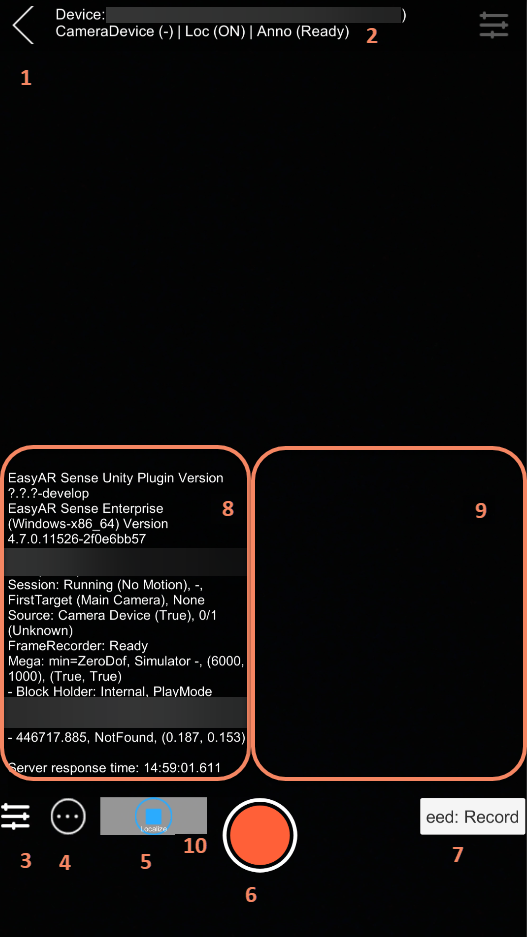
退出當前頁面 (退出頁面時,如果正在錄製 eif ,請確保先點停止按鈕)
關鍵設備信息(顯示內容爲:
輸入源(跟蹤狀態|定位(開關狀態)|標註數據(加載狀態))展開/收起高級設置
隱藏/顯示狀態信息
停止/打開定位
錄製/停止錄製 EIF 數據(有效果問題請第一時間在定位的同時錄製 EIF 數據並反饋給 EasyAR 團隊)
錄製 eed dump 數據(請根據 EasyAR 團隊需求錄製並反饋數據)
信息區(點擊可以複製)
錯誤信息區
定位狀態指示器
定位狀態指示器顏色
綠色:定位到 Block 且設備運動跟蹤正常顯示綠色,若無新的定位結果將在5秒內漸變至透明。
黃色:定位到 Block 且設備運動跟蹤失敗顯示黃色,若無新的定位結果將在5秒內漸變至透明。
白色:定位不到 Block 顯示白色,若無新的定位結果將在5秒內漸變至透明。
紅色:定位出錯顯示紅色,在下次定位結果返回前保持顯示。
附註
請重點關注 9.信息區 顯示的內容,其中包含當前設備狀態、ARSession 狀態、定位服務狀態及請求結果(異步更新)。
定位到時會顯示定位到的 block 名稱,並在空間中展示選擇的標註數據的內容。
數據錄製
定位異常時採集 EIF 數據,以便進行離線分析與算法優化。
點擊
紅色圓形按鈕,開始錄製。
點擊
紅色方形按鈕,結束錄製。

數據導出
數據導出參考:EIF 數據導出