Session-Validierungstool in Unity verwenden
In diesem Artikel erfahren Sie, wie Sie das Session-Validierungstool verwenden, um den Session-Workflow schnell im Editor zu prufen und mit EIF-Dateien eine Simulation auszufuhren.
Vor dem Start
Die Simulation verwendet EIF-Dateien als Eingabe, daher mussen Sie vor dem Start zunachst eine EIF-Datei aufzeichnen:
- Folgen Sie EIF-Datei aufzeichnen, um eine EIF-Datei aufzuzeichnen
Außerdem sollten Sie Folgendes verstehen:
- Die grundlegenden Konzepte von EIF-Dateien aufzeichnen und fur die Simulation verwenden
- Die grundlegenden Konzepte, die Zusammensetzung und den Arbeitsablauf von AR Session
Session-Validierungstool
Das Session-Validierungstool hilft Entwicklern, den Session-Workflow im Unity-Editor schnell zu prufen und mit EIF-Dateien eine Simulation auszufuhren.
Standardmaßig wird das Session-Validierungstool im Inspector-Fenster des Objekts AR Session (EasyAR) angezeigt; es ist Teil des Editors DiagnosticsController:
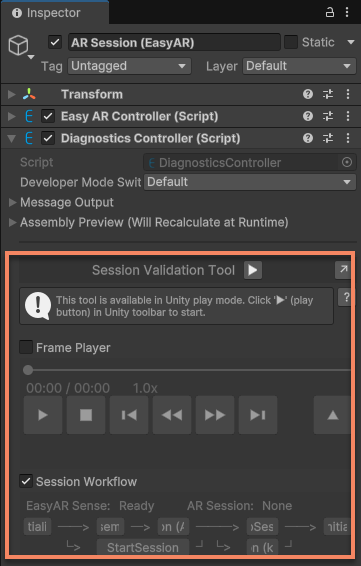
Mit der Schaltflache ↗ oben rechts im Tool konnen Sie das Tool in ein eigenes Fenster auslagern, um es einfacher anzusehen und zu bedienen. Wenn das Fenster geschlossen wird oder ↘ gedruckt wird, erscheint das Tool wieder im Inspector-Fenster.
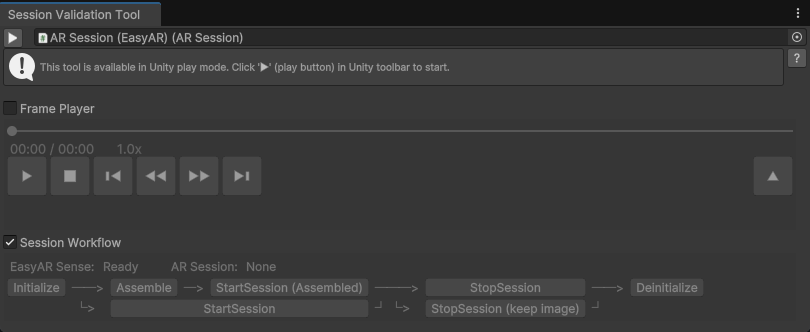
Die Wirkung des Tools wahrend der Ausfuhrung sehen Sie im folgenden Video:
Dieses Video zeigt die Wirkung des Session-Validierungstools und wurde im
Play-Modus von Unity aufgenommen. Links im oberen Teil des Videos ist dieHierarchy-Ansicht, in der Mitte dieScene-Ansicht und rechts dieGame-Ansicht; der untere Teil des Videos ist das Session-Validierungstool. Der Inhalt derGame-Ansicht entspricht dem, was der Benutzer in der realen Welt auf dem Smartphone sieht.Links oben im Tool wird der Fortschrittsbalken der EIF-Wiedergabe angezeigt, der sich mit dem Fortschritt verandert. Links unten wird der aktuelle Session-Status angezeigt. Rechts werden die Session-Komponenten und die verfugbaren Zentrum-Modi dargestellt.
In der Szene sind drei gleichzeitig laufende AR-Funktionen zu sehen:
- Motion Tracking: wird vom Frame Player bereitgestellt; die blaue Kugel ist das XR Origin, der blaue Kegel steht fur die Benutzerposition.
- Dense Spatial Mapping: Man sieht, wie mit der Kamerabewegung ein halbtransparentes Mesh-Modell fortlaufend erzeugt wird.
- Sparse Spatial Tracking: Das verfolgte Objekt ist ein Weihnachtsbaum; das daruberliegende virtuelle Objekt ist eine hellblaue Punktwolke.
Tool starten
Klicken Sie oben im Tool auf die Schaltflache ▶, um das Tool zu starten. Die Wirkung dieser Schaltflache ist dieselbe wie die der ▶-Schaltflache in der Unity-Toolbar.
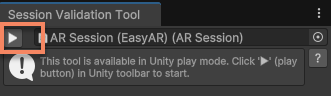
Wenn das Tool bereits gestartet ist, verandert sich die Schaltflache zu ■; ein Klick stoppt das Tool.
Wenn das Tool in einem eigenen Fenster angezeigt wird, kann das Auswahlfeld rechts neben ▶ das Session-Objekt auswahlen, das vom Tool verwendet wird. Wenn die Session durch einen Reset des Fensters verloren geht, kann sie hier erneut ausgewahlt werden.
EIF-Wiedergabe steuern
Um die EIF-Wiedergabefunktion des Tools zu verwenden, mussen Sie vor dem Start die Option Frame Player aktivieren. Dann verwaltet das Tool die Auswahl der Frame Source wahrend des Session-Assemblierens, und unabhangig davon, welcher Wert fur AssembleOptions.FrameSource gesetzt ist, wird die Frame-Player-Komponente aktiviert.
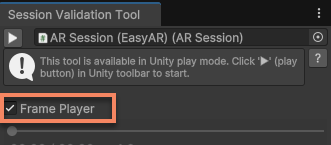
Zur Laufzeit erscheint dann ein Hinweisfenster, das meldet, dass die vom aktuellen Session verwendete Frame Source vom Tool verwaltet wird:
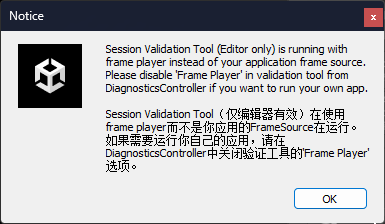
Anmerkung
Das Tool verwaltet die Auswahl der Frame Source nur wahrend des Assemblierens im Unity-Editor. Beim Ausfuhren der verpackten Anwendung hat diese Option keinerlei Einfluss.
Im normalen Betrieb wird der EIF-Wiedergabebereich im oben markierten Teil des Tools angezeigt:
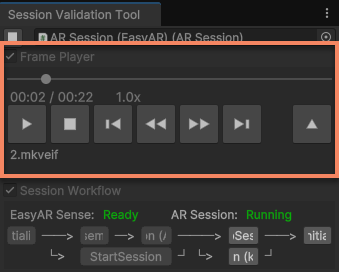
Mit diesen Schaltflachen konnen Sie die EIF-Datei steuern:
▶: Abspielen, Fortsetzen aus Pause oder Stopp▮▮: Pause■: Stopp▮◀: 5 Sekunden zuruckspringen (falls unterstutzt)◀◀: Wiedergabegeschwindigkeit verringern (falls unterstutzt)▶▶: Wiedergabegeschwindigkeit erhohen (falls unterstutzt)▶▮: 5 Sekunden vorwarts springen (falls unterstutzt)▲: Datei offnen- Fortschrittsbalken: Ein Klick springt zur gewunschten Wiedergabeposition (falls unterstutzt)
Wahrend der Wiedergabe konnen Sie die Inhalte und die Interaktionslogik der Szene anpassen und so den Grobteil der Entwicklung direkt auf dem Computer erledigen und die Ergebnisse sofort sehen.
Anmerkung
Wenn neue Daten abgespielt oder beim Springen auf eine neue Position gewechselt wird, werden die vorhandenen Daten in der Szene nicht geloscht. Der Status der AR-Komponenten wird ebenfalls nicht zuruckgesetzt. Sie verhalten sich dann so, als wurde das Kamerabild plotzlich vom letzten Frame des vorherigen Datensatzes zum ersten Frame des neuen Datensatzes springen.
Das hat auf einen Teil der Funktionen kaum Einfluss, kann aber bei Funktionen, die vom Motion Tracking abhangen (zum Beispiel Dense Spatial Map oder Mega), zu einem anormalen Funktionszustand fuhren und die Laufwirkung beeinflussen.
Session-Workflow steuern
Um die Session-Workflow-Steuerung des Tools zu verwenden, mussen Sie vor dem Start die Option Session Workflow aktivieren; diese ist standardmaßig aktiviert.
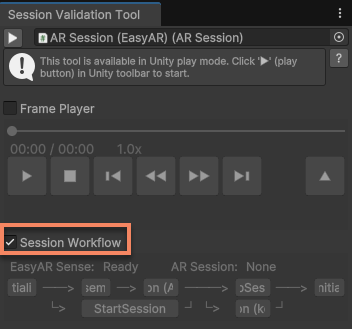
Im normalen Betrieb wird der Bereich zur Steuerung des Session-Workflows unterhalb der Wiedergabesteuerung des Tools angezeigt:
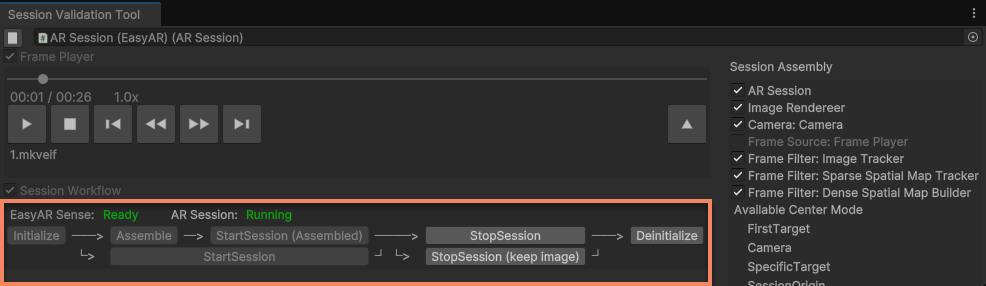
Oberhalb des gesamten Bereichs werden die beiden Statusinformationen EasyARController.IsReady und ARSession.State angezeigt.
Unterhalb des gesamten Bereichs befinden sich diese Schaltflachen zur Steuerung des Session-Workflows:
Initialize: Session initialisieren; dabei kann der imProject Settingskonfigurierte License Key oder ein manuell eingegebener License Key verwendet werdenAssemble: Session assemblieren, aber nicht startenStartSession (Assembled): bereits assemblierte Session startenStartSession: Session assemblieren und startenStopSession: Session stoppenStopSession (keep image): Session stoppen, das Kamerabild jedoch behaltenDeinitialize: Session deinitialisieren
Anmerkung
Da diese Steuerelemente direkt die entsprechenden Methoden von ARSession und EasyARController aufrufen, konnen Sie mit diesen Schaltflachen die Auswirkungen von Zustandsandernungen der Session auf Inhalte prufen. Gleichzeitig sollten Sie beachten, dass eine Anwendung, die solche Methoden ebenfalls im Skript aufruft, moglicherweise einen vom eigentlichen Anwendungsablauf abweichenden Pfad nimmt.
Session-Komponenten steuern
Um die Steuerung der Session-Komponenten im Tool zu verwenden, mussen Sie vor dem Start die Option Session Workflow aktivieren; diese ist standardmaßig aktiviert.
Im normalen Betrieb wird die Steuerung der Session-Komponenten im unten oder rechts markierten Bereich des Tools angezeigt; die genaue Position hangt von der Fensterbreite ab:
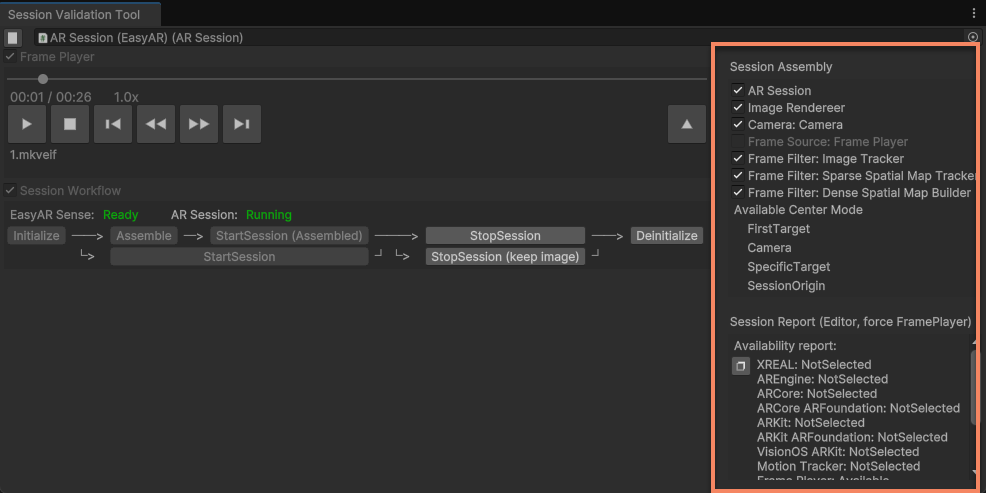
Der in diesem Bereich angezeigte Inhalt hangt von der konkreten Session ab. Wenn die im obigen Bild verwendete Session beispielsweise drei Funktionskomponenten fur Image Tracking, Dense Spatial Mapping und Sparse Spatial Tracking enthalt, werden im Tool Steuerfelder fur diese drei Funktionen angezeigt.
Im Allgemeinen zeigt dieser Bereich alle in der Session verfugbaren AR-Funktionskomponenten an und bietet Steuerungen zum Aktivieren/Deaktivieren (enabled) dieser Komponenten, darunter:
- AR Session: Steuerung des Aktiviert/Deaktiviert-Status der Session selbst
- Image Renderer: Steuerung des Aktiviert/Deaktiviert-Status der physischen Kamerabilddarstellung
- Camera: Steuerung des Aktiviert/Deaktiviert-Status der virtuellen Kamera
- Frame Source: Steuerung des Aktiviert/Deaktiviert-Status der Frame Source; nur verfugbar, wenn der Frame Player nicht aktiviert ist. Wenn der Frame Player aktiviert ist, wird diese Funktion durch den Bereich zur EIF-Wiedergabesteuerung ersetzt
- Frame Filter: Steuerung des Aktiviert/Deaktiviert-Status der konkreten AR-Funktionen
- Frame Recorder: Steuerung des Aktiviert/Deaktiviert-Status der EIF-Aufnahmekomponente; nur sichtbar, wenn der Frame Player nicht aktiviert ist. Wenn der Frame Player aktiviert ist, wird diese Komponente nicht in die Session assembliert
Außerdem werden in diesem Bereich die fur die Session verfugbaren Zentrum-Modi und der Session-Bericht angezeigt.
Anmerkung
Die im Tool angezeigten verfugbaren Zentrum-Modi und der Session-Bericht entsprechen dem Ergebnis der Ausfuhrung im Editor und unterscheiden sich von der Ausfuhrung auf dem tatsachlichen Gerat.
Wenn Mega verwendet wird, zeigt das Tool die Steuerung der Mega-Funktionskomponenten an.
Verwandte Themen
- Versuchen Sie EIF-Dateien zur Simulation zu verwenden, um die Wiedergabe von EIF-Dateien per Skript zu steuern
- Versuchen Sie, die Session-Ausfuhrung im Skript zu steuern
- Versuchen Sie, auf AR-Funktionskomponenten im Skript zuzugreifen
- Versuchen Sie, die Laufresultate der Session im Skript abzurufen
- Versuchen Sie, die Initialisierung im Skript
- Versuchen Sie, den Session-Bericht abzurufen und die Gerateunterstutzung zu bestimmen
- Referenz der Session-Validierungstool-Mega-Steuerung
- Referenz der Session-Validierungstool-Mega-Go-Steuerung