Schnellstart für die Web-Entwicklung mit Image Cloud Recognition
EasyAR WebAR realisiert AR-Funktionen auf Basis von Web-Technologien. Im Vergleich zu nativen AR-Anwendungen ist es leichtgewichtig, schnell bereitzustellen und breit verteilbar. Es erfordert keine Installation einer APP und kann in gängigen Browsern auf Android, iOS, Windows, Mac und anderen Systemen laufen, wodurch echte Plattformübergreifung erreicht wird.
Vor dem Start
Stellen Sie vor dem Start sicher, dass Folgendes vorbereitet ist:
- Ein API Key, der Cloud Recognition unterstützt
- Eine laufende Cloud Recognition library
Cloud Recognition-Bilder hochladen
Bereiten Sie ein recognition-Bild vor und laden Sie es in die Cloud Recognition library hoch. Die Upload-Methode finden Sie unter Gallery management.
sample herunterladen
Um Entwicklern einen schnellen Einstieg zu ermöglichen, stellen wir sample code bereit. Entwickler können diese samples herunterladen und die WebAR-Funktionen schnell ausprobieren.
sample konfigurieren
Im sample code sind bereits Konfigurationselemente vorgesehen. Konfigurieren Sie sie entsprechend Ihrer tatsächlichen Umgebung.
- Bearbeiten Sie die Datei
config/application.txt - Ersetzen Sie
API Key,API SecretundCRS AppIdin der Konfigurationsdatei
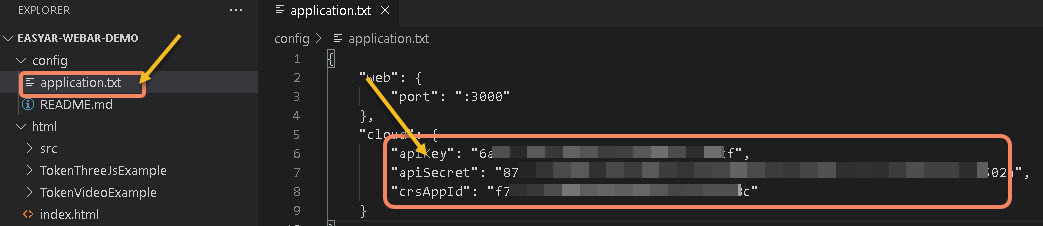
- Bearbeiten Sie die Datei
asset/js/app.jsim sample-Verzeichnis - Ersetzen Sie die
Client-end (Target Recognition) URLvon Cloud Recognition inapp.js
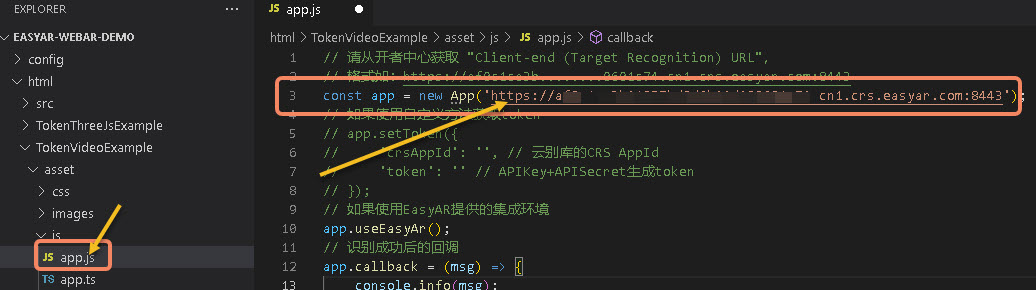
sample ausführen
Die Dateien EasyAR-WebAR_* sind HTTP- und token-Erzeugungsdienste. Bei erfolgreichem Start wird die abgehörte Portnummer angezeigt. Starten Sie sie wie folgt:
- Linux:
./EasyAR-WebAR_linux - macOS:
./EasyAR-WebAR_darwin - Windows:
// 鼠标双击或在 cmd 中运行
EasyAR-WebAR_windows.exe
sample testen
Geben Sie http://127.0.0.1:3000/ in einem PC-Browser ein (Kamera erforderlich). Firefox wird empfohlen. Richten Sie die Kamera auf das recognition target und prüfen Sie den Laufzeiteffekt des sample.
Tipp
Wenn Sie es auf einem Mobiltelefon testen möchten, konfigurieren Sie einen Domainnamen mit HTTPS-Unterstützung.