Annotationen mit Unity Editor erstellen und hochladen
Dieser Artikel beschreibt, wie Sie mit Mega Studio im Unity Editor Annotationen erstellen und hochladen.
Bevor Sie beginnen
Sie sollten Mega Studio in Unity verwenden können
Bereiten Sie ein Modell vor: Verwenden Sie das im Beispielprojekt verwendete Modell (einen niedlichen Panda), oder verwenden Sie das kleine Robotermodell aus dem offiziellen xr-frame Demo, oder lesen Sie von XRFame ladbare GLTF-Formate und unterstützte Erweiterungen, um eine Modelldatei vorzubereiten, die den Anforderungen von xr-frame entspricht.
Importieren Sie die Modelldatei in Unity.
Tipp
Das Mega-Plugin hat bereits eine Abhängigkeit von com.unity.cloud.gltfast hinzugefügt, daher können Sie die Modelldatei direkt in Unity Assets ziehen.
Warum Annotationen benötigt werden
EasyAR Mega Annotation (EMA) kann verwendet werden, um räumliche Positionen plattformübergreifend zu synchronisieren, wenn die Definitionen der Koordinatensysteme unterschiedlich sind.
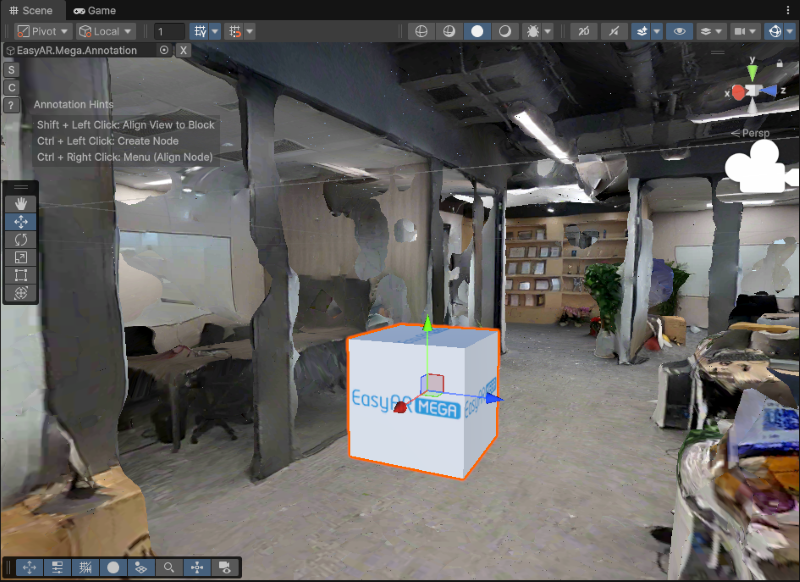
Lokales Koordinatensystem der Annotation in der Unity-Umgebung: Die positive X-Richtung zeigt nach hinten, die positive Y-Richtung nach oben und die positive Z-Richtung nach rechts.
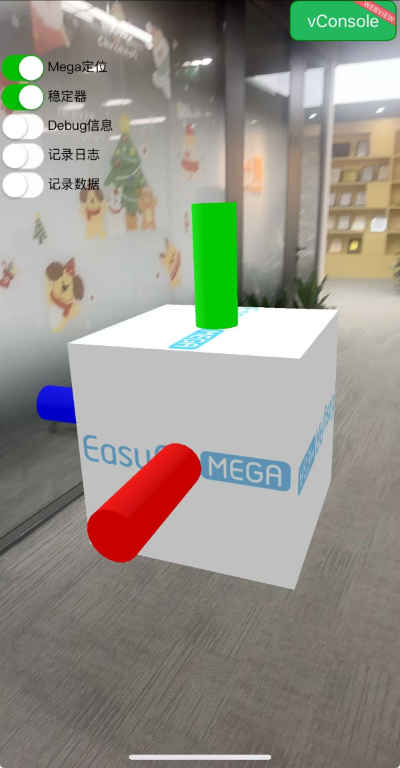
Lokales Koordinatensystem der Annotation in der xr-frame-Umgebung: Die positive X-Richtung zeigt nach hinten, die positive Y-Richtung nach oben und die positive Z-Richtung nach links.
Der oben genannte Richtungsunterschied entsteht durch die unterschiedlichen Koordinatensystemdefinitionen von Unity und xr-frame (Links-/Rechtshandsystem).
Die Verwendung von EMA zur Synchronisierung räumlicher Positionen bietet folgende wesentliche Vorteile:
- Vereinfachter Entwicklungsprozess: plattformübergreifende Koordinatenumrechnung wird automatisch verarbeitet, wodurch komplizierte Logik und Fehleranfälligkeit manueller Berechnungen vermieden werden.
- Höhere Debugging-Effizienz: Es kann direkt in MegaToolbox geladen werden, was schnelle Tests auf echten Geräten und Datenprüfung erleichtert.
Arbeitsschritte
Annotationswerkzeug erstellen
Klicken Sie im Unity-Panel Hierarchy mit der rechten Maustaste und wählen Sie nacheinander EasyAR Mega > Tool > Annotation Tool (Edit Mode).
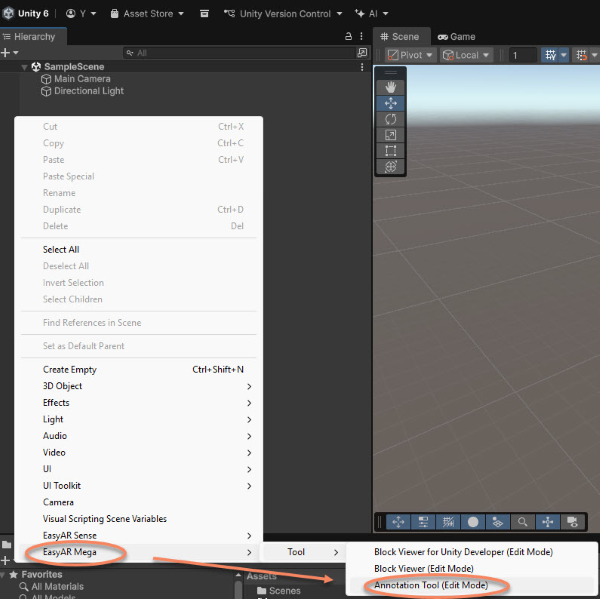
Nach der Erstellung werden in der Szene zwei Knoten erzeugt: EasyAR.Mega.Annotation und MegaBlocks.
Wählen Sie den Knoten EasyAR.Mega.Annotation aus. Im Panel Inspector erscheinen Eingabefelder für Benutzername/E-Mail und Passwort.
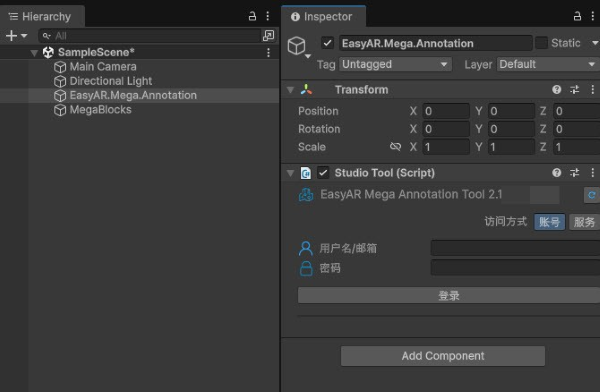
Bei Konto anmelden
Geben Sie EasyAR-Konto und Passwort ein und klicken Sie auf Login. Bei Erfolg erscheint im Panel Inspector das Studio-Tool.
Mega-Cloud-Lokalisierungsdatenbank auswählen
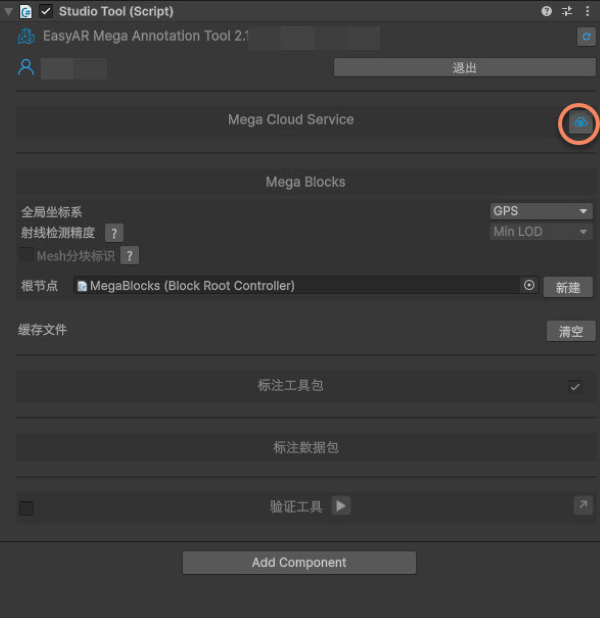
Klicken Sie auf das Symbol rechts von Mega Cloud Service.
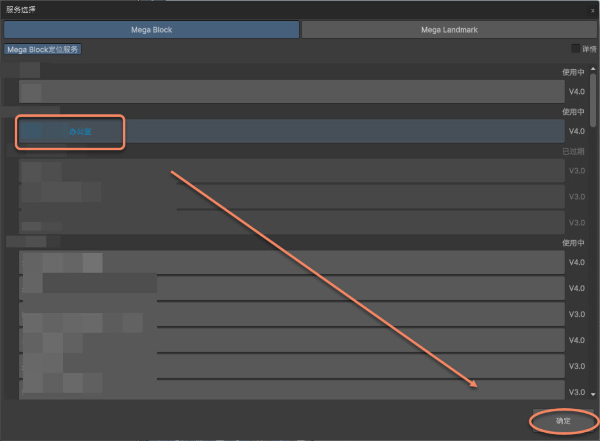
Wählen Sie die zu verwendende Datenbank aus.
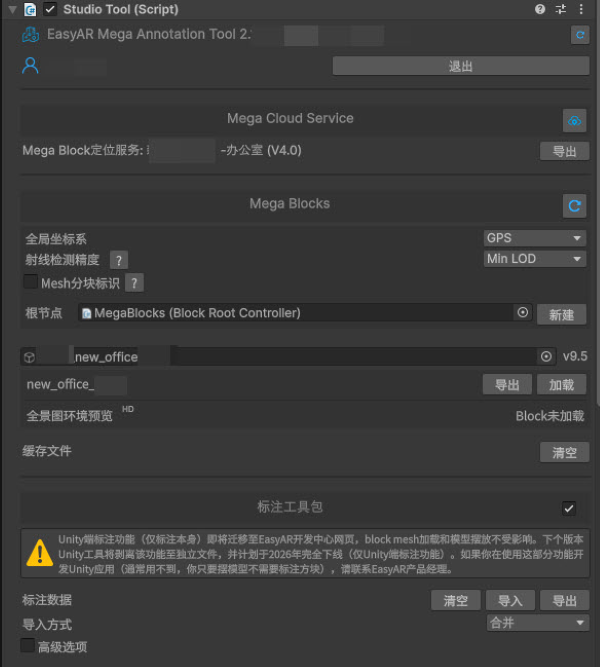
Nachdem Lokalisierungsdatenbank und Mega Blocks-Informationen erfolgreich geladen wurden, sieht das Studio-Tool-Panel wie abgebildet aus.
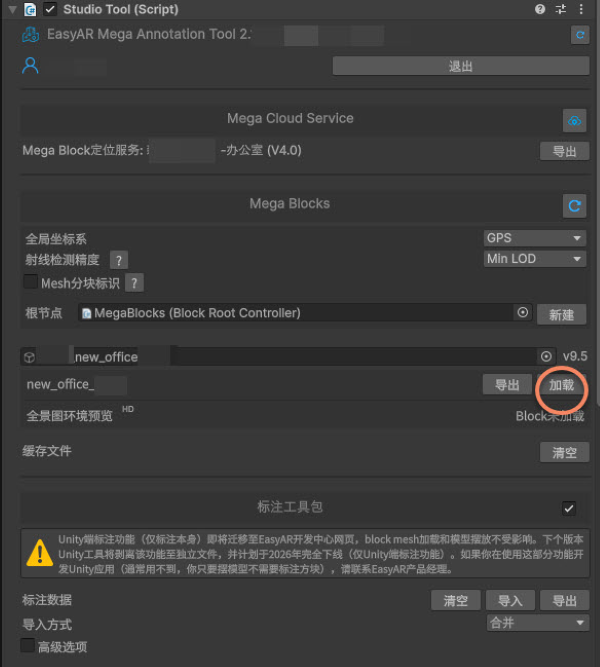
Block-Dichtemodell laden
Klicken Sie rechts neben dem Block-Namen auf Load, um das Dichtemodell dieses Block dynamisch zu laden.
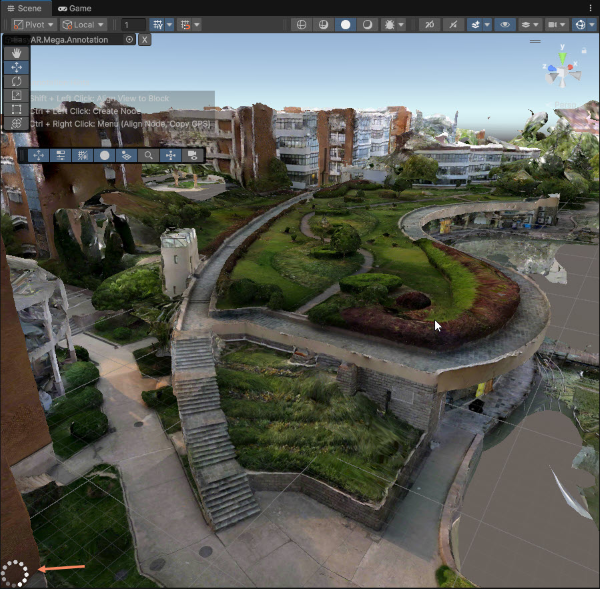
Nach Abschluss des Ladens erscheint das Modell im Tab Scene. Wenn das im Bild gezeigte Symbol links unten erscheint, ist das Modell im aktuellen Sichtfeld noch nicht vollständig geladen. Warten Sie, bis das Symbol verschwindet; dann ist das Laden abgeschlossen.
Annotation erstellen
Halten Sie in der Szene Ctrl (Windows) / Command (Mac) gedrückt und klicken Sie dann mit der linken Maustaste an die Stelle, die annotiert werden soll.
Modell verwenden
Ziehen Sie das importierte Modell auf den Szenenknoten, damit es ein Kindknoten der Annotation wird.
Setzen Sie im Panel Inspector des Modells alle Werte für Position und Rotation auf 0. Scale kann nach Bedarf angepasst werden.
Anmerkung
EMA trägt die gesamte Koordinatentransformationslogik. Position und Rotation des Modells auf 0 zu setzen, sorgt dafür, dass das geometrische Zentrum des Modells vollständig mit dem Annotationspunkt zusammenfällt. Alle Verschiebungs- und Rotationsanpassungen sollten über den Elternknoten, also den Annotationsknoten, vorgenommen werden.

[Optional] Modellposition präzise anpassen
Wenn Sie Modellposition und -ausrichtung präzise anpassen müssen, siehe wie Sie mit dem Unity-Editor 3D-Inhalte präzise an der realen Szene ausrichten.
Annotationsdatenpaket erstellen
Klicken Sie im Panel Inspector auf das Symbol rechts neben dem Annotationsdatenpaket.
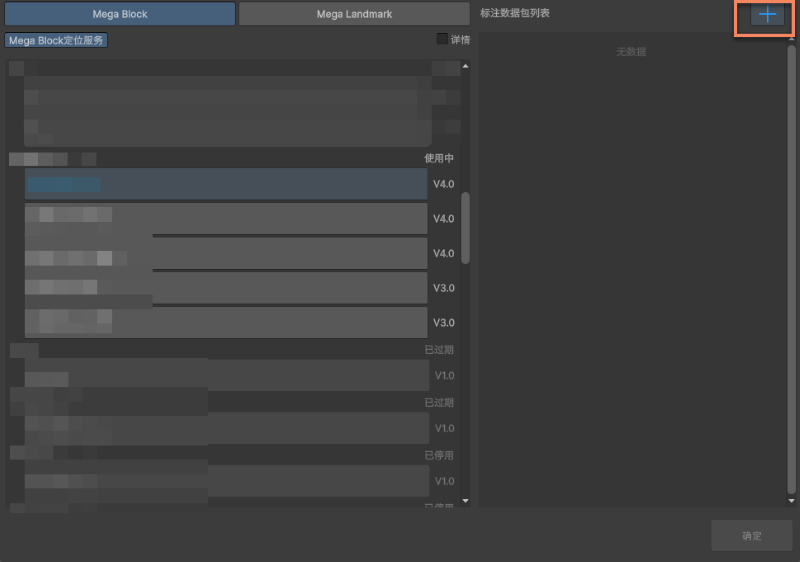
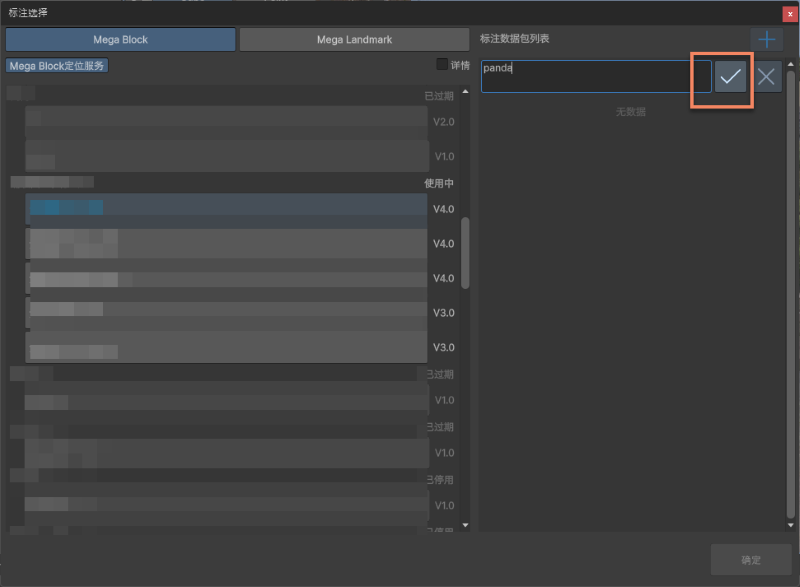
Geben Sie den Namen der Annotationsdaten in das Feld ein und klicken Sie auf das Häkchen rechts.
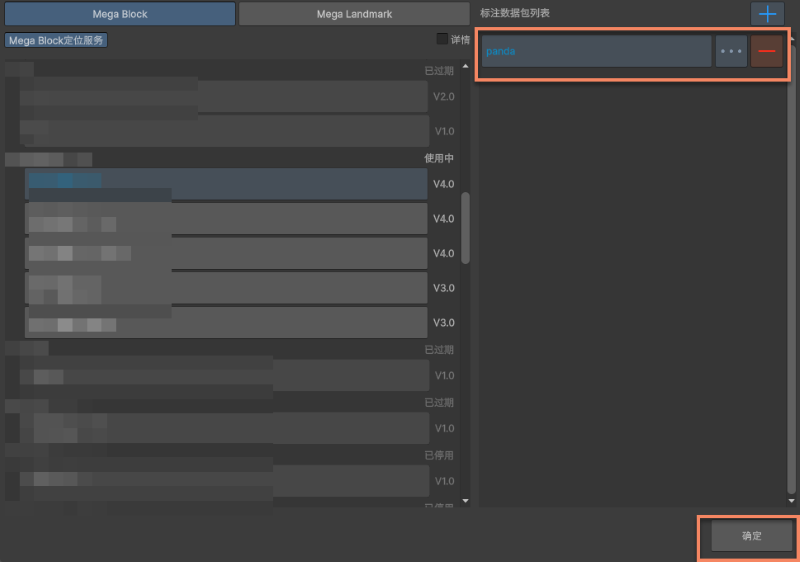
Nach erfolgreicher Erstellung sollte es wie abgebildet aussehen. Klicken Sie anschließend unten auf Confirm.
Klicken Sie zum Hochladen auf das Upload-Symbol.
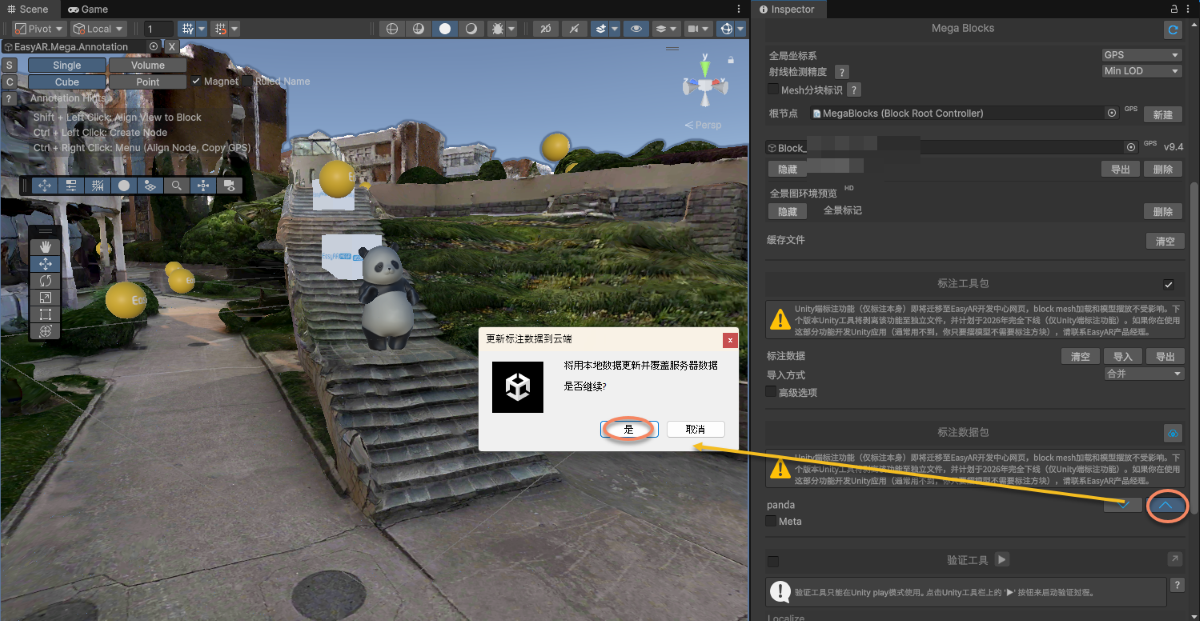
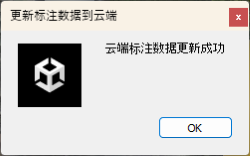
Nach erfolgreichem Upload erscheint ein Hinweis.
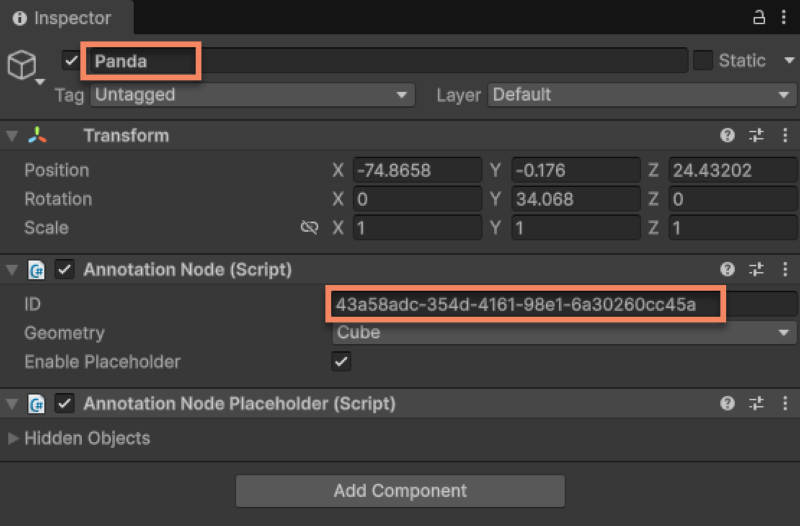
Annotations-ID aufzeichnen
Sie müssen den Namen oder die ID der Annotationsdaten notieren, um die entsprechenden Annotationsdaten in xr-frame zu laden.
Nach erfolgreichem Upload können Sie die entsprechenden Informationen auch in der Cloud-Lokalisierungsdatenbank sehen.
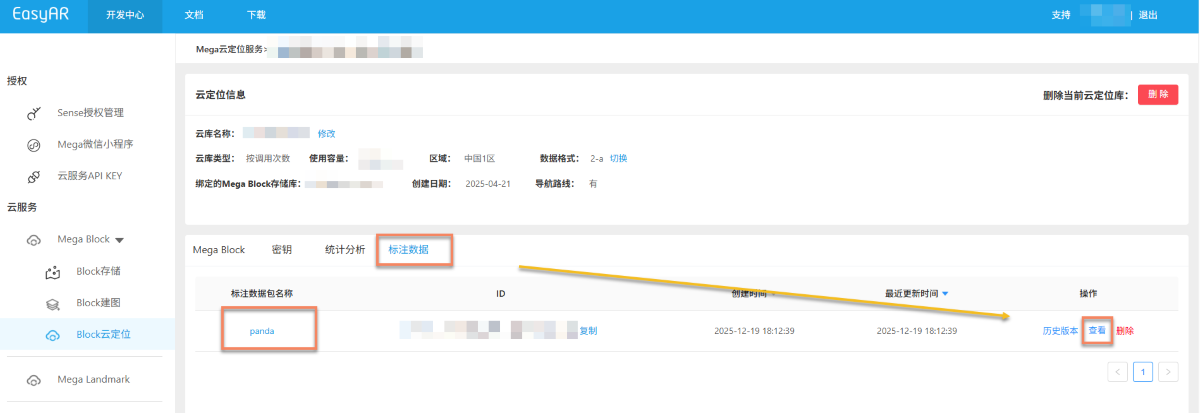
Hier können Sie auch den Namen und die ID der hochgeladenen Annotationsdaten anzeigen.

Nächste Schritte
- Mit Unity Editor 3D-Inhalte erstellen, die an der realen Szene ausgerichtet sind
- Versuchen Sie, im Unity Editor simuliert auszuführen
- Vollständiges Beispielprojekt ausführen