Simulation im Unity-Editor ausführen
Dieses Dokument führt Sie durch die Simulation von real-scene localization im Unity-Editor und hilft Ihnen, statische Ausrichtungsprüfungen für virtuelle Inhalte abzuschließen, bevor das mini program online geht.
Bevor Sie beginnen
Mega Studio in Unity verwenden können.
Bestätigen, dass die localization library bereits verwendet werden kann.
Mit dem Mega Toolbox-Werkzeug simulation run data erfassen.
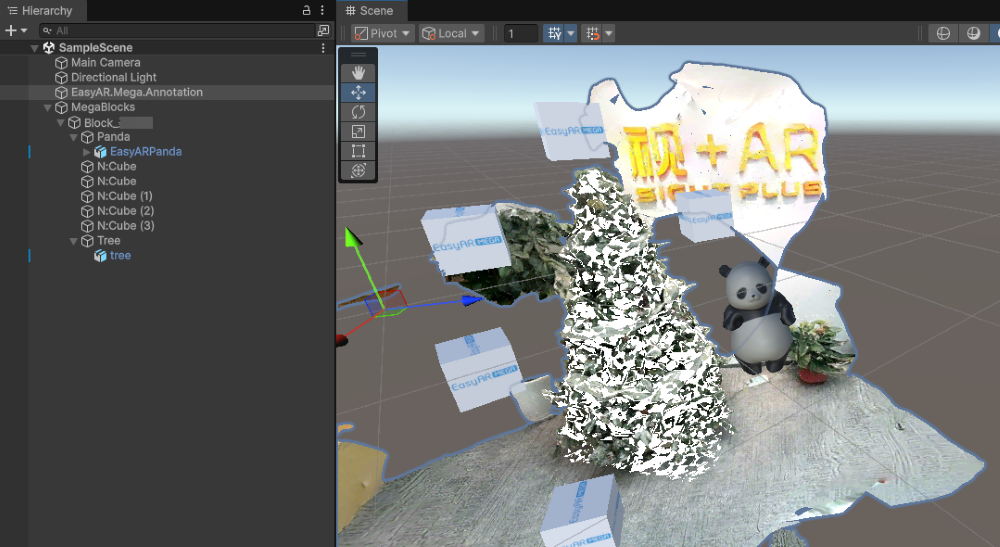
3D-Inhalte erstellen, die mit der realen Szene ausgerichtet sind, zum Beispiel:
Wichtig
Mit onsite aufgezeichneten EIF-Daten kann visuell überprüft werden, ob die Platzierung virtueller Inhalte genau ist.
Da sich die Plattformumgebungen von xr-frame und Unity unterscheiden, können Code-Skriptlogik und Renderingergebnisse in simulation runs jedoch nicht überprüft werden.
Simulation run
Eine Sense license erstellen
Da für einen simulation run in Unity EasyAR Sense erforderlich ist, müssen Sie eine Sense license vorbereiten (sie kann eine Testlizenz sein).
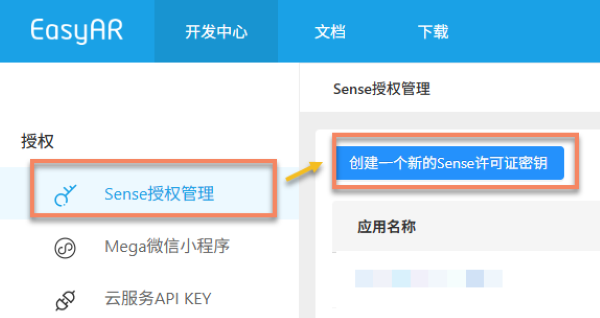
Wählen Sie im EasyAR Developer Center [Sense license management] > [Create a new Sense license key]:
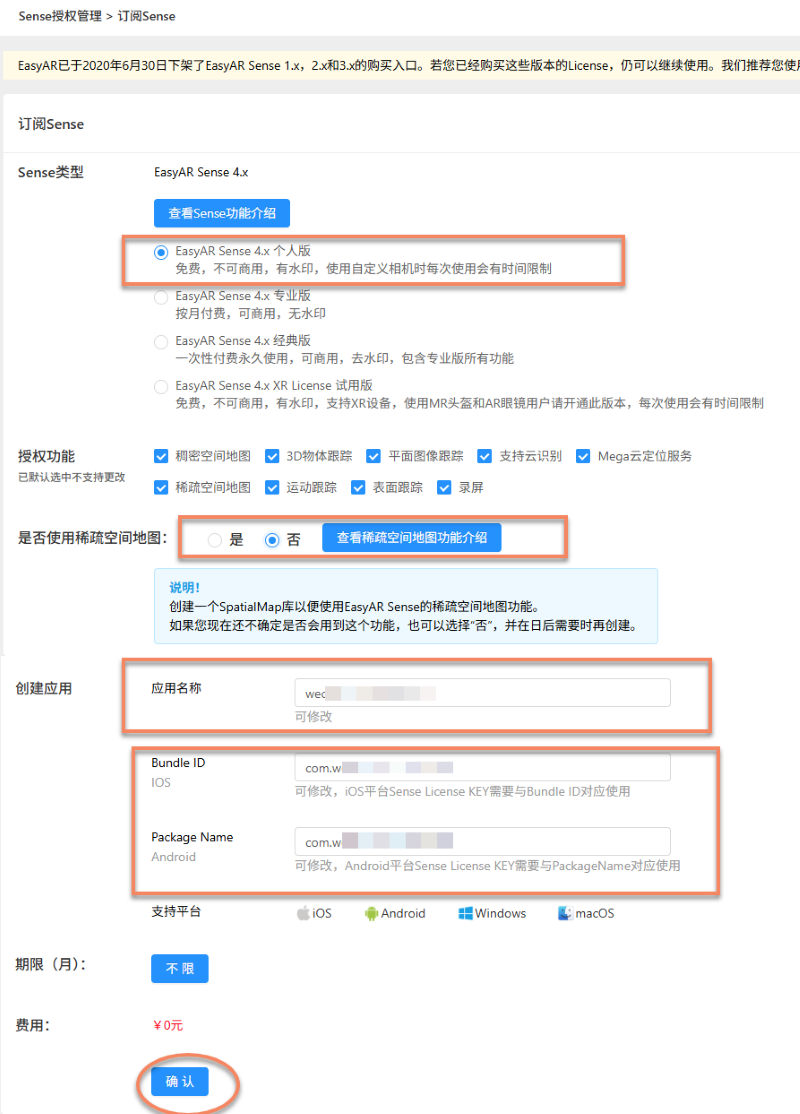
Wählen Sie EasyAR Sense Personal Edition.
Wählen Sie in der Option ‘Whether to use sparse space’ ‘No’.
Geben Sie einen beliebigen Anwendungsnamen, iOS Bundle ID und Android Package Name ein.
Klicken Sie OK. Danach erscheint die beantragte license in Sense license management im Developer Center.
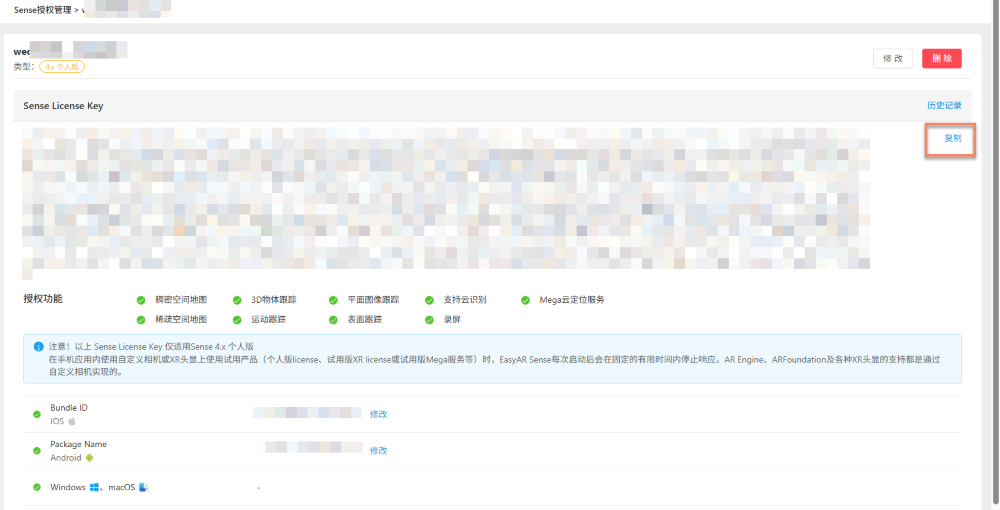
Wählen Sie im EasyAR Developer Center die während der Vorbereitung beantragte Sense license aus.

Klicken Sie copy:
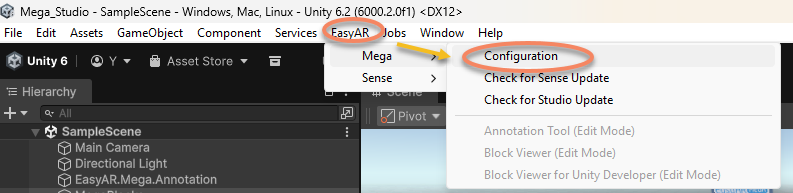
Klicken Sie in der oberen Menüleiste des Unity-Editors auf [EasyAR] > [Mega] > [Configuration], um die Konfigurationsseite aufzurufen:
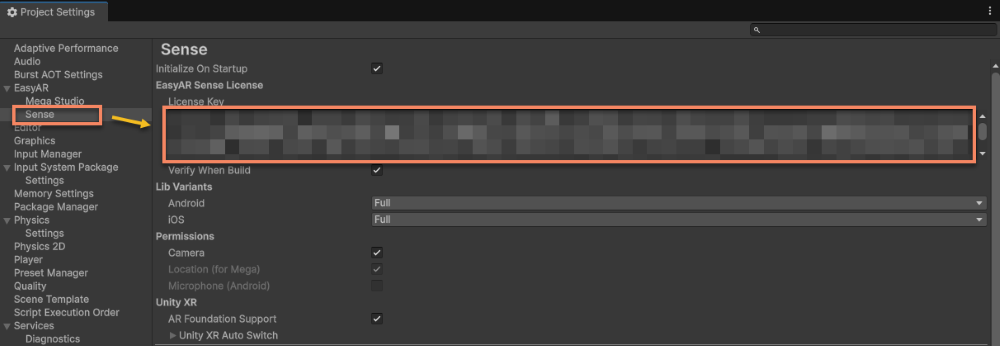
Klicken Sie links auf Sense, um es zu konfigurieren, und geben Sie die Sense license ein.
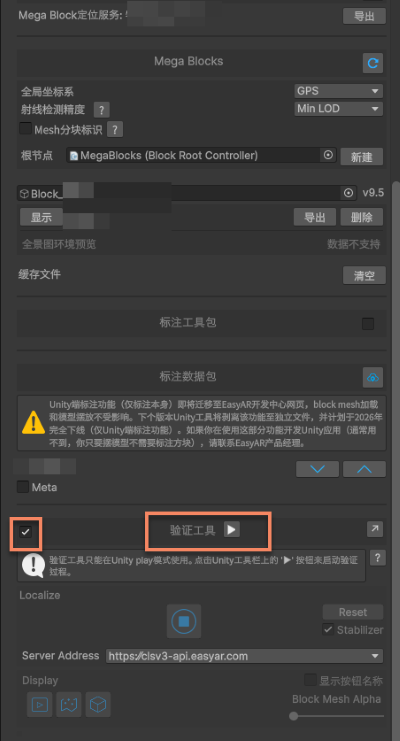
Aktivieren Sie das verification tool und klicken Sie auf Run.
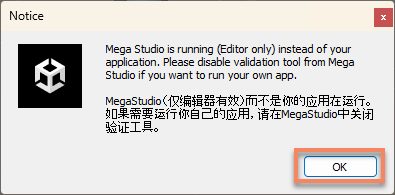
Klicken Sie im pop-up window auf OK.
Klicken Sie auf die load button, um die EIF-Datei zu laden.
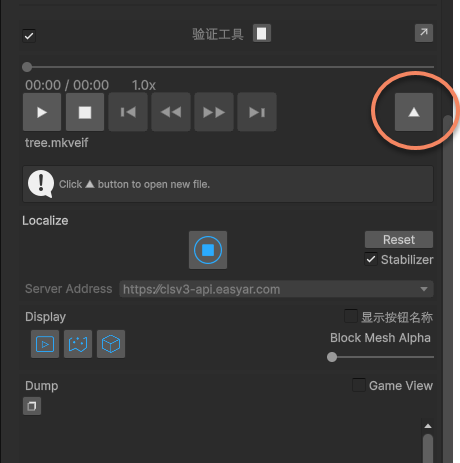
Wählen Sie die während der Vorbereitung gespeicherte EIF-Datei aus (Suffix
.eifoder.mkveif).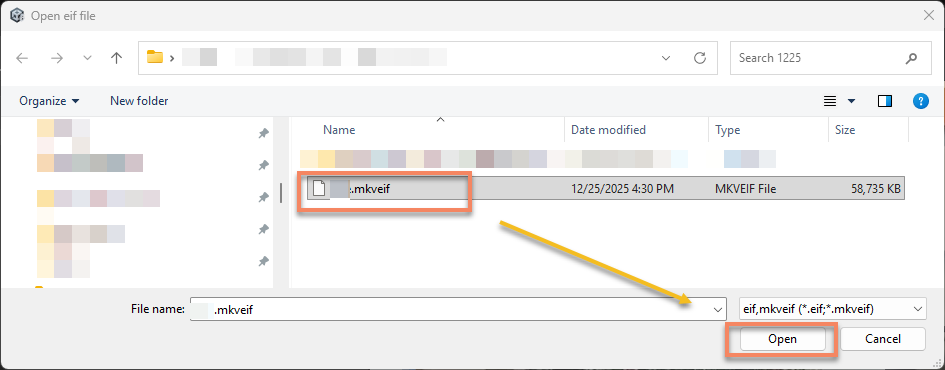
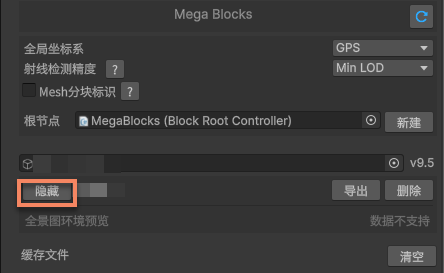
Block Mesh ausblenden.
Sie können alle Block Mesh auf hidden setzen.
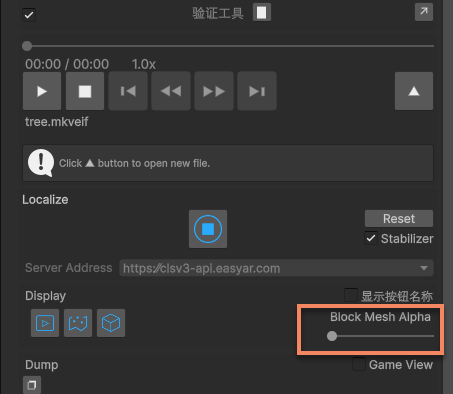
Sie können im verification tool Block Mesh Alpha auf 0 setzen, also transparent machen.
Ziehen Sie die control bar ganz nach links.
Play EIF
Wichtig
Beim Abspielen von EIF im Unity-Editor unterscheiden sich sowohl das verwendete SDK als auch die input frame data von denen, die vom xr-frame mini program verwendet werden. Daher gilt für diese Methode:
✅ Sie kann verwendet werden, um visuell zu überprüfen, ob die Platzierung virtueller Inhalte genau ist, und um die localization-Genauigkeit des cloud localization service an dieser Position zu prüfen.
❌ Sie kann nicht verwendet werden, um den endgültigen Effekt des xr-frame mini program auf einem echten Gerät zu überprüfen.
Funktionsprinzip und Erwartung: Wenn Unity EIF data abspielt, ruft das EasyAR SDK die aufgezeichneten input frame data auf und sendet echte Cloud-Anfragen an den konfigurierten localization service.
Wenn localization erfolgreich und stabil ist: Die Modellposition ist genau und ohne drift; daher kann erwartet werden, dass die Szene auch im xr-frame mini program einen relativ idealen Effekt erzielt.
Wenn localization fehlschlägt oder abnormal ist: Das Modell springt häufig, verschiebt sich oder kann nicht localize ausführen. Das bedeutet normalerweise, dass das xr-frame mini program auf einem echten Gerät ähnliche Probleme haben wird.