Mit einem Mobiltelefon räumliche Daten kleiner Bereiche erfassen
In der Mega-Lösung zur Erfassung räumlicher Daten können neben professionellen Panoramakameras auch Smartphones zur Erfassung räumlicher Daten verwendet werden. Die Erfassung per Mobiltelefon erfordert keine zusätzlichen Geräte. Sie müssen lediglich die App Mega Toolbox auf dem Telefon installieren, um mit der Erfassung zu beginnen. Dadurch wird die Einstiegshürde für die Datenerfassung erheblich gesenkt. Wegen des begrenzten Sichtfelds des Telefons unterstützt die mobile Erfassung nur kleine Bereiche wie Räume und kleine Plätze. Lesen Sie vor der Datenerfassung mit dem Mobiltelefon die folgenden Hinweise sorgfältig.
Wichtig
Wenn der zu erfassende räumliche Bereich zu groß ist, verwenden Sie GoPro Max/Max2 für die räumliche Datenerfassung mit Mega Block.
Vorbereitung der Erfassung
Bevor Sie mit der Datenerfassung beginnen, wählen Sie eine geeignete Beleuchtungsumgebung und planen Sie die Erfassungsroute. Eine gründliche Vorbereitung ist der Schlüssel zu hochwertigen Kartendaten. Bereiten Sie sich vor jeder Erfassung gemäß der Erfassungs-Checkliste vor.
Erfassungsumgebung
- Der zu erfassende Bereich sollte eine kleine oder mittelgroße Szene sein, zum Beispiel ein Geschäft, ein Ausstellungsraum oder ein Büro.
- Das Umgebungslicht sollte ausreichend und gleichmäßig sein. Vermeiden Sie zu dunkle oder überbelichtete Bereiche, etwa direktes Sonnenlicht.
- Die Szene sollte relativ feste Texturmerkmale aufweisen, zum Beispiel Poster, dekorative Bilder oder charakteristische Gebäudestrukturen. Vermeiden Sie Bereiche mit sehr wenigen Texturen, etwa rein weiße Räume oder Glaslabyrinthe.
Erfassungsroute planen
Planen Sie die Route vor der Erfassung und stellen Sie sicher, dass Start- und Endpunkt zusammenfallen. Für drei unterschiedliche Szenentypen gelten folgende Anforderungen an die Routenplanung:
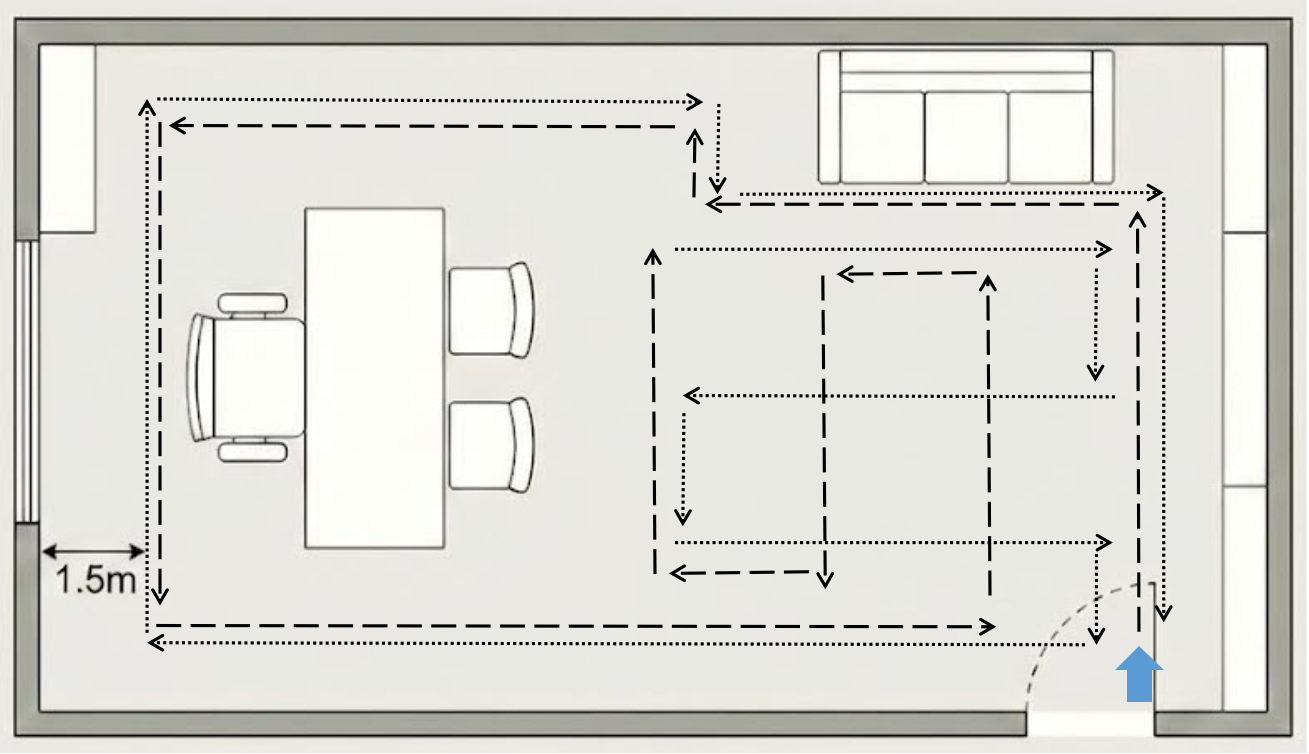
Innenraum: Wählen Sie je nach Raumgröße unterschiedliche Strategien. Ist der Raum klein, genügt es, einmal am Rand des Raums entlangzugehen, etwa 1-2 Meter von der Wand entfernt. Ist die Raumfläche groß, legen Sie die Route in einem Gittermuster an, um alle toten Winkel abzudecken.
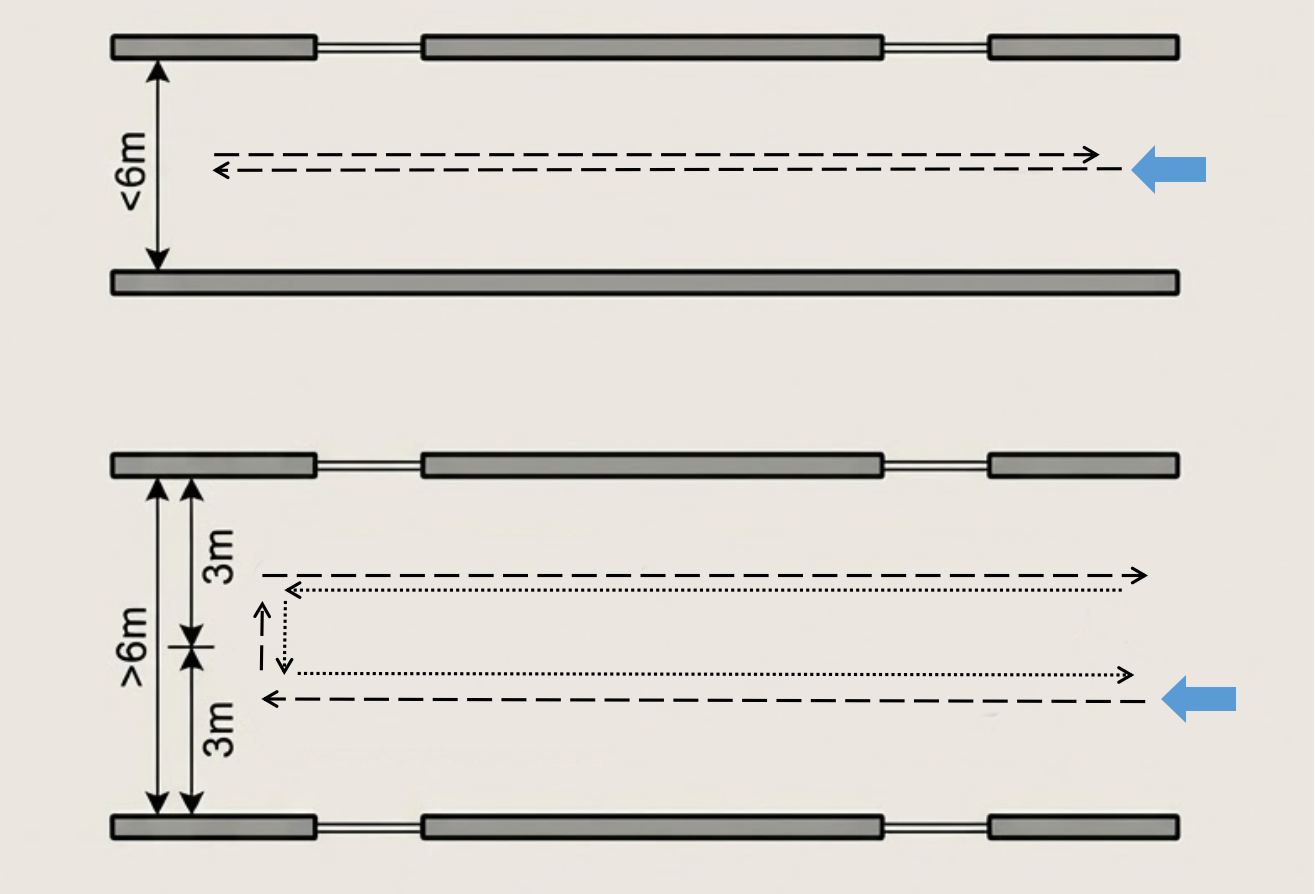
Korridor: Wenn der Korridor höchstens 6 Meter breit ist, gehen Sie direkt durch die Mitte. Ist er breiter als 6 Meter, gehen Sie zweimal nahe an beiden Seiten entlang, jeweils etwa 3 Meter von der angrenzenden Wand entfernt. Nehmen Sie einmal hin und zurück auf.
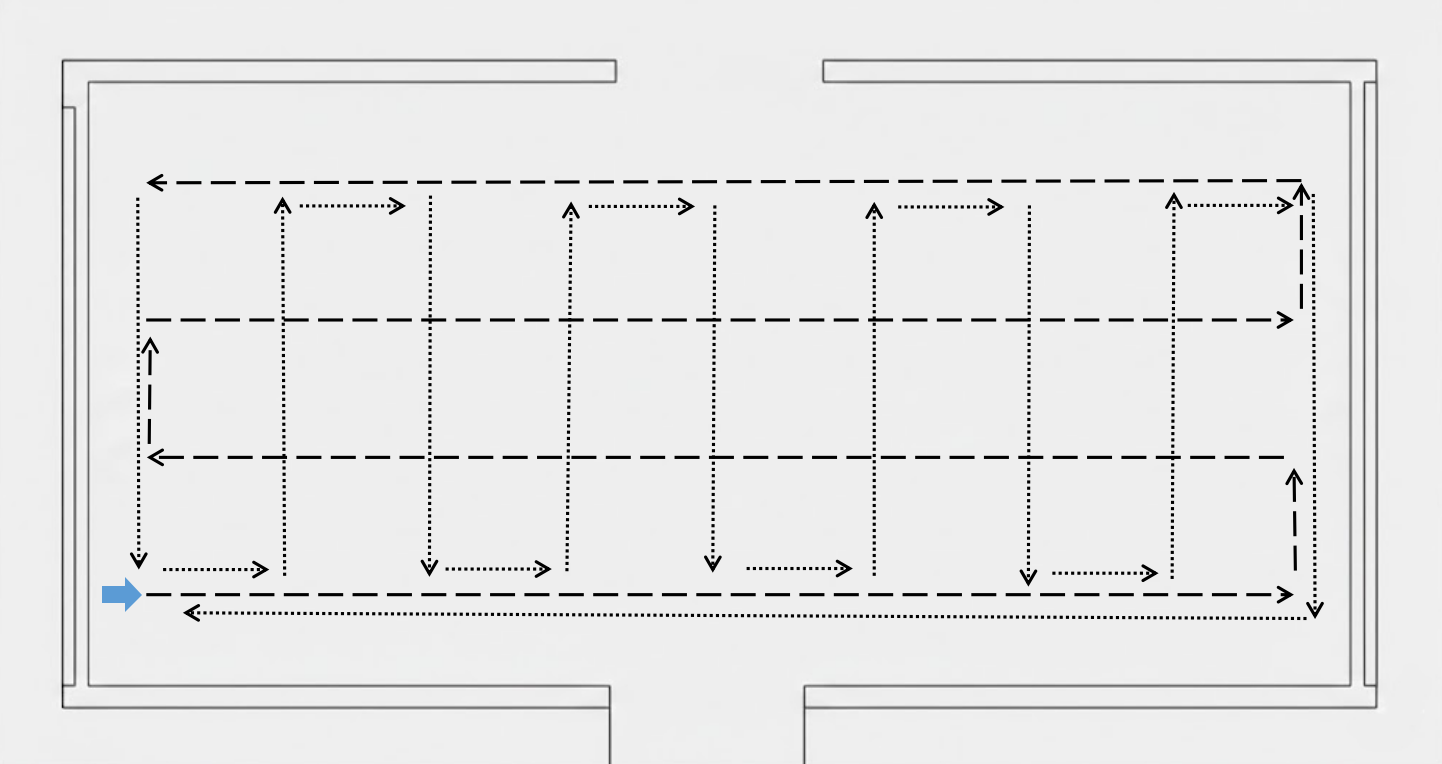
Kleine Plätze und andere offene Bereiche: Legen Sie die Route in einem Gittermuster an, mit einem Gitterabstand von 3 Metern.
Ein geeignetes Telefonmodell auswählen
Stellen Sie vor Beginn der Erfassung sicher, dass Ihr Gerät die folgenden Anforderungen erfüllt:
- iPhone-Benutzer: iPhone 11 oder neuer.
- Android-Benutzer: ARCore-unterstützte Geräte, mit Ausnahme der von EasyAR deaktivierten Geräte. Details zu unterstützten Geräten anzeigen.
Anmerkung
Beachten Sie, dass auf ARCore-unterstützten Modellen zusätzlich die App "Google Play Services for AR APP" installiert sein muss, damit ARCore-Funktionen ausgeführt werden können. Auf manchen Modellen ist sie möglicherweise vorinstalliert, auf anderen müssen Sie sie im App Store suchen und selbst installieren.
Erfassungstool installieren
Laden Sie das App-Paket des Datenerfassungstools Mega Toolbox herunter und installieren Sie es:
- iPhone-Benutzer: Suchen Sie im App Store nach Mega Toolbox, laden Sie die App herunter und installieren Sie sie.
- Android-Benutzer: Öffnen Sie die EasyAR-Downloadseite, suchen Sie den Bereich "Development tools" und laden Sie das Android-Installationspaket von Mega Toolbox herunter. Kopieren Sie das Installationspaket nach dem Download auf das Telefon und installieren Sie es direkt, oder verwenden Sie auf einem Computer
adb install EasyARMegaToolbox_***.apk.
Erfassungsprozess
Der Erfassungsprozess besteht aus drei Phasen: Mega Toolbox starten, die Route vor Ort scannen und erfassen, und die Daten speichern.
MegaToolbox starten
Öffnen Sie das installierte
Mega Toolboxauf dem Telefon, tippen Sie auf die SchaltflächeMapping data acquisition toolund wechseln Sie in den Datenerfassungsmodus.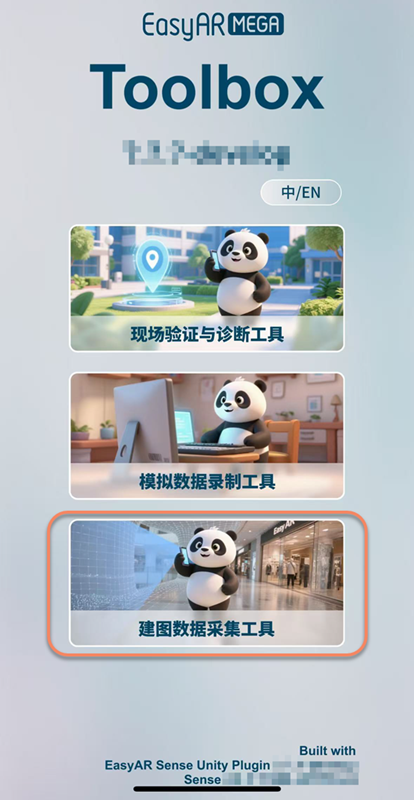
Tippen Sie unten auf das blaue
+, um die Erfassungsseite zu öffnen.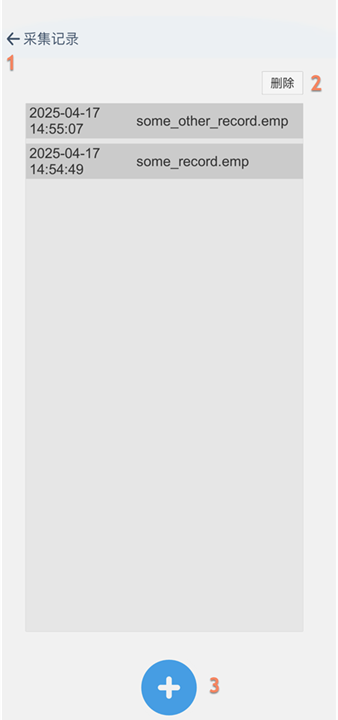
Funktionsbeschreibung
- Zur Hauptseite zurückkehren
- Datensatz löschen
- Erfassungsseite öffnen
Bei der ersten Erfassung müssen Sie MegaToolbox den Zugriff auf Ihre Kamera erlauben.
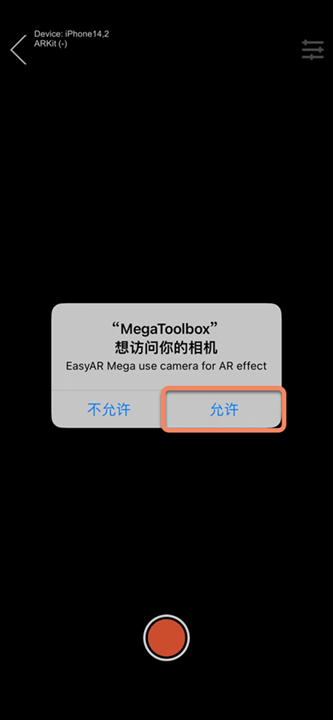
Geräteinitialisierung
Richten Sie die Kamera nach dem Öffnen der Erfassungsoberfläche zunächst auf einen nahen Bereich mit vielen Texturen und schwenken Sie langsam zur Initialisierung. Wenn der Status oben links im Panel zu Tracking wechselt, heben Sie das Telefon in Richtung der zu erfassenden Position und tippen Sie auf die Schaltfläche zum Starten der Erfassung.

Erfassung durchführen
Bewegen Sie sich nach dem Öffnen der Aufnahmeoberfläche langsam entlang der geplanten Erfassungsroute und erfassen Sie Daten durch Scannen während des Gehens, um eine vollständige visuelle Karte aufzubauen.
- Panoramisches Scannen: Halten Sie das Telefon während der Erfassung horizontal. Nachdem Sie einen Meter vorwärts gegangen sind, halten Sie kurz an, drehen Sie das Telefon aus der Vorwärtsansicht 90 Grad nach links und halten Sie 1 Sekunde, kehren Sie zur Vorwärtsansicht zurück, drehen Sie dann 90 Grad nach rechts und halten Sie 1 Sekunde. Wiederholen Sie diesen Zyklus, um die Sichtfelder auf beiden Seiten abzudecken.
- Erfassung hoher Bereiche: Wenn sich im Raum hohe Gebäude oder markante Objekte befinden und die Kamera sie nicht vollständig erfassen kann, bleiben Sie an der Position, neigen Sie die Kamera nach oben und erfassen Sie erneut.
Tipp
- Die Erfassung sollte eine einzige kontinuierliche Erfassung sein. Unterbrechen Sie sie während des Prozesses nicht.
- Bewegen Sie sich während der Erfassung langsam und vermeiden Sie schnelle Drehungen oder Laufen.
- Kehren Sie am Ende unbedingt zur Startposition zurück, um eine geschlossene Routenschleife abzuschließen.
- Die während der Erfassung in Echtzeit angezeigte Trajektorienlinie hilft zu beurteilen, ob die Erfassungsroute geschlossen ist und ob der Zielbereich abgedeckt wurde.
Beenden und speichern
Nachdem die Erfassung aus allen Blickwinkeln abgeschlossen ist, müssen Sie die Aufnahme stoppen und die Daten dauerhaft auf dem Gerät speichern.
Tippen Sie nach Abschluss der Erfassung unten in der Mitte auf die rote Schaltfläche, um die Erfassung zu stoppen und die Speicherseite zu öffnen.

Geben Sie auf der Speicherseite einen Namen für die Erfassungsdaten ein (nur englische Buchstaben und Zahlen werden unterstützt) und tippen Sie auf die Schaltfläche
Save. Die Erfassungsdaten werden auf dem Telefon gespeichert.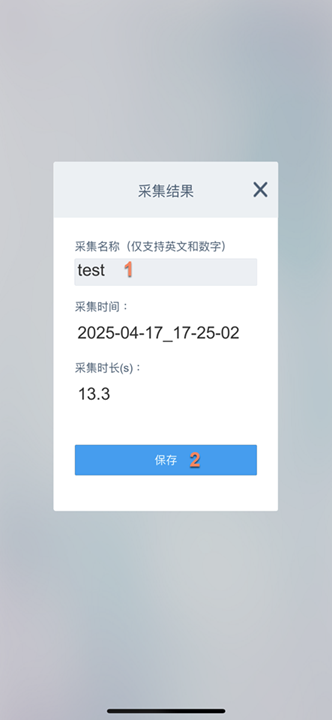
Hinweise
- Der gesamte Erfassungsprozess muss im Zustand
Trackingbleiben. Halten Sie die Erfassung durchgehend stabil und vermeiden Sie schnelle Drehungen oder abruptes Anhalten. - Die Erfassungsdauer darf
15 Minutennicht überschreiten. Bei Überschreitung von15 Minutenwird die Erfassung zwangsweise beendet und die Speicherseite geöffnet. - Wechseln Sie während der Erfassung nicht in den Hintergrund. Ein Wechsel in den Hintergrund führt zum Fehlschlagen der Erfassung.
- Stellen Sie sicher, dass das Umgebungslicht ausreichend, gleichmäßig und stabil ist, und vermeiden Sie zu dunkle oder überbelichtete Bereiche.
- Richten Sie die Kamera nicht längere Zeit auf einfarbige Oberflächen wie weiße Wände oder Metall sowie nicht auf reflektierende und transparente Glasbereiche.
- Wenn die Erfassung fehlschlägt, starten Sie die Erfassung erneut.
Nächste Schritte
Nachdem die Erfassung abgeschlossen ist, lesen Sie Daten exportieren, um die Daten zu exportieren, und erstellen Sie im Mega Developer Center eine mobile Erfassungsaufgabe für kleine Bereiche zur Kartenerstellung.