Panorama-Umgebungsfenster
Nachdem Sie über die login component auf Mega Blocks zugegriffen haben, können Sie die Panorama-preview-Funktion verwenden, um das Panorama anzuzeigen, das einem Mega Block entspricht. Sie können diese Funktion auch zur Unterstützung von content annotation verwenden.
Anmerkung
Um diese Funktion zu verwenden, müssen Sie Daten mit GoPro Max/Max2 erfassen und sicherstellen, dass die mapping-Version später als v8.1 ist.
Anmerkung
Ab Version 2.13 sollte für die Entwicklung von Unity-Anwendungen das block editor tool verwendet werden.
Panorama markers aktivieren
Sie können sich mit einer der Komponenten anmelden:
Block Viewer for Unity Developer,Block VieweroderAnnotation Tool. Nach der Anmeldung müssen Sie zuerst den Block laden.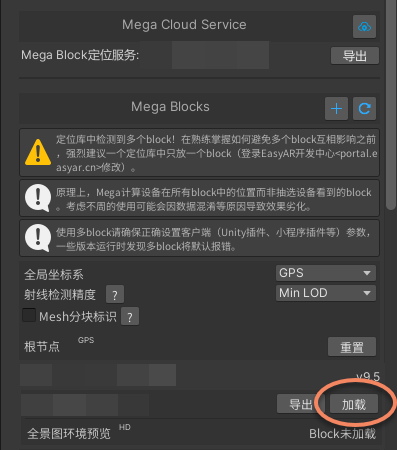
Nachdem der Block geladen wurde, ändert sich der Status von "Panorama environment preview" unten von
Block not loadedzur SchaltflächeLoad.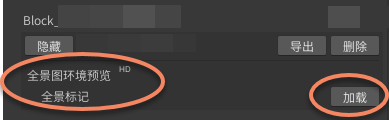
Nachdem Sie in "Panorama environment preview" auf
Loadgeklickt haben, werden die Panorama-Sphären von Mega im Mesh in Unity Scene angezeigt.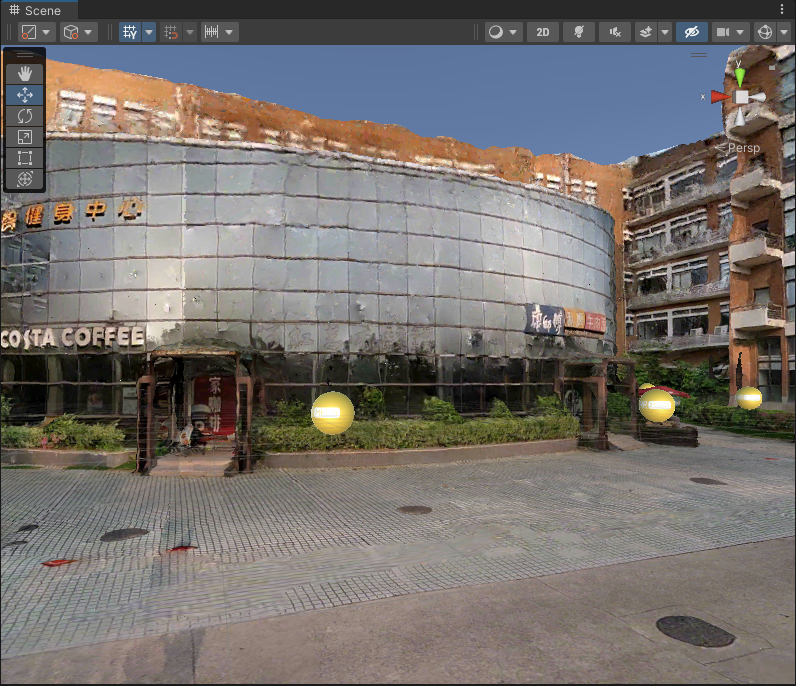
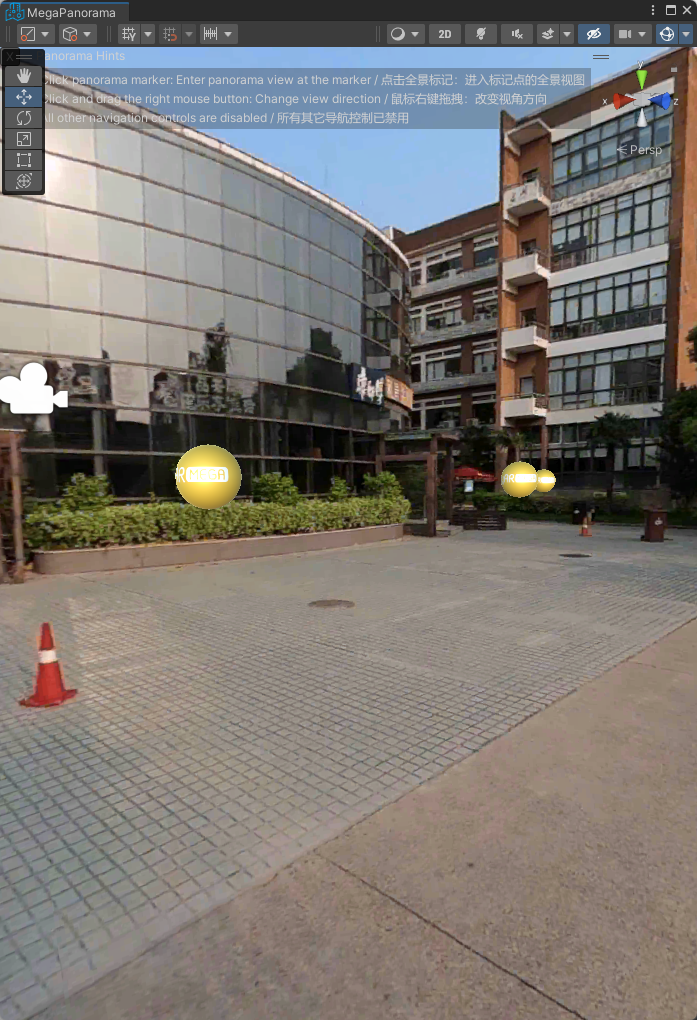
Klicken Sie auf eine beliebige Panorama-Sphäre, um ein Anzeigefenster "MegaPanorama" zu öffnen. Dieses Fenster zeigt das Panorama, das der Panorama-Sphäre entspricht.
Panorama markers ausblenden und löschen
Nachdem "Panorama environment preview" geladen wurde, wechselt die Schaltfläche
LoadzuDelete. Klicken Sie aufDelete, und die Panorama-Sphären im Mesh sowie das Fenster "MegaPanorama" verschwinden.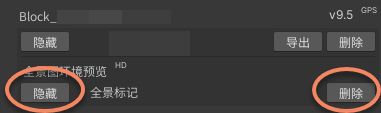
Nachdem Sie auf
Hidegeklickt haben, werden die Panorama-Sphären im Mesh und im Fenster "MegaPanorama" ausgeblendet. MitShowkönnen Sie alle Panorama-Sphären wieder anzeigen.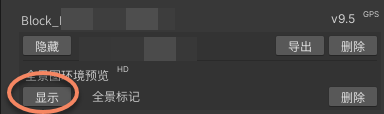
Panoramen wechseln und durchsuchen
- Panorama wechseln: Klicken Sie im Mesh in Unity Scene auf eine beliebige Panorama-Sphäre, um zu wechseln, oder klicken Sie im Fenster "MegaPanorama" auf eine andere Panorama-Sphäre; das Fenster wechselt zum angeklickten Panorama.
- Panorama durchsuchen: Verwenden Sie im Anzeigefenster "MegaPanorama" die rechte Maustaste, um verschiedene Blickwinkel des Panoramas anzuzeigen.