Tool für Onsite-Verifizierung und Diagnose
Mega Toolbox (Mini Program) wird verwendet, um den Mega-Lokalisierungseffekt auf Basis von WeChat Mini Program (mit xr-frame) zu prüfen, und unterstützt schnelle Verifizierung und Onsite-Tests.
Voraussetzungen für Annotationen
Mit Mega-Annotationsdaten lässt sich der aktuelle Lokalisierungseffekt visuell beurteilen, etwa ob virtuelle Objekte zittern oder driften.
Vor der Verifizierung mit dem Tool wird empfohlen, Annotation toolkit component, Annotation dataset component zu lesen und die Annotation gemäß Beschreibung abzuschließen.
Bezugsmethode
Scannen Sie den QR-Code des WeChat Mini Program

Konto anmelden
Melden Sie sich mit einem EasyAR Developer Center-Konto an. Nach der ersten erfolgreichen Anmeldung werden Konto und Passwort automatisch ausgefüllt.
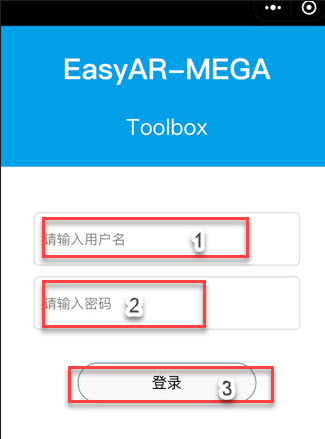
Geben Sie den Benutzernamen ein.
Geben Sie das Passwort ein.
Anmeldeschaltfläche.
Lokalisierungskartenbibliothek und Annotationsdaten auswählen
Wählen Sie die zu verwendende Lokalisierungskartenbibliothek und die entsprechenden Annotationsdaten aus.
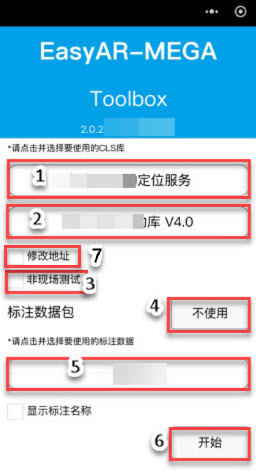
Wählen Sie die Lokalisierungsdienstgruppe aus, in der sich Ihre Karte befindet.
Wählen Sie die Lokalisierungskartenbibliothek aus, in der sich Ihre Karte befindet.
Gibt an, ob es sich um einen Onsite-Test handelt. Wenn Sie onsite sind, muss dies nicht ausgewählt werden.
Wenn kein Annotationspaket verwendet wird, klicken Sie auf die Option nicht verwenden, um die Lokalisierungsoberfläche zu öffnen.
Annotationspaket verwenden. Hier werden die zur Karte gehörenden Annotationsdaten aufgelistet. Wählen Sie das benötigte Annotationspaket für die Lokalisierungsverifizierung aus.
Nachdem Sie das Annotationspaket ausgewählt haben, klicken Sie auf die Start-Schaltfläche, um die Lokalisierungsoberfläche zu öffnen.
Standardmäßig Adresse ändern nicht auswählen. Bei besonderen Umständen ändern Sie dies unter Anleitung des EasyAR-Technikteams.
Lokalisierungsoberfläche öffnen
Öffnen Sie Mega Toolbox (Mini Program). Initialisieren Sie zuerst auf eine texturreiche Szene, dann kann die Lokalisierung durchgeführt werden.
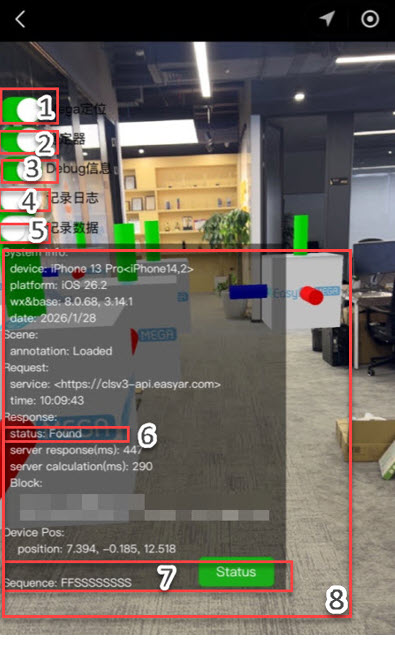
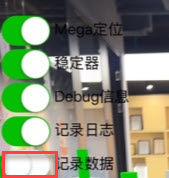
Die Funktion
Mega localizationist standardmäßig aktiviert. Im aktivierten Zustand können Lokalisierungsoperationen normal durchgeführt werden.Die Funktion
Stabilizerist standardmäßig aktiviert. Wird diese Funktion deaktiviert, zittern virtuelle Objekte.Die Funktion
DeBug informationist standardmäßig aktiviert. Nach der Aktivierung werden detaillierte Protokollinformationen angezeigt.Record logswird beim Melden von Problemen benötigt.Record datasind die Daten, die beim Melden von Problemen bereitgestellt werden müssen.Zeigt den aktuellen Lokalisierungsstatus an, einschließlich
Found,Not Found, Fehlermeldungen usw.Zeigt den historischen Lokalisierungsstatus an, Erfolg oder Fehler.
Sbedeutet erfolgreiche Lokalisierung,Fbedeutet fehlgeschlagene Lokalisierung.Detaillierte Protokollinformationen.
Anormale Lokalisierungsdaten übermitteln
Wenn der Lokalisierungseffekt zittert, driftet oder einen festen Versatz hat, senden Sie data und logs an das technische Supportteam von EasyAR.
- Klicken Sie auf die Schaltfläche
Record data. Auf dem Bildschirm wird angezeigt, dass die Datenaufzeichnung begonnen hat.
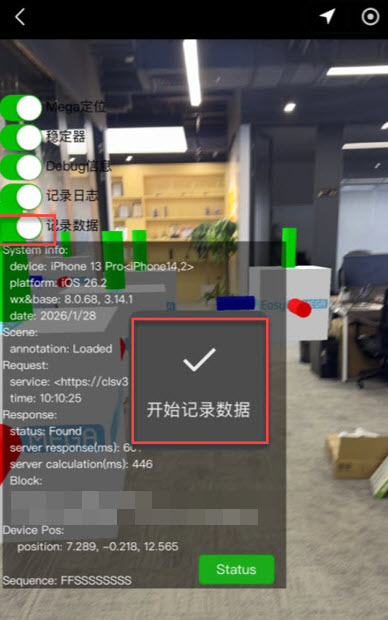
- Nach Ende der Aufzeichnung klicken Sie erneut auf die Schaltfläche
Record data, um die Datenaufzeichnung zu stoppen.
- Senden Sie die Datei in der eingeblendeten Freigabeoberfläche an "File Transfer Assistant" und leiten Sie sie anschließend an das technische Supportteam von EasyAR weiter.

- Die Schritte für
Record logssind ähnlich wie beiRecord data. Senden Sie abschließend die Protokolldatei an das technische Supportteam von EasyAR.