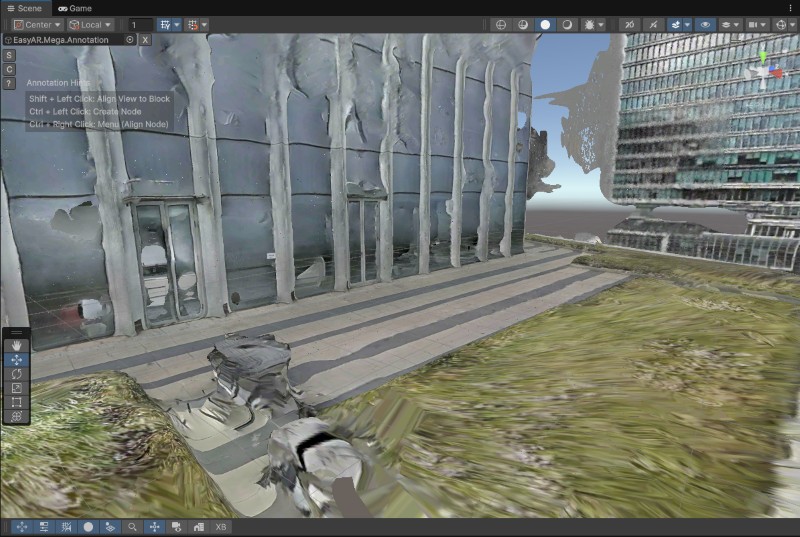
Usar datos XGRIDS LCC 3D Gaussian Splatting
Este documento describe cómo alinear datos XGRIDS LCC 3D Gaussian Splatting con block mesh en el editor de Unity para ayudar al desarrollo de aplicaciones.
Importante
Este artículo solo se aplica a usuarios que usan dispositivos XGRIDS para adquisición y, después de completar mapping, necesitan cargar y explorar Mesh y LCC 3DGS al mismo tiempo en el editor de Unity. Los resultados de mapping de otros dispositivos no contienen datos LCC 3DGS y no pueden usar el método descrito aquí para cargar LCC 3DGS.
Antes de comenzar
- Usar dispositivos XGRIDS para adquirir datos espaciales y exportar archivos LCC
- Cargar 3D real-world mesh
- Quickstart de desarrollo LCC Unity SDK
Importante
Como XGRIDS puede modificar sus datos y el comportamiento del SDK, si la descripción siguiente no coincide con la documentación oficial, tome como referencia la documentación oficial de XGRIDS.
Si encuentra problemas al usar datos XGRIDS LCC 3DGS, contacte con el soporte técnico de XGRIDS.
Alinear datos LCC 3DGS y Mesh
En el editor de Unity, use la herramienta Mega para cargar y renderizar Mesh, y use LCC SDK para cargar y renderizar LCC 3DGS.
Configurar componentes LCC SDK
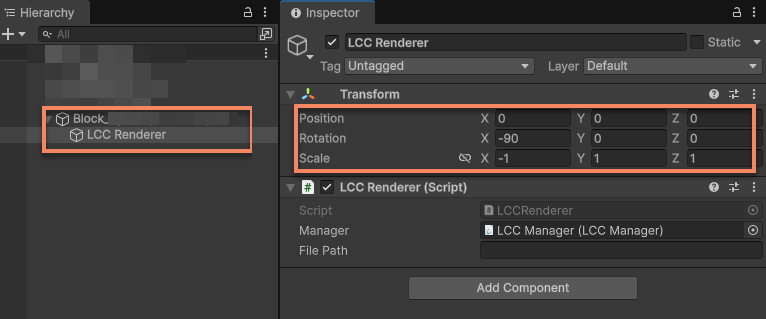
En Hierarchy, añada los componentes LCC Manager y LCC Renderer proporcionados por LCC Unity SDK.
Arrastre LCC Renderer bajo el nodo Block correspondiente como nodo hijo, para que el Transform de LCC 3DGS relativo al Block permanezca sin cambios.
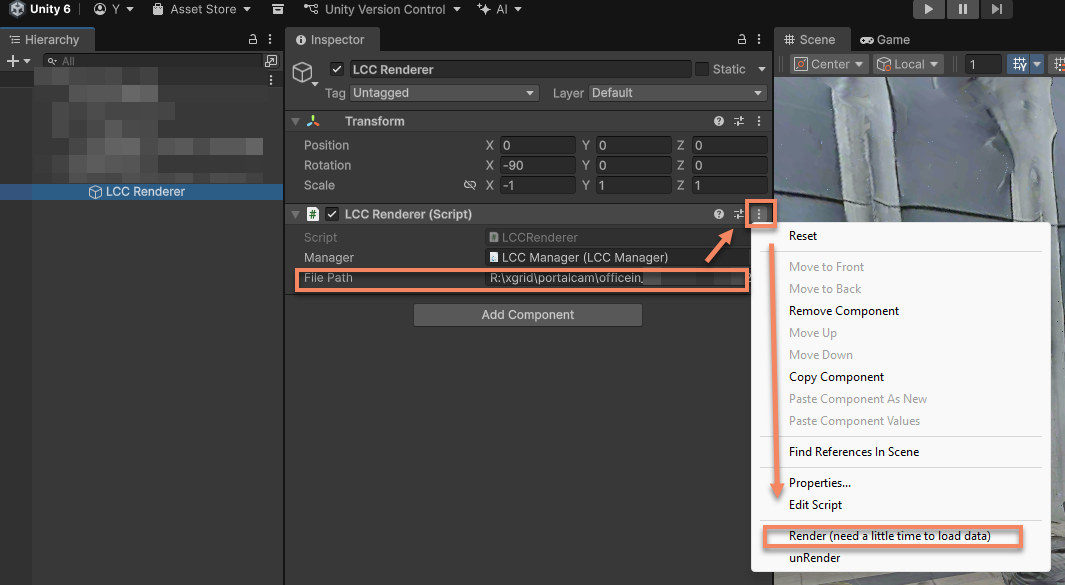
Luego modifique el Transform de LCC Renderer:
- Cambie
Positiona(0, 0, 0) - Cambie
Rotationa(-90, 0, 0) - Cambie
Scalea(-1, 1, 1)
Importante
Según la documentación oficial de XGRIDS, debido a que la definición del sistema de coordenadas de los datos subyacentes difiere de Unity, debe modificar Rotation y Scale del Transform de LCC Renderer según el Sample oficial de LCC. De lo contrario, 3DGS no podrá alinearse con Mesh.
Si el sistema de coordenadas de datos XGRIDS cambia y los datos siguen sin alinearse después de las modificaciones anteriores, contacte con el soporte técnico de XGRIDS. La definición del sistema de coordenadas de datos EasyAR normalmente no cambia.
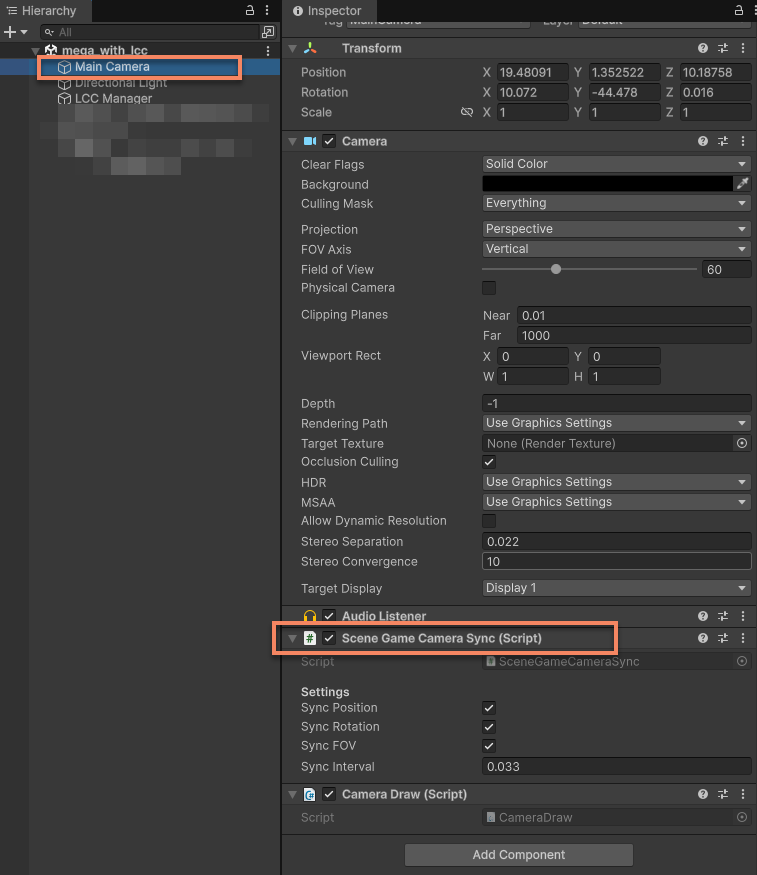
Añadir a Camera el script de sincronización de cámara de escena del editor
Añada a la scene camera el script SceneGameCameraSync proporcionado en LCC Unity SDK Sample.
Importante
En edit mode, este script es necesario para sincronizar la pose y el FOV de la cámara de escena del editor antes de renderizar 3DGS. En play mode, este script debe estar Disable.
Después de completar las operaciones anteriores, puede alinear los dos conjuntos de datos tras cargar 3DGS y Mesh al mismo tiempo. En ese momento, compruebe si 3DGS está alineado con Mesh. Después de alinear los datos, el resultado de renderizado de 3DGS debe superponerse completamente al resultado de renderizado de Mesh.
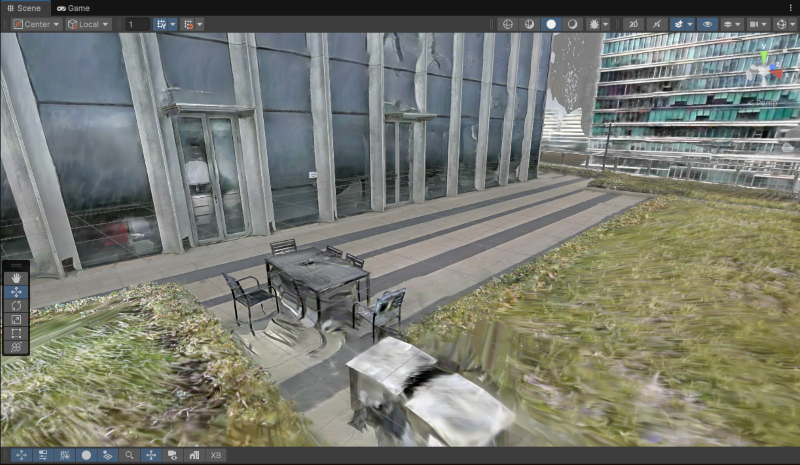
Renderizar 3DGS y Mesh al mismo tiempo es posible, pero los efectos visuales interfieren entre sí. Al colocar contenido, se recomienda mostrar solo uno de ellos.
Ver LCC 3D Gaussian Splatting
En escenas donde necesite ver LCC 3DGS, se recomienda ocultar Mesh y mostrar solo el resultado de renderizado de 3DGS para evitar interferencia visual de Mesh.
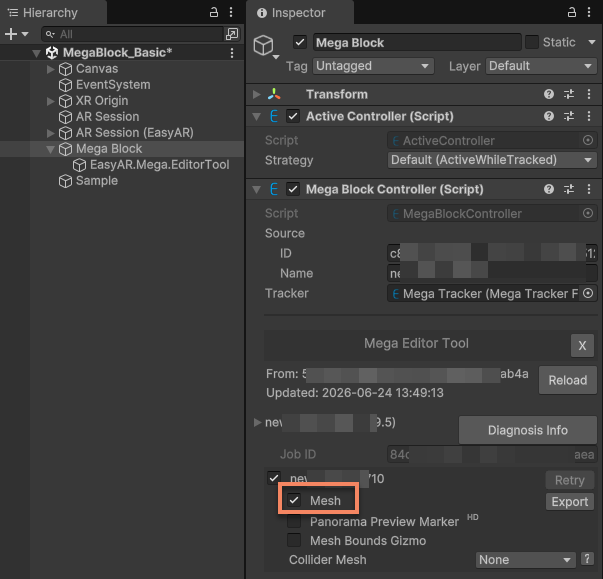
Desmarque la opción Mesh para ocultar Mesh.
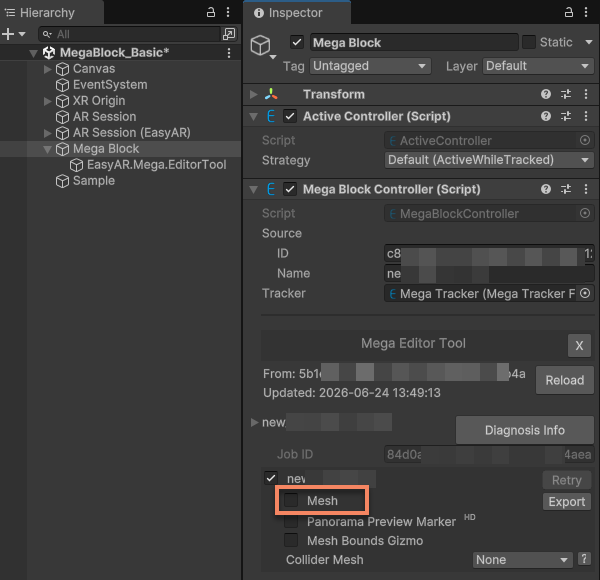
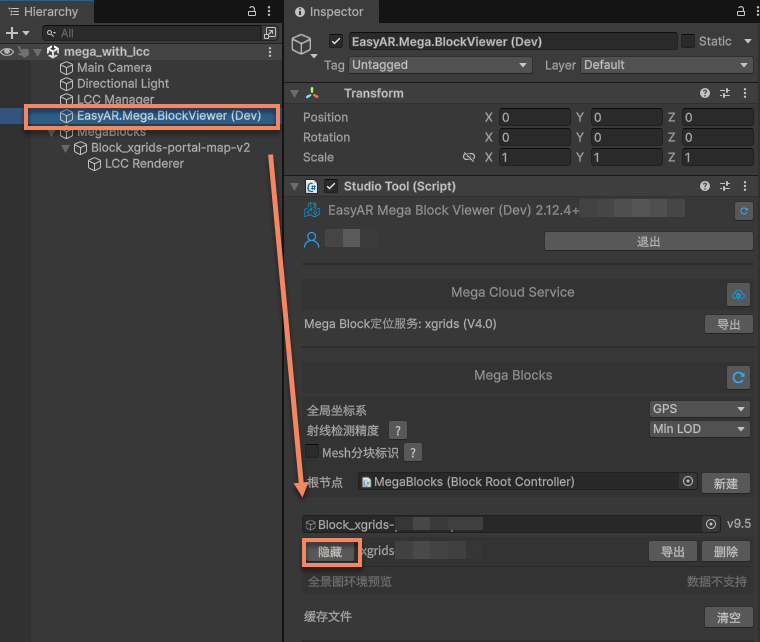
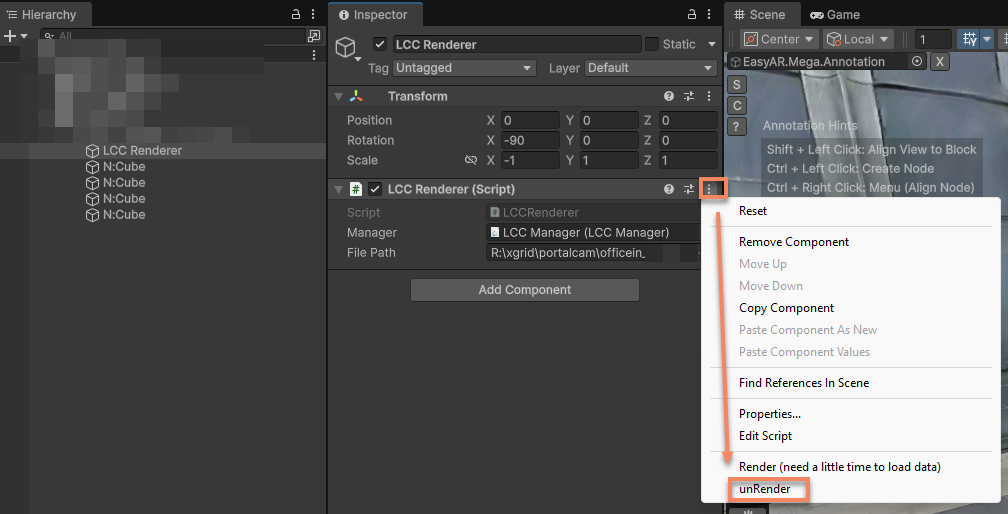
Después, introduzca la ruta correcta del archivo LCC en el panel LCC Renderer Inspector, haga clic en el botón More (⋮) en la esquina superior derecha y haga clic en Render para activar el renderizado 3DGS.
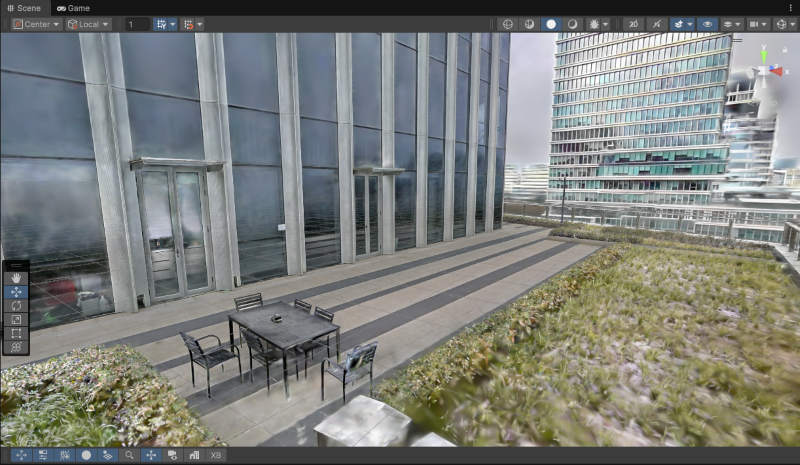
En este momento solo se muestra el resultado de renderizado de 3DGS.
Ver 3D real-world mesh
Ver 3D real-world mesh facilita operaciones como la anotación de contenido.
En el panel LCC Renderer Inspector, haga clic en el botón More (⋮) de la esquina superior derecha y luego haga clic en unRender para detener el renderizado 3DGS.
Seleccione la opción Mesh para mostrar Mesh.
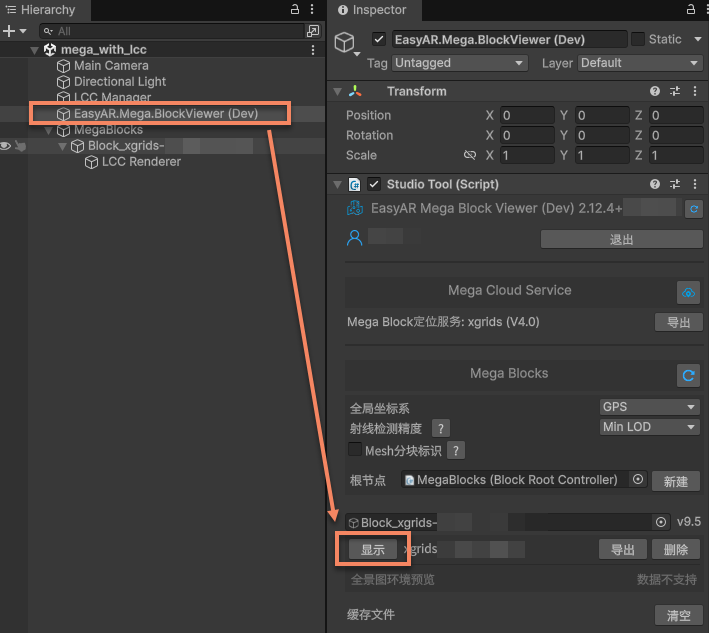
En este momento, solo Mesh se renderiza en el editor.