Usar la herramienta de verificación de session
Este artículo explica cómo usar la herramienta de verificación de session para validar rápidamente el flujo de trabajo de session en el editor y ejecutar simulaciones con archivos EIF.
Antes de empezar
La simulación usa archivos EIF como entrada, así que antes de empezar primero hay que grabar un archivo EIF:
- Consulta Grabar archivo EIF para grabar un archivo EIF
Además, también conviene entender:
- Entender los conceptos básicos de grabar un archivo EIF y usarlo para simulación
- Entender los conceptos básicos, la composición y el flujo de trabajo de AR Session
Herramienta de verificación de session
La herramienta de verificación de session ayuda a los desarrolladores a validar rápidamente el flujo de trabajo de session en Unity Editor y a ejecutar simulaciones con archivos EIF.
De forma predeterminada, la herramienta de verificación de session se puede ver en la ventana Inspector del objeto AR Session (EasyAR); forma parte del editor DiagnosticsController:
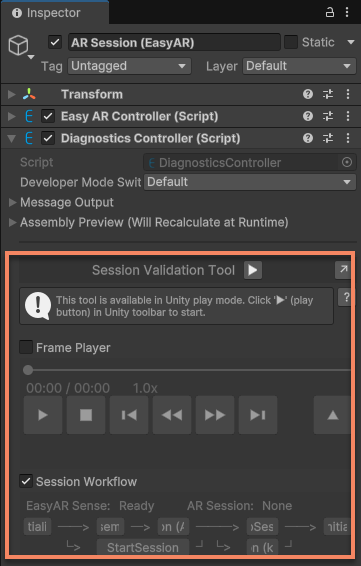
Hacer clic en el botón ↗ en la esquina superior derecha de la herramienta permite abrirla como una ventana independiente, lo que facilita la visualización y el uso. Al cerrar la ventana o pulsar el botón ↘, la herramienta volverá a mostrarse en la ventana Inspector.
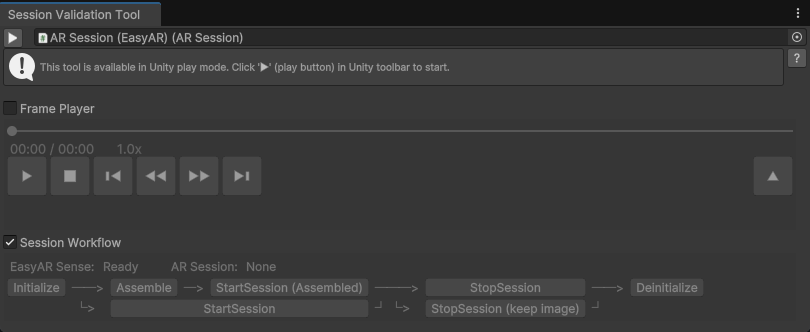
El efecto en ejecución de la herramienta se muestra en el siguiente video:
Este video muestra el efecto de uso de la herramienta de verificación de session, grabado en el modo play de Unity. En la parte superior izquierda del video está la vista
Hierarchy, en el centro la vistaScene, a la derecha la vistaGame, y en la parte inferior está la herramienta de verificación de session. El contenido de la vistaGamees el mismo que ve el usuario con el teléfono en el mundo real.La parte superior izquierda de la herramienta muestra la barra de progreso de reproducción de EIF, que cambia a medida que avanza la reproducción. La parte inferior izquierda muestra el estado actual de la session. La parte derecha muestra los componentes de la session y los modos de centrado disponibles.
En la escena se pueden ver 3 funciones AR funcionando al mismo tiempo:
- Seguimiento de movimiento: lo proporciona frame player; la esfera azul es XR Origin y el cono azul representa la posición del usuario.
- Mapeo espacial denso: se puede ver cómo el modelo de malla semitransparente se genera continuamente a medida que cambia el punto de vista.
- Seguimiento espacial denso: en el video se está siguiendo un árbol de Navidad, y el objeto virtual superpuesto es una nube de puntos azul claro.
Iniciar la herramienta
Haz clic en el botón ▶ de la parte superior de la herramienta para iniciarla. El efecto de pulsar este botón es el mismo que pulsar directamente el botón ▶ de la barra de herramientas de Unity.
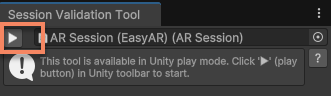
Si la herramienta ya está iniciada, el botón cambiará a ■; haz clic para detenerla.
Cuando la herramienta se muestra como una ventana independiente, la lista desplegable a la derecha del botón ▶ permite elegir el objeto session que usará la herramienta. Si la ventana se restablece y se pierde la session, puedes volver a seleccionarla aquí.
Controlar la reproducción de EIF
Para usar la función de reproducción de EIF de la herramienta, antes de ejecutar hay que marcar la opción Frame Player. En ese momento la herramienta gestionará la selección de frame source durante el ensamblado de la session; sin importar el valor de AssembleOptions.FrameSource, se activará el componente frame player.
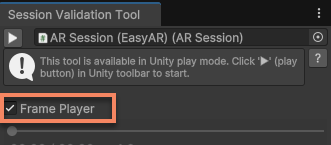
Por eso, al ejecutar aparecerá una ventana emergente indicando que la frame source usada por la session actual ha sido gestionada por la herramienta:
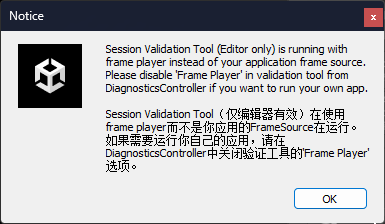
Nota
La herramienta solo gestiona la selección de frame source durante el ensamblado en Unity Editor; esta opción no tiene ningún efecto al ejecutar la aplicación empaquetada.
Cuando la ejecución es normal, los controles de reproducción EIF se muestran en el área enmarcada de la parte superior de la herramienta:
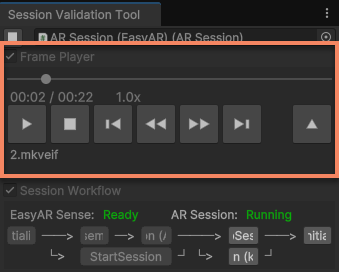
Estas son las acciones disponibles para controlar la reproducción del archivo EIF:
▶: reproducir, reanudar desde pausa o detener▮▮: pausar■: detener▮◀: saltar 5 segundos hacia atrás (si el archivo lo permite)◀◀: reducir la velocidad de reproducción (si el archivo lo permite)▶▶: aumentar la velocidad de reproducción (si el archivo lo permite)▶▮: saltar 5 segundos hacia adelante (si el archivo lo permite)▲: abrir archivo- Barra de progreso: haz clic para saltar a otra posición de reproducción (si el archivo lo permite)
Puedes ajustar el contenido de la escena y la lógica de interacción mientras se reproduce, de modo que la mayor parte del trabajo de desarrollo se pueda hacer en el ordenador y ver el resultado de forma intuitiva.
Nota
Al reproducir nuevos datos o saltar durante la reproducción, los datos existentes en la escena no se borran. El estado de los componentes AR tampoco se reinicia; se comportarán como si los datos de la cámara cambiaran de repente de un fotograma anterior a unos datos nuevos.
Aunque esto no afecta demasiado a algunas funciones, en funciones que dependen del seguimiento de movimiento (por ejemplo, el mapa espacial denso, Mega, etc.) puede provocar estados anómalos y afectar al resultado de ejecución.
Controlar el flujo de trabajo de session
Para usar la función de control del flujo de trabajo de session de la herramienta, antes de ejecutar hay que marcar la opción Session Workflow, que está marcada por defecto.
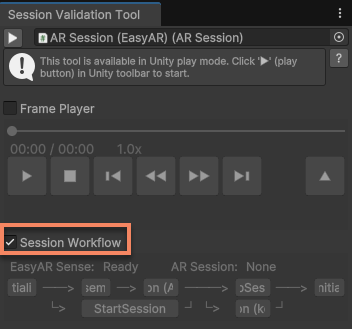
Cuando la ejecución es normal, la función de control del flujo de trabajo de session se muestra en la parte enmarcada bajo los controles de reproducción de la herramienta:
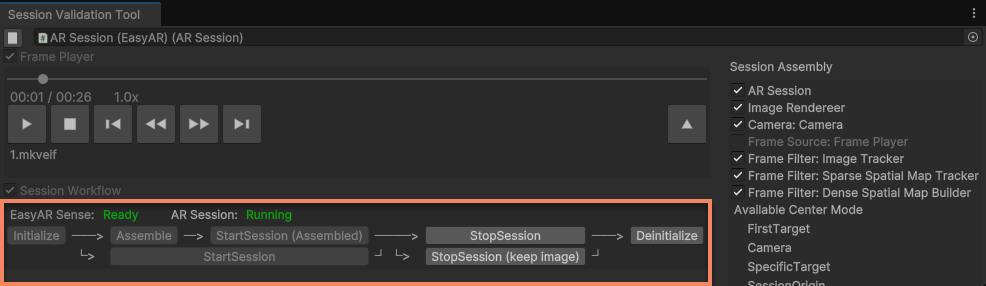
En la parte superior de toda el área se muestran dos estados: EasyARController.IsReady y ARSession.State.
En la parte inferior del área se proporcionan estos botones para controlar el flujo de trabajo de la session:
Initialize: inicializa la session; se puede elegir usar la license key configurada enProject Settingso introducirla manualmenteAssemble: ensambla la session sin iniciarlaStartSession (Assembled): inicia una session ya ensambladaStartSession: ensambla e inicia la sessionStopSession: detiene la sessionStopSession (keep image): detiene la session pero conserva el fondo de imagenDeinitialize: desinicializa la session
Nota
Como estas funciones de control llaman directamente a los métodos relacionados de ARSession y EasyARController, puedes usar estos botones para verificar cómo afectan los cambios de estado de la session al contenido. Al mismo tiempo, si el script de la aplicación también llama a métodos similares, el flujo de ejecución de la aplicación puede ir más allá de lo previsto por la propia aplicación.
Controlar los componentes de session
Para usar la función de control de componentes de session de la herramienta, antes de ejecutar hay que marcar la opción Session Workflow, que está marcada por defecto.
Cuando la ejecución es normal, el control de componentes de session se muestra en la parte inferior o derecha de la herramienta, según el ancho de la ventana:
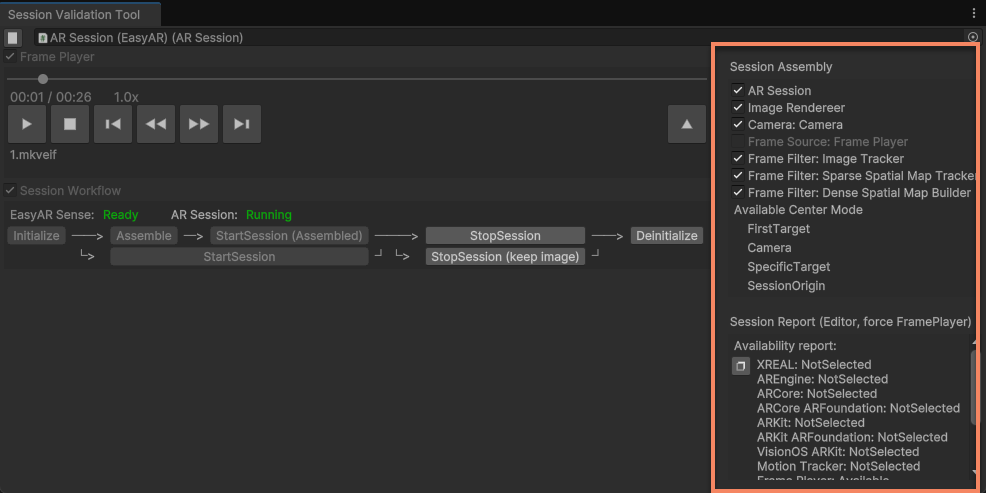
El contenido que se muestra en esta zona depende de la session concreta. Por ejemplo, la session usada en la imagen anterior incluye tres componentes de función: seguimiento de imágenes, mapeo espacial denso y seguimiento espacial denso, por lo que la herramienta muestra las casillas de control de estas tres funciones.
En general, esta zona muestra todos los componentes AR disponibles en la session y ofrece control de habilitación/deshabilitación (enabled) para ellos, incluyendo:
- AR Session: controla la habilitación/deshabilitación de la propia session
- Image Renderer: controla la habilitación/deshabilitación del renderizado de la imagen de la cámara física
- Camera: controla la habilitación/deshabilitación de la cámara virtual
- Frame Source: controla la habilitación/deshabilitación de la frame source; solo puede controlarse cuando frame player no está activado. Cuando frame player está activado, el control de función se reemplaza por la parte de control de reproducción EIF
- Frame Filter: controla la habilitación/deshabilitación de una función AR concreta
- Frame Recorder: controla la habilitación/deshabilitación del componente de grabación EIF; solo es visible cuando frame player no está activado. Cuando frame player está activado, este componente no se ensambla en la session
También se mostrarán dentro del área los modos de centrado disponibles para la session y el informe de session.
Nota
Los modos de centrado disponibles y el informe de session que se muestran en la herramienta son el resultado de ejecutar en el editor; al ejecutarse en un dispositivo real serán diferentes.
Cuando se usa Mega, la herramienta mostrará el control de componentes de función Mega.
Temas relacionados
- Prueba usar archivos EIF para simular la ejecución para controlar la reproducción de EIF mediante scripts
- Prueba en scripts controlar la ejecución de la session
- Prueba en scripts acceder a los componentes AR
- Prueba en scripts obtener el resultado de ejecución de la session
- Prueba en scripts inicializar
- Prueba en scripts obtener el informe de session y determinar la compatibilidad del dispositivo
- Referencia de control de Mega para la herramienta de verificación de session
- Referencia de control de Mega Go para la herramienta de verificación de session