Cómo instalar Unity y usar Mega Studio
Este artículo presenta cómo instalar Unity y cómo descargar y cargar el plugin Mega Unity para usar Mega Studio en Unity Editor.
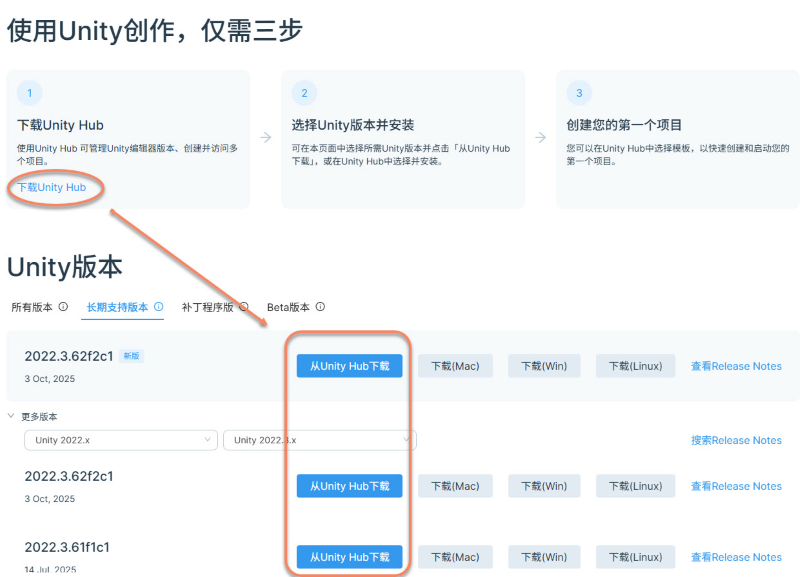
Instalar la versión Unity long-term support (LTS) 2021.3 o posterior
Obtenga el instalador desde el sitio web oficial de Unity. En China continental, puede obtenerlo desde la página china de Unity. Siga las instrucciones oficiales para instalarlo.
Puede descargar primero Unity Hub, luego seleccionar una versión de Unity en la página web y descargarla desde Hub, o seleccionarla e instalarla en Unity Hub.
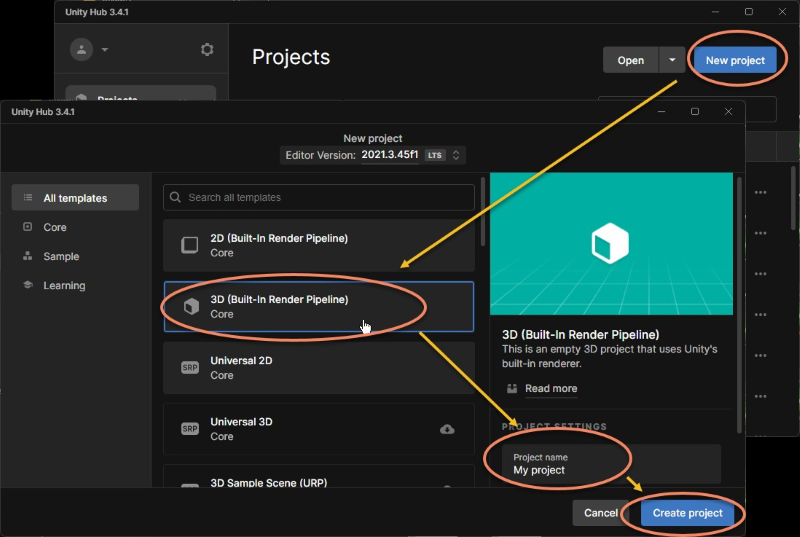
Crear un nuevo proyecto Unity
Use Built-in Render Pipeline.
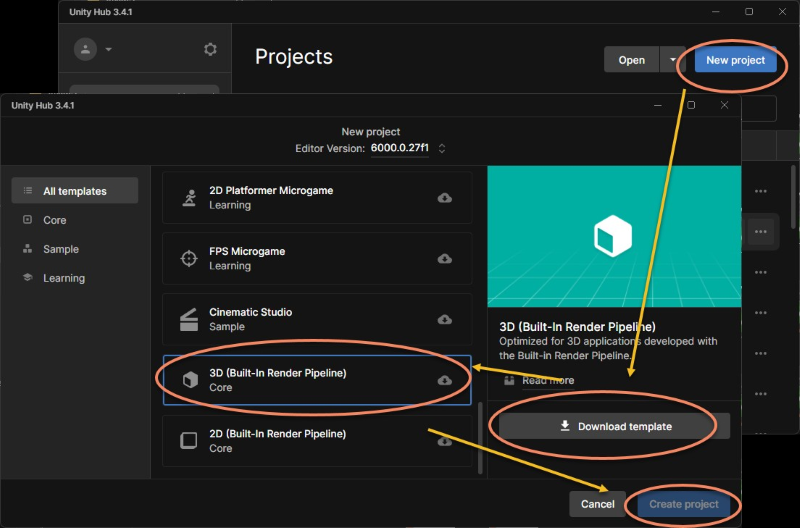
En algunas versiones, como Unity 6, debe descargar primero el template correspondiente antes de crear el proyecto.
Descargar el plugin Mega Unity

Inicie sesión en su cuenta EasyAR y entre en la página de descarga.
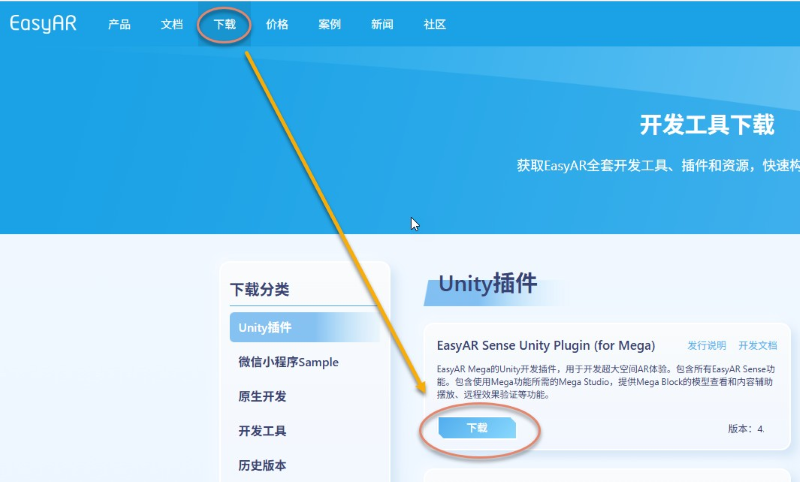
Descargue EasyAR Sense Unity Plugin(for Mega).
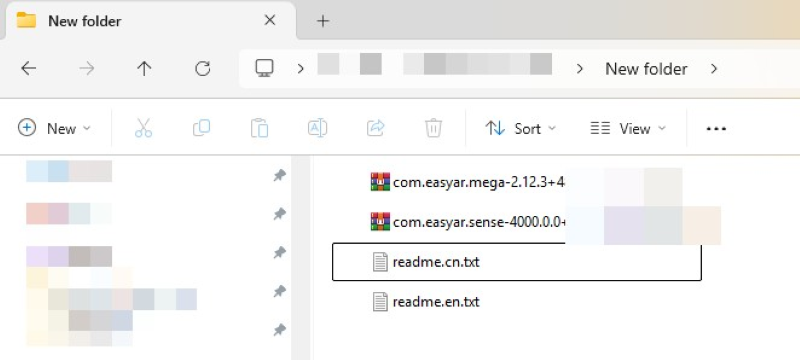
Después de extraer el archivo .zip descargado, obtendrá la siguiente estructura de directorios:
Importante
Nota: no extraiga los archivos .tgz. Son paquetes Unity y deben importarse directamente mediante Unity Package Manager.
.
└── EasyARSenseUnityPluginForMega_**.zip         # Paquete instalador completo
    ├── com.easyar.mega-**.tgz                   # Contiene annotation tool y Block browser tool
    ├── com.easyar.sense-**.tgz                  # Contiene EasyAR Sense core library y Unity plugin
    ├── readme.cn.txt                            # Archivo readme chino
    └── readme.en.txt                            # Archivo readme inglés
Descripción del número de versión: ** en el nombre del archivo representa el número de versión, con el formato Major.Minor.Patch + BuildNum.BuildHash. Use la versión más reciente publicada oficialmente.
Importar package en el proyecto (UPM packages)
Impórtelos en orden:
com.easyar.sense-**.tgz
com.easyar.mega-**.tgz
Nota
Antes de importar, se recomienda copiar primero los archivos .tgz dentro de la carpeta de su proyecto Unity (por ejemplo, en el directorio Packages).
Después de importar, no mueva ni elimine estos archivos fuente .tgz; de lo contrario, Unity no podrá cargar los packages correspondientes.
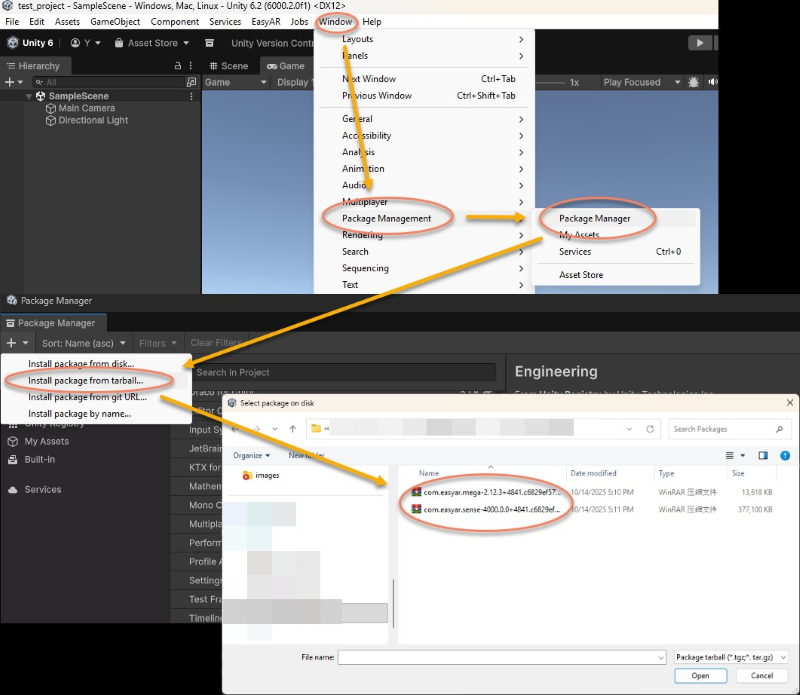
Haga clic en Window > Package Management > Package Manager, haga clic en el signo + en la esquina superior izquierda de la ventana emergente y seleccione Install package from tarball...
Crear annotation tool
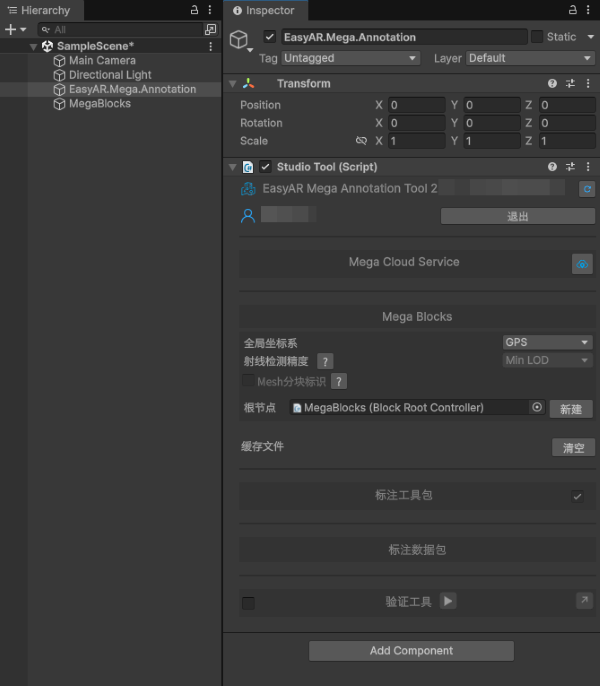
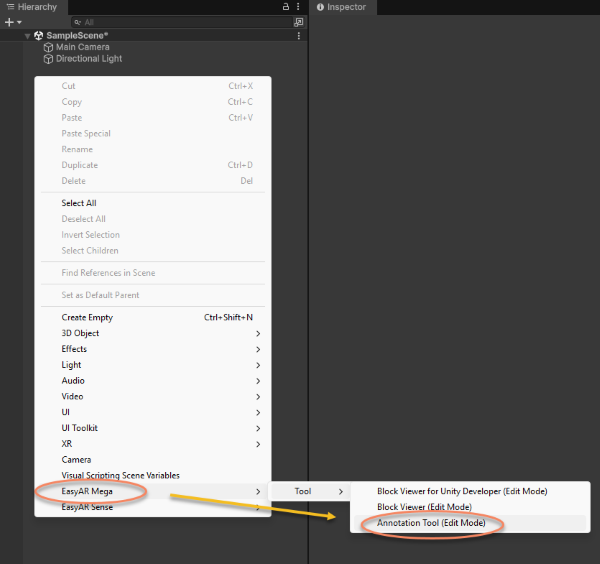
Haga clic con el botón derecho en un área vacía del panel Hierarchy y elija EasyAR Mega > Tool > Annotation Tool (Edit Mode) para crear la annotation tool.
Iniciar sesión y usar Mega Studio
Haga clic en EasyAR.Mega.Annotation en el panel Hierarchy, introduzca la cuenta y contraseña EasyAR en el panel Inspector y haga clic en log in.
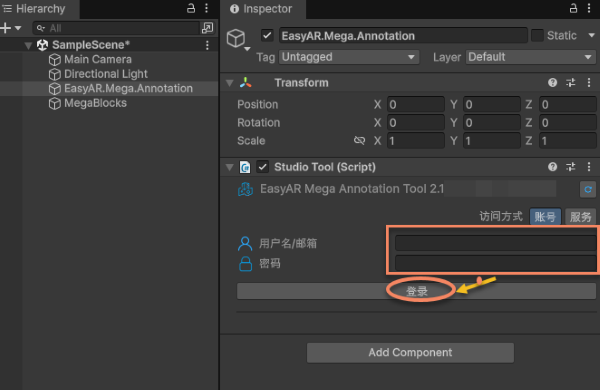
Después de iniciar sesión correctamente, podrá usar las funciones de editor de Mega Studio.