Crear y subir anotaciones con Unity Editor
Este artículo presenta cómo crear y subir anotaciones con Mega Studio en Unity Editor.
Antes de empezar
Prepare un modelo: use el modelo utilizado en el proyecto de ejemplo (un panda adorable), o use el modelo de robot pequeño utilizado en el Demo oficial de xr-frame, o consulte formatos GLTF cargables por XRFame y extensiones compatibles para preparar un archivo de modelo que cumpla los requisitos de xr-frame.
Importe el archivo de modelo en Unity.
Consejo
El plugin Mega ya añade una dependencia de com.unity.cloud.gltfast, por lo que puede arrastrar directamente el archivo de modelo a Unity Assets.
Por qué se necesitan anotaciones
EasyAR Mega Annotation (EMA) puede usarse para sincronizar posiciones espaciales entre plataformas con definiciones de sistemas de coordenadas diferentes.
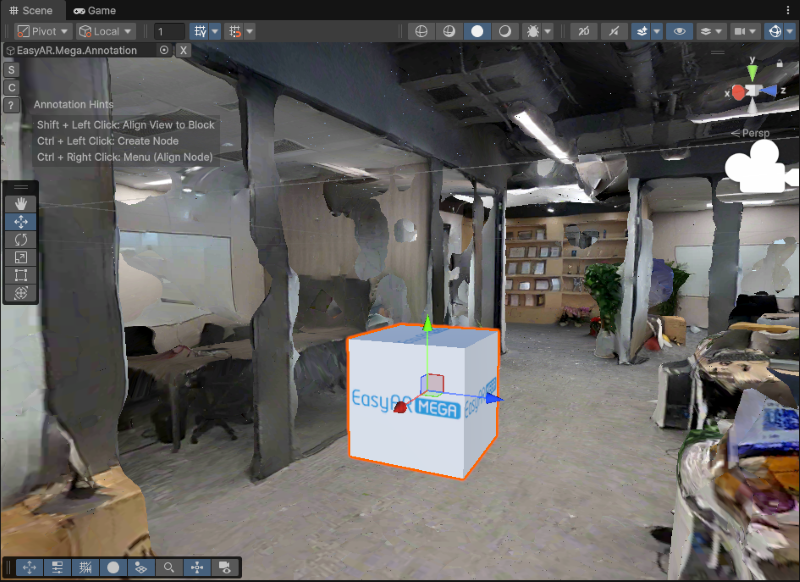
Sistema de coordenadas local de la anotación en el entorno Unity: la dirección positiva de X apunta hacia atrás, la dirección positiva de Y apunta hacia arriba y la dirección positiva de Z apunta hacia la derecha.
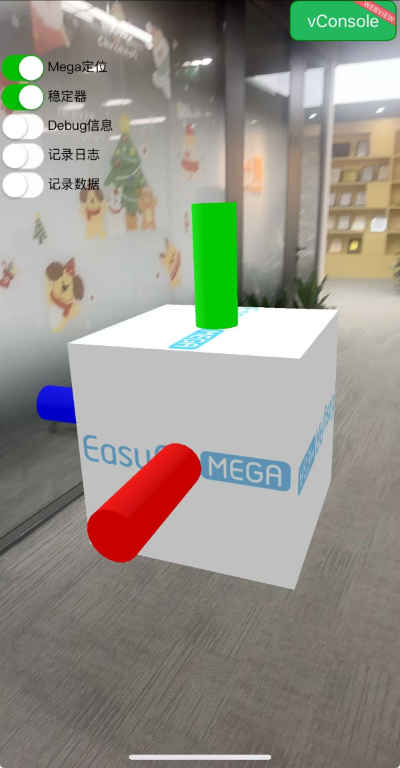
Sistema de coordenadas local de la anotación en el entorno xr-frame: la dirección positiva de X apunta hacia atrás, la dirección positiva de Y apunta hacia arriba y la dirección positiva de Z apunta hacia la izquierda.
La diferencia de direcciones anterior se debe a que Unity y xr-frame adoptan definiciones de sistema de coordenadas diferentes (sistemas de mano izquierda/mano derecha).
Usar EMA para sincronizar posiciones espaciales tiene las siguientes ventajas significativas:
- Simplifica el proceso de desarrollo: gestiona automáticamente la conversión de coordenadas entre plataformas, evitando la lógica tediosa y propensa a errores del cálculo manual.
- Mejora la eficiencia de depuración: puede cargarse directamente en MegaToolbox, lo que facilita pruebas rápidas en dispositivos reales y verificación de datos.
Pasos de operación
Crear herramienta de anotación
Haga clic derecho en el panel Hierarchy de Unity y seleccione EasyAR Mega > Tool > Annotation Tool (Edit Mode) en secuencia.
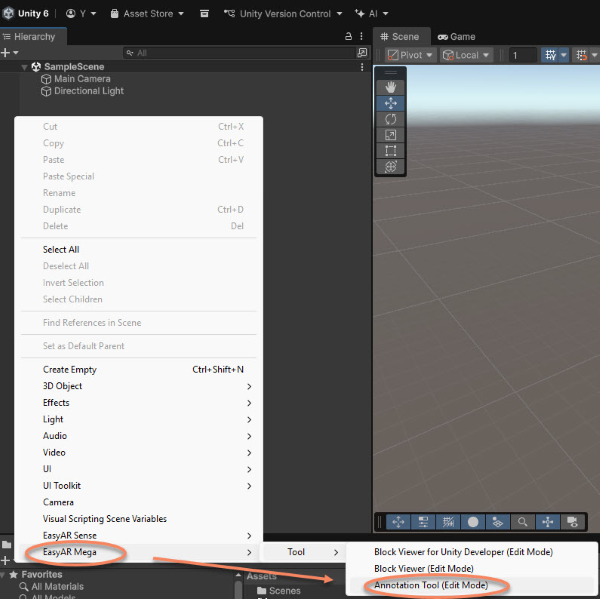
Una vez completada la creación, se generan en la escena dos nodos: EasyAR.Mega.Annotation y MegaBlocks.
Seleccione el nodo EasyAR.Mega.Annotation. En su panel Inspector aparecerán cuadros de entrada de usuario/correo y contraseña.
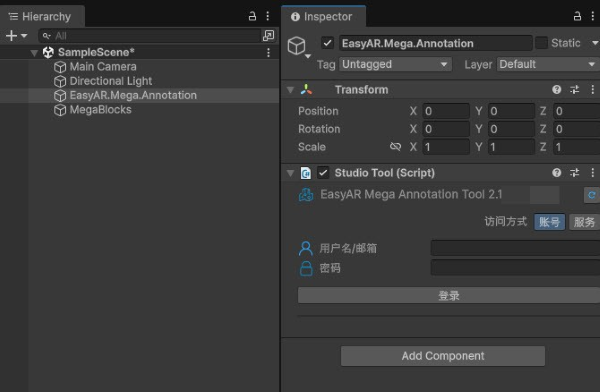
Iniciar sesión en la cuenta
Introduzca la cuenta EasyAR y la contraseña, y haga clic en iniciar sesión. Si se realiza correctamente, la herramienta Studio aparecerá en el panel Inspector.
Seleccionar base de localización en la nube Mega
Haga clic en el icono situado a la derecha de Mega Cloud Service.
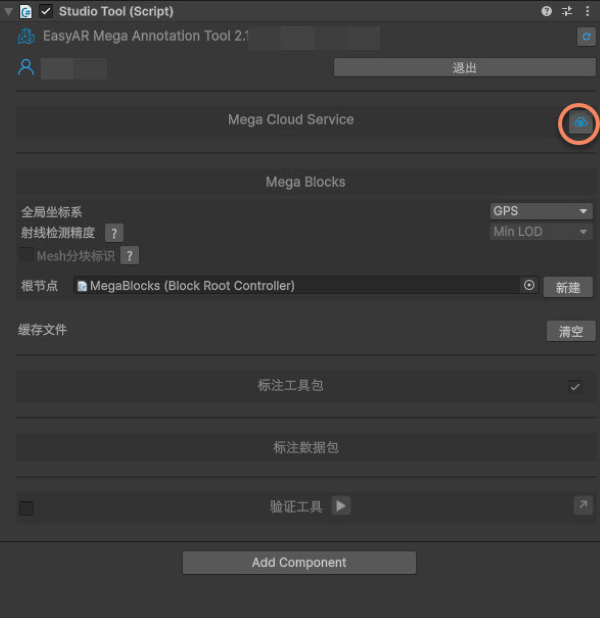
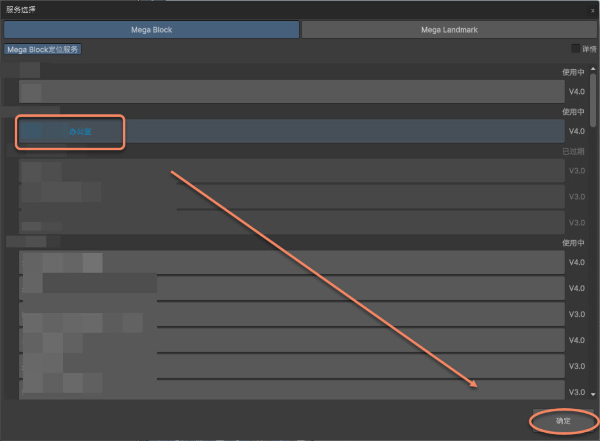
Seleccione la base que desea usar.
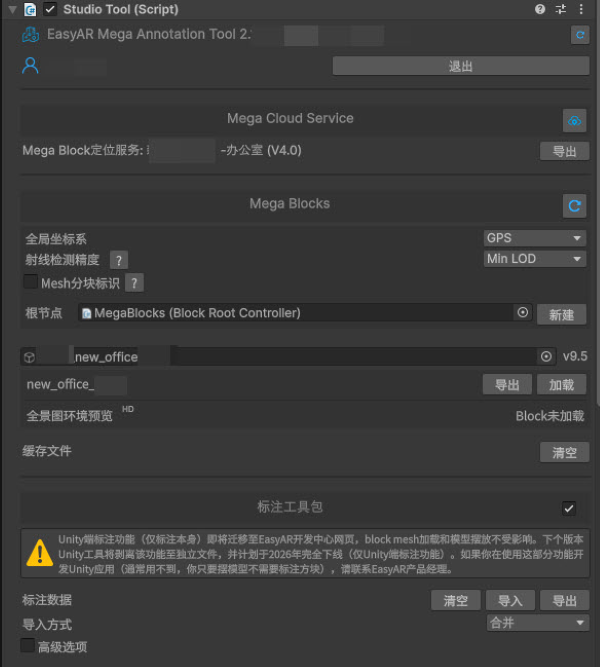
Después de cargar correctamente la base de localización y la información de Mega Blocks, el panel de la herramienta Studio se mostrará como en la imagen.
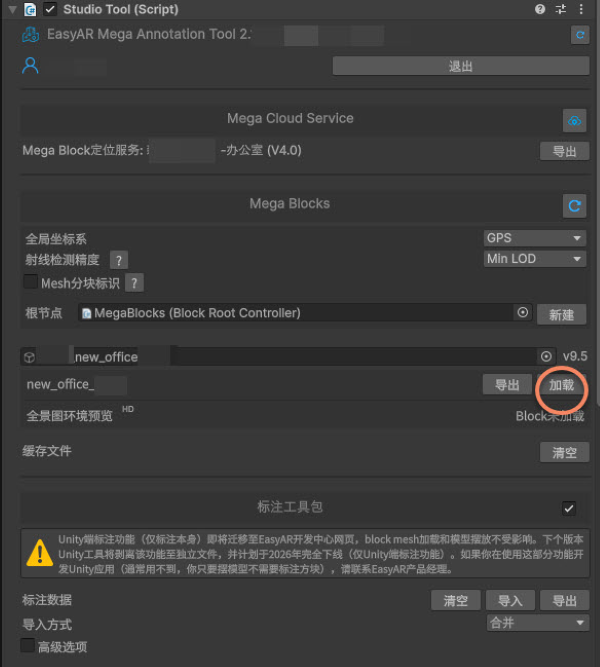
Cargar modelo denso de Block
Haga clic en Load a la derecha del nombre de Block para cargar dinámicamente el modelo denso de ese Block.
Cuando el modelo termine de cargarse, aparecerá en la pestaña Scene. Tenga en cuenta que, cuando aparezca el indicador mostrado en la esquina inferior izquierda, el modelo en la vista actual aún no ha terminado de cargarse. Espere hasta que el indicador desaparezca; eso significa que la carga ha finalizado.
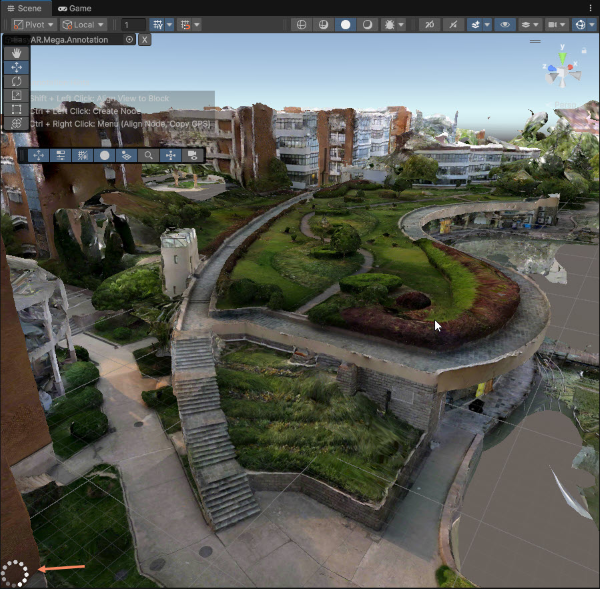
Crear anotación
En la escena, mantenga pulsada la tecla Ctrl (Windows) / Command (Mac) y haga clic izquierdo en el lugar donde se necesita la anotación.
Usar modelo
Arrastre el modelo importado al nodo de escena como nodo hijo de la anotación.
Cambie todos los valores de Position y Rotation en el panel Inspector del modelo a 0. Scale puede ajustarse según sea necesario.
Nota
EMA contiene toda la lógica de conversión de coordenadas. Establecer Position y Rotation del modelo en 0 hace que el centro geométrico del modelo coincida completamente con el punto de anotación. Todos los ajustes de traslación y rotación deben realizarse operando su nodo padre, el nodo de anotación.

[Opcional] Ajustar con precisión la posición del modelo
Si necesita ajustar con precisión la posición y orientación del modelo, consulte cómo usar el editor Unity para alinear con precisión contenido 3D con la escena real.
Crear paquete de datos de anotación
Haga clic en el icono a la derecha del paquete de datos de anotación en el panel Inspector.
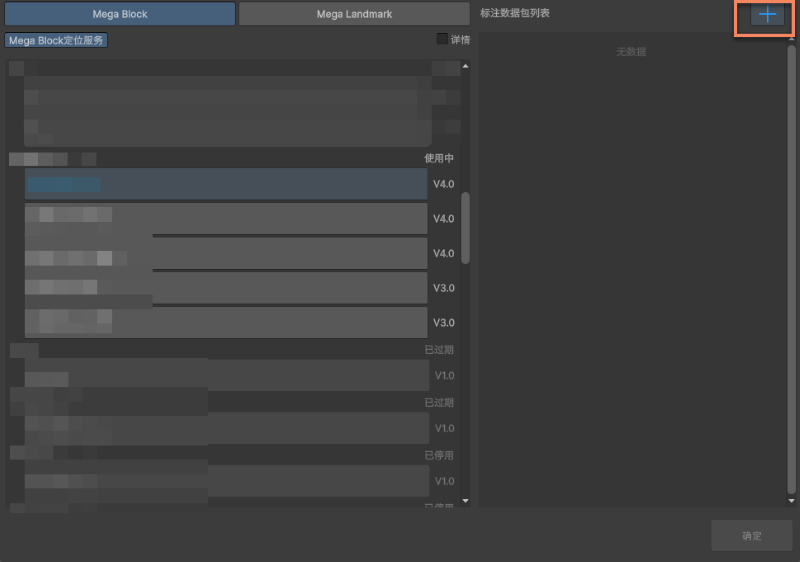
Introduzca el nombre de los datos de anotación en el cuadro y haga clic en la marca de verificación de la derecha.
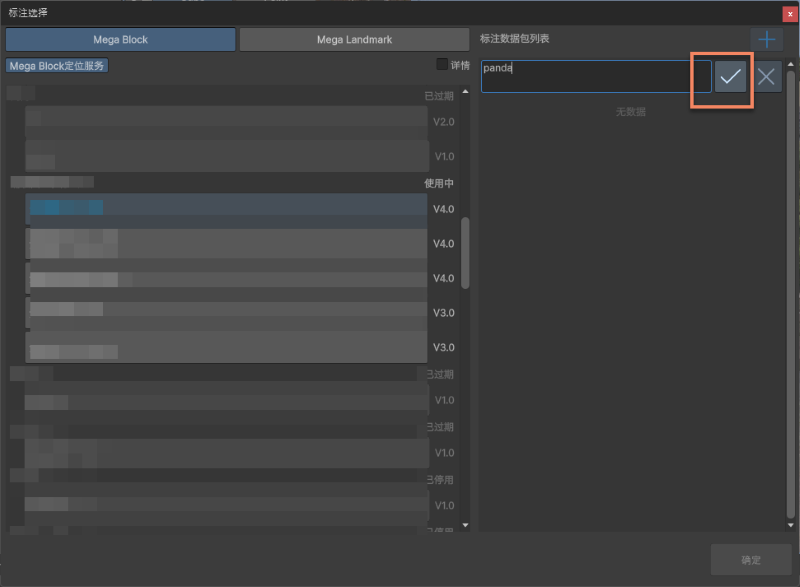
Después de crear correctamente, debería verse como en la imagen; después haga clic en Confirm abajo.
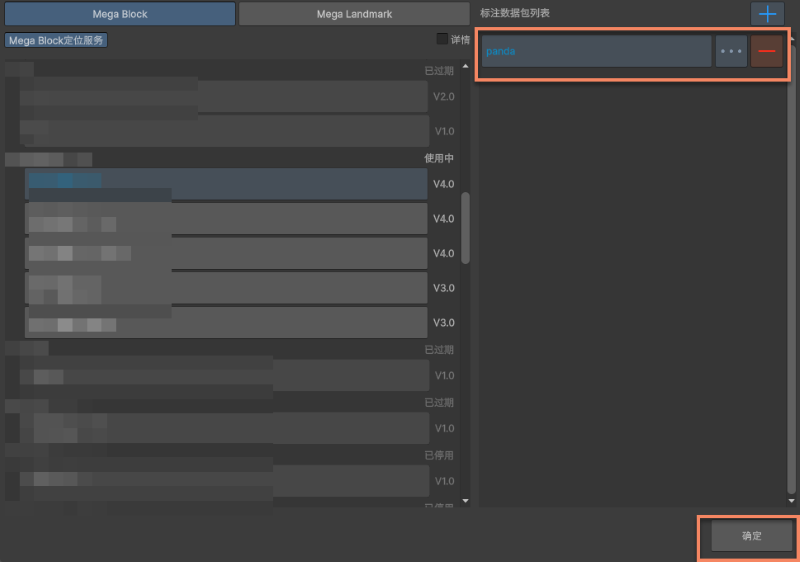
Haga clic en el icono de upload para subir.
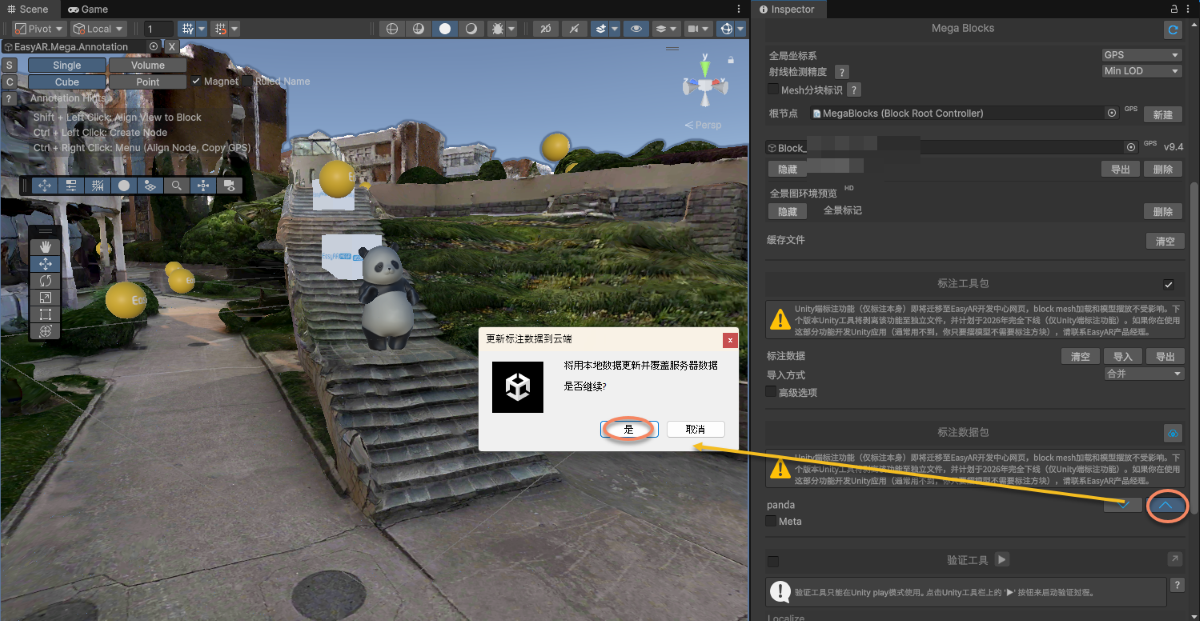
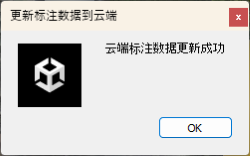
Después de una subida correcta aparecerá un aviso.
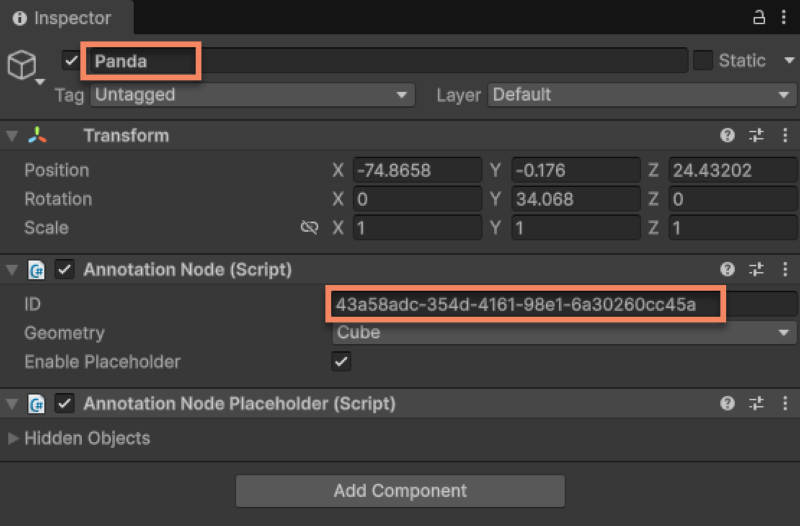
Registrar ID de anotación
Debe registrar el nombre o ID de los datos de anotación para cargar los datos de anotación correspondientes en xr-frame.
Después de una subida correcta, también podrá ver la información correspondiente en la base de localización en la nube.
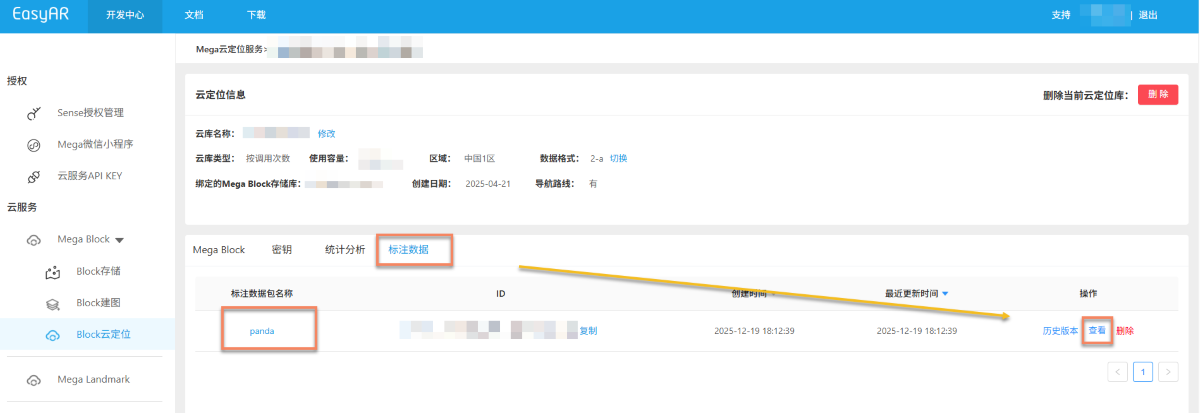
Aquí también puede ver el nombre y el ID de los datos de anotación subidos.

Pasos siguientes
- Crear contenido 3D alineado con el mundo real usando Unity Editor
- Intente ejecutar la simulación en Unity Editor
- Ejecutar el proyecto de ejemplo completo