Cómo usar Mega Studio en Unity para crear contenido 3D alineado con precisión con el mundo real
Aunque xr-frame no proporciona funciones de editor 3D, aún puede usar Mega Studio para colocar objetos virtuales con precisión en una posición del espacio real y alinearlos exactamente con el espacio real en la experiencia AR.
Antes de comenzar
Poder usar Mega Studio en Unity.
Prepare el modelo: use el modelo utilizado en el sample project, un panda simpático, o use el modelo de robot pequeño del Demo oficial de xr-frame, o consulte el formato GLTF cargable por XRFame y las extensiones compatibles para preparar un archivo de modelo que cumpla los requisitos de xr-frame.
Importe el archivo de modelo a Unity.
Consejo
El plugin Mega ya incluye la dependencia de com.unity.cloud.gltfast, por lo que puede arrastrar directamente el archivo de modelo a Unity Assets.
Usar contenido 3D como nodo hijo de la annotation
Arrastre el modelo importado al nodo de la escena como nodo hijo de la annotation.
Cambie todos los valores Position y Rotation del panel Inspector del modelo a 0. Scale puede ajustarse según sea necesario.
Nota
EMA contiene toda la lógica de transformación de coordenadas. Establecer Position y Rotation del modelo en 0 sirve para que el centro geométrico del modelo coincida por completo con el punto de annotation. Todos los ajustes de desplazamiento y rotación deben hacerse operando su nodo padre, es decir, el nodo annotation.
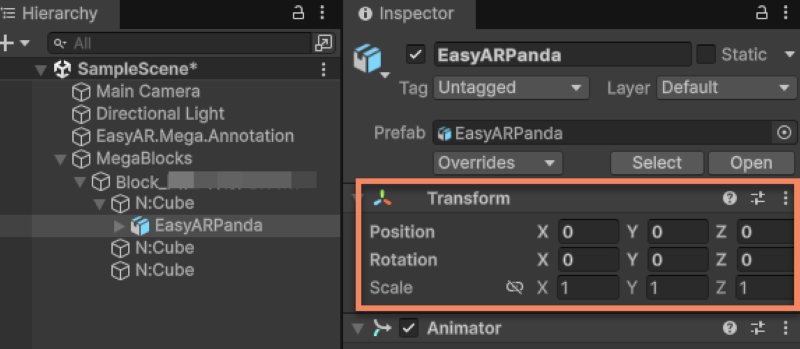
Ajustar con precisión la posición del modelo
Seleccione el nodo annotation en la escena y ajuste la posición y rotación del modelo frente al dense model.
Nota
Position y Rotation del modelo respecto a la annotation deben ser siempre 0, de lo contrario no podrá obtener un resultado de renderizado correcto en xr-frame.
[Opcional] Ajustar con precisión la posición del modelo según la panorámica
Haga clic en el botón de carga a la derecha del marcador panorámico en el panel Inspector; aparecerán marcadores panorámicos en la escena.
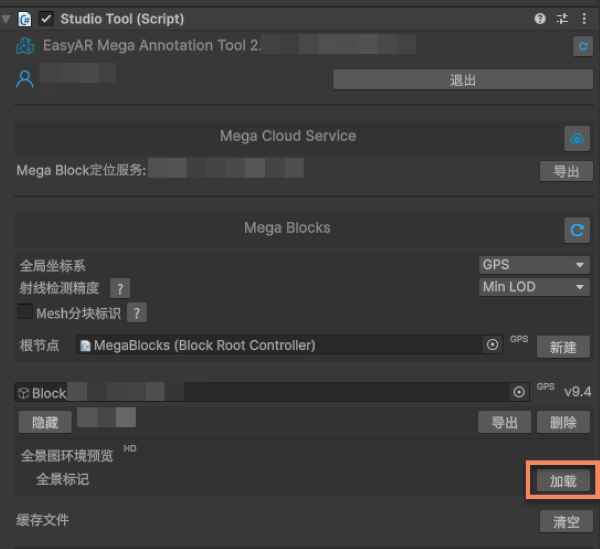
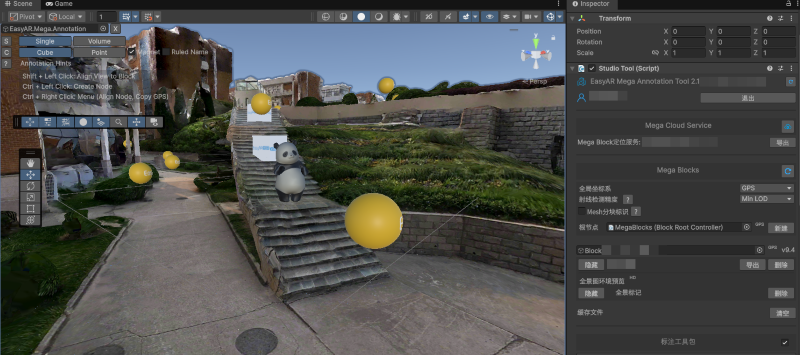
Haga clic en cualquier marcador panorámico para colocar el modelo en esa posición bajo la panorámica. Puede cambiar entre posiciones panorámicas para confirmar que la posición del modelo es precisa desde distintos ángulos.
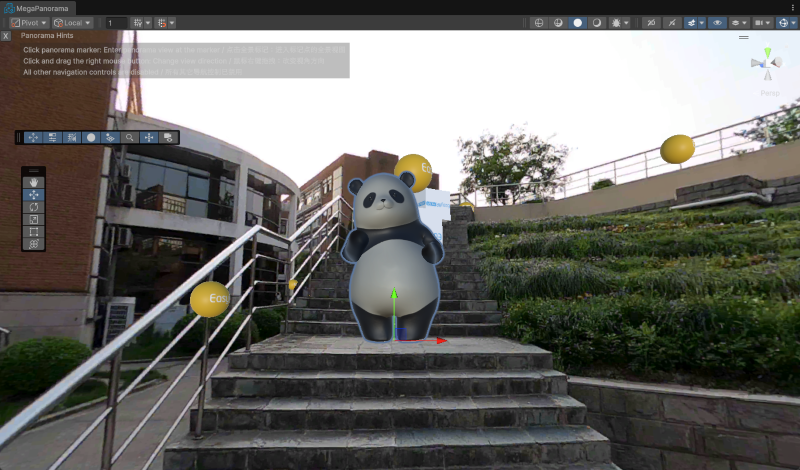
[Opcional] Ajustar con precisión la posición del modelo según LCC 3D Gaussian splatting
Nota
Esta sección aplica a escenarios de uso después de adquirir datos con dispositivos Qiyu y completar el mapeo. Los resultados de mapeo con otros dispositivos no contienen datos LCC 3DGS.
Si usa la función LCC 3D Gaussian splatting, es decir, Qiyu LCC, puede ajustar la posición del modelo comparándolo con 3DGS. Para el uso de datos LCC, consulte Cargar datos LCC y alinearlos con Mesh.
Qué hacer si el modelo Block cargado no está horizontal
Seleccione Block Root en el panel Hierarchy y modifique Rotation en el panel Inspector hasta que la orientación del dense model parezca correcta en Unity Editor.
Importante
Block Root es el nodo padre de todos los nodos Block en el árbol de nodos de la escena del motor 3D.
El Transform de Block Root en el sistema de coordenadas mundial no afecta al sistema de coordenadas local de Block, y por tanto no afecta al resultado de renderizado de la annotation ni del modelo bajo la annotation. Su Transform no tiene relación con el efecto visual final.
Qué hacer si el modelo Block cargado tiene roturas o partes faltantes
Durante la reconstrucción 3D, si la cobertura de los ángulos de adquisición no es completa, pueden aparecer roturas o partes faltantes en el dense model generado.
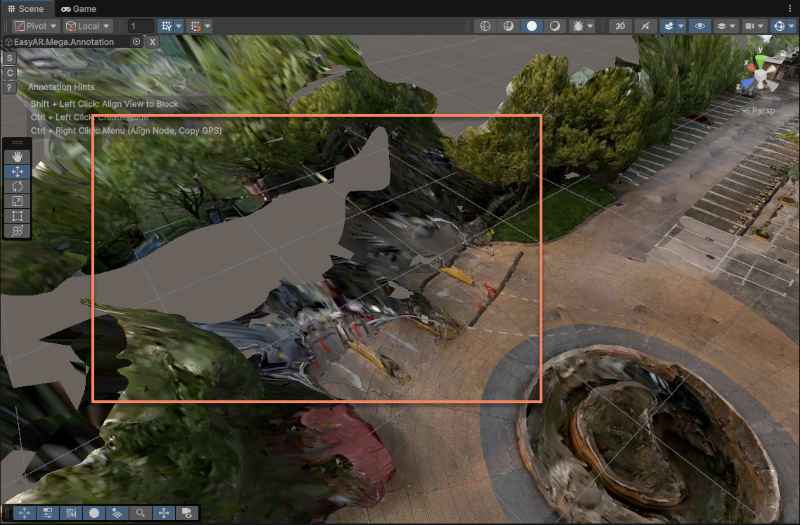
Ante un modelo incompleto, si la precisión de alineación del contenido 3D en la parte rota o faltante no necesita ser alta, puede colocar el contenido 3D haciendo clic en marcadores panorámicos y comparándolo con la panorámica. Después puede verificar el resultado haciendo clic en posiciones de marcadores panorámicos cercanos.
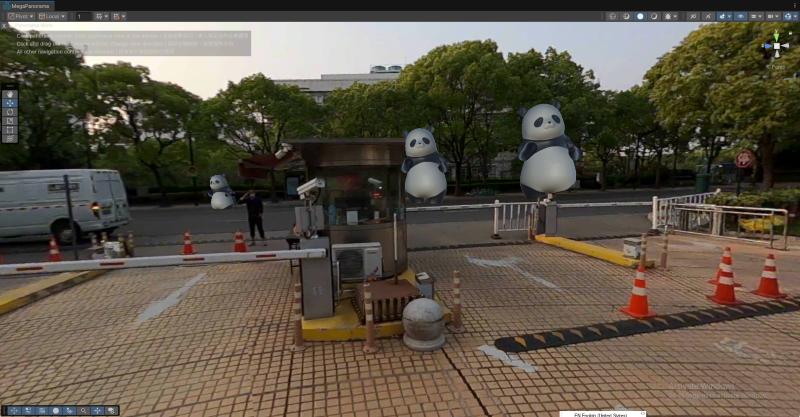
Obtenga el resultado de colocación.
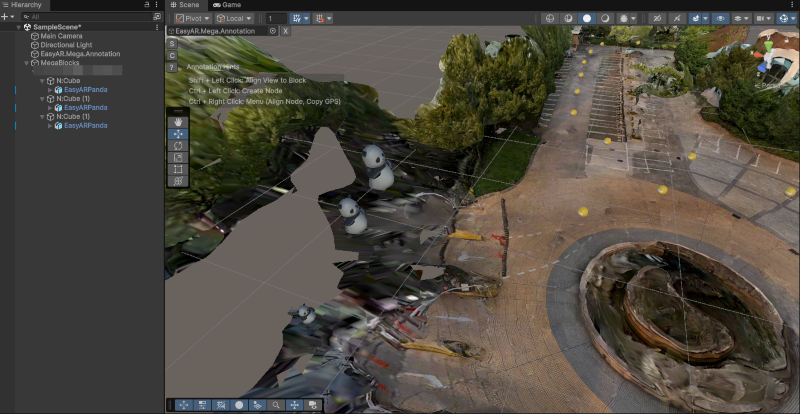
Si la precisión de alineación del contenido 3D en la parte rota o faltante debe ser muy alta, debe complementar o actualizar el mapa mediante supplemental update o lossless full update. En general, una zona así significa que el proceso de captura no la cubrió. El efecto de localización de Mega dentro de esa zona se verá afectado, y alinear contenido 3D solo en el editor no es suficiente.
Pasos siguientes
Temas relacionados
Plugin Mega de WeChat Mini Program:
Mega Studio: