Ejecutar completamente el proyecto de ejemplo del plugin Mega de WeChat Mini Program
Este artículo describe cómo ejecutar completamente el proyecto de ejemplo del plugin Mega de WeChat Mini Program, incluido el uso de anotaciones.
Antes de comenzar
Complete colocar contenido 3D con Mega Studio en Unity para obtener el ID del paquete de datos de anotación y el ID del punto de anotación.
El ID de [Block cloud localization] > [Annotation data] en la lista de cloud localization library es el ID del paquete de datos de anotación.
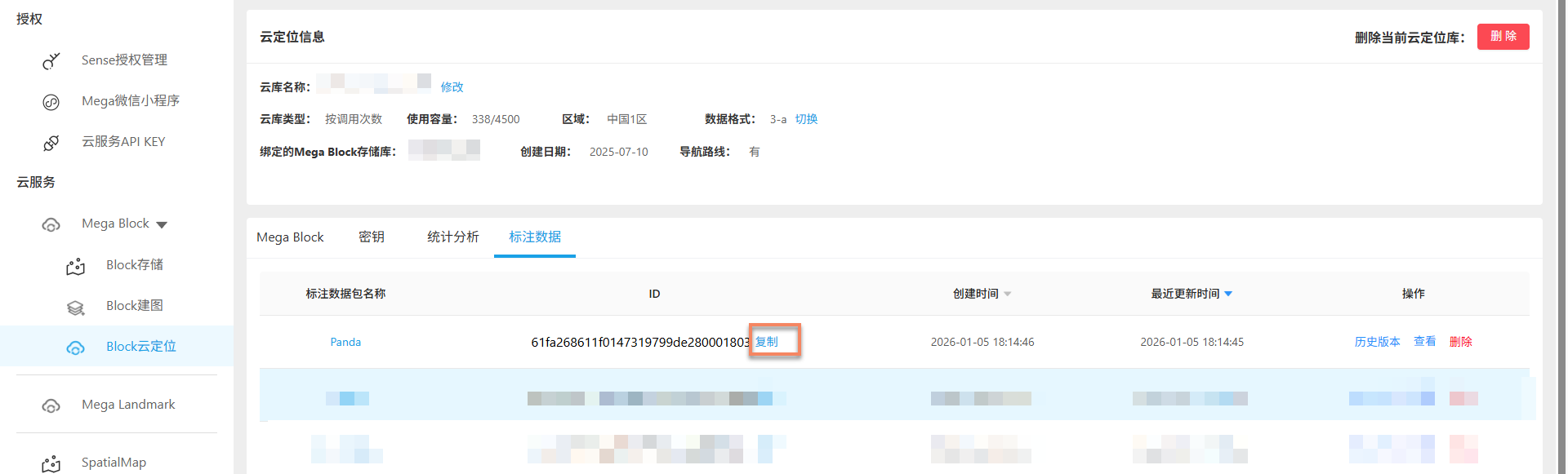
Haga clic en [View] a la derecha para ver el nombre y el ID de los datos de anotación cargados. El ID de la lista en esta página es el ID del punto de anotación.

Configurar el ID del paquete de datos de anotación Mega
Complete el ID del paquete de datos de anotación en miniprogram/components/sample-data/easyar-settings.ts:
/** rellena el ID del paquete de datos de anotacion Mega */
export const MegaAnnotationId: string = "";
Configurar el modelo que se mostrará en el punto de anotación
En miniprogram/components/sample-data/annotation-metadata.ts, configure la anotación que se reemplazará cambiando key al id del punto de anotación. Si se reemplazan varias anotaciones, sepárelas con comas.
export const AnnotationMetaData: Record<string, any> = {
    /** rellena el ID del punto de anotacion */
    "aaaaaaaa-bbbb-cccc-dddd-123456789012": {
        assetId: "panda",
        scale: "1 1 1"
    },
    "aaaaaaaa-bbbb-cccc-dddd-123456789013": {
        assetId: "panda",
        scale: "1 1 1"
    }
};
Para saber cómo registrar y asociar los ID de puntos de anotación, consulte confirmar datos de anotación.
Ejecutar en un dispositivo real
Haga clic en el botón de vista previa en dispositivo real de la barra superior de Mini Program developer tool y cargue escaneando el código QR.
Nota
El componente xr-frame con funciones AR no se puede simular directamente en developer tool.
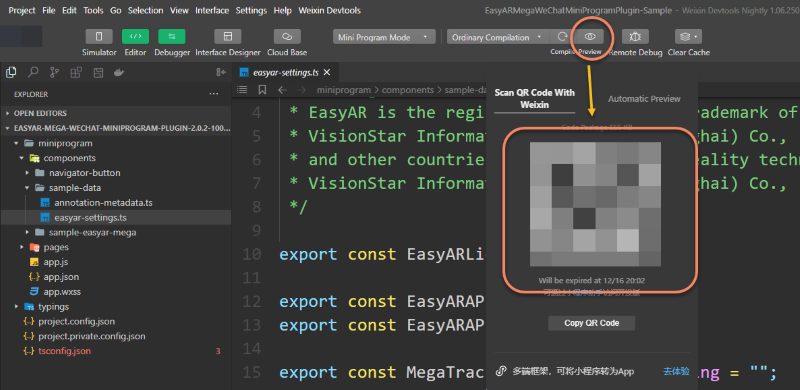
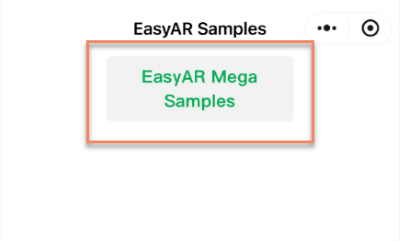
Haga clic en EasyAR Mega Samples para entrar en la escena AR del proyecto de ejemplo.
El mensaje
EasyAR Session is initializingen la pantalla indica que la detección de planos de WeChat se está inicializando.Consejo
Asegúrese de probar en un entorno bien iluminado y evite paredes o suelos grandes de color uniforme.
Mueva el dispositivo de forma estable hacia la izquierda y la derecha apuntando al suelo u otro plano para acelerar este proceso.
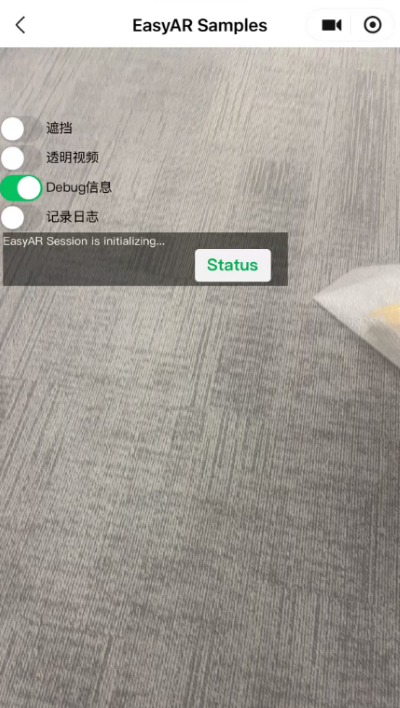
Cuando finalice la inicialización, sostenga el teléfono en vertical para que la cámara capture una vista real normal. Cuando localization se realice correctamente, aparecerá
Founden la información debug y el indicador de estado en la parte inferior derecha se volverá verde.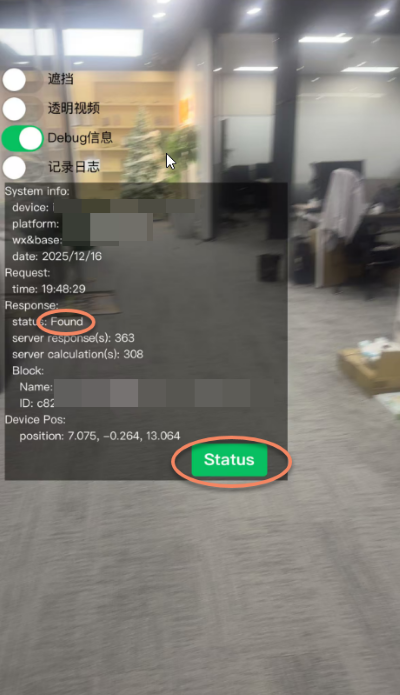
Se cargará y renderizará un modelo GLTF o un cubo en la posición de anotación, según si
assetIdestá configurado.Efecto en ejecución: