Activar el modo de diagnóstico Mega y vincular dispositivos
Este artículo describe cómo activar el modo de diagnóstico para una biblioteca de localización en la nube y vincular dispositivos mediante la herramienta de diagnóstico Mega. Estas operaciones son necesarias para guardar y cargar registros con el modo de diagnóstico Mega.
Antes de empezar
- Conozca qué es la herramienta de diagnóstico Mega y cómo iniciar sesión.
- Ya dispone de una biblioteca de localización en la nube, y la versión mostrada en la herramienta de diagnóstico Mega es V4.0 o posterior.
- Su App ya integra Mega localization, y el tipo de aplicación y la versión del SDK o plugin cumplen los requisitos de Aplicaciones compatibles.
Activar el modo de diagnóstico Mega para una biblioteca de localización
Importante
El modo de diagnóstico se aplica a toda la biblioteca de localización en la nube. El dispositivo también debe estar vinculado para poder guardar y cargar registros mediante la herramienta de diagnóstico Mega. Actívelo solo cuando necesite recopilar datos de problemas y desactívelo a tiempo cuando termine la recopilación.
El modo de diagnóstico se desactiva automáticamente 12 horas después de activarse. Debe activarlo de nuevo antes del siguiente uso.
Inicie sesión en EasyAR Developer Center.
Vaya a "Mega Block" > "Block cloud localization", abra el grupo de servicio de localización en la nube de destino y entre en la página de administración de la biblioteca de localización en la nube.
Haga clic en Activar modo de diagnóstico.
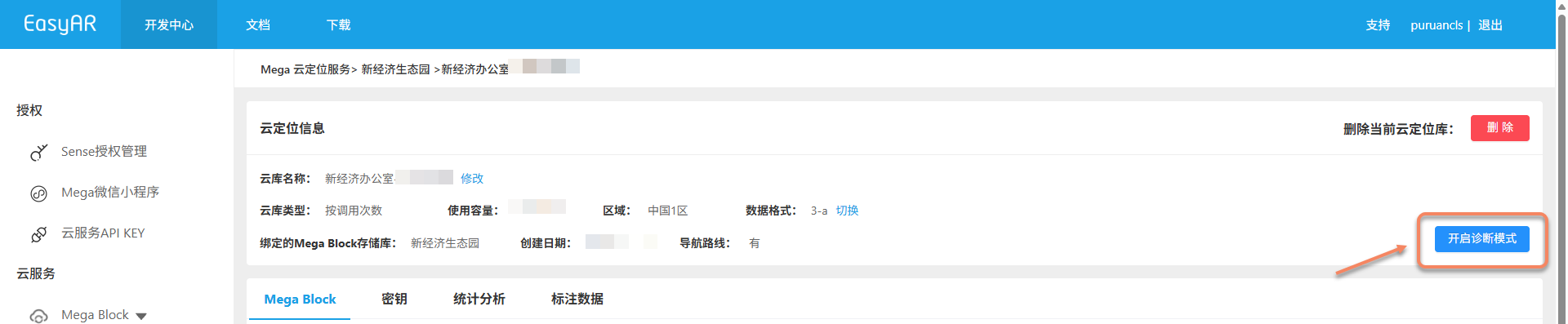
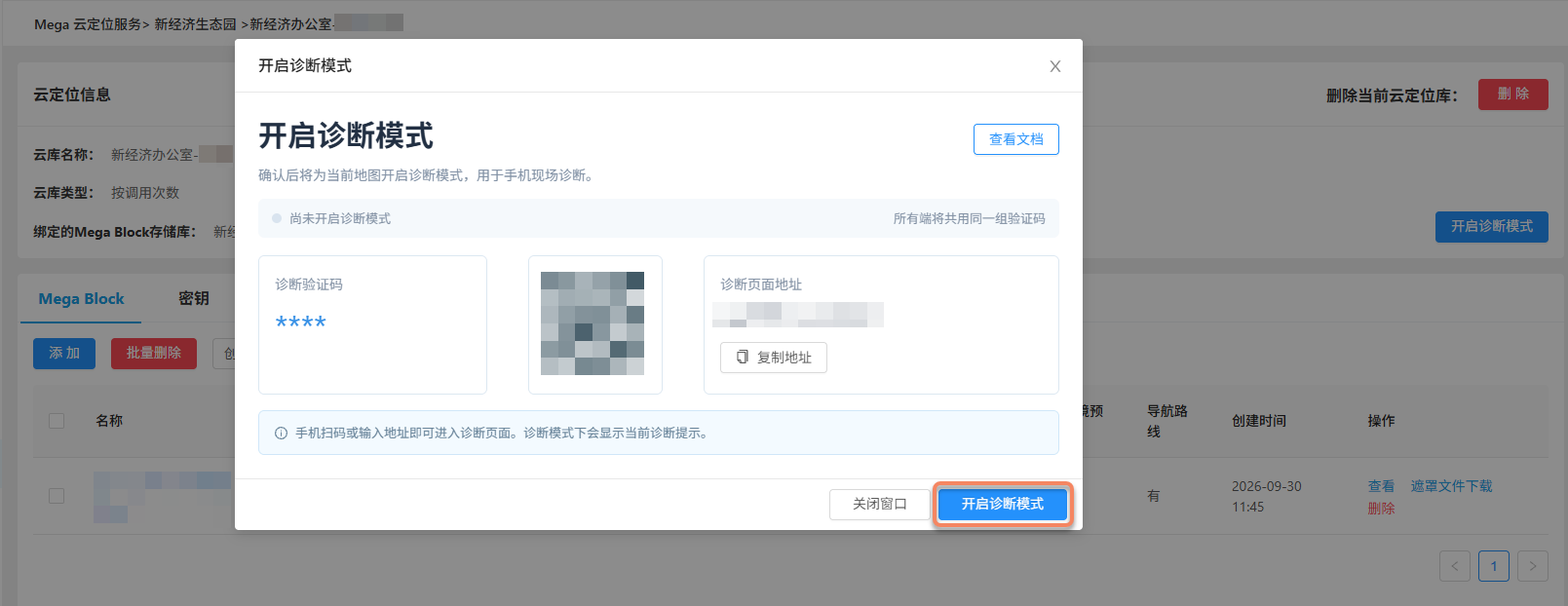
En la ventana emergente, vuelva a hacer clic en Activar modo de diagnóstico.
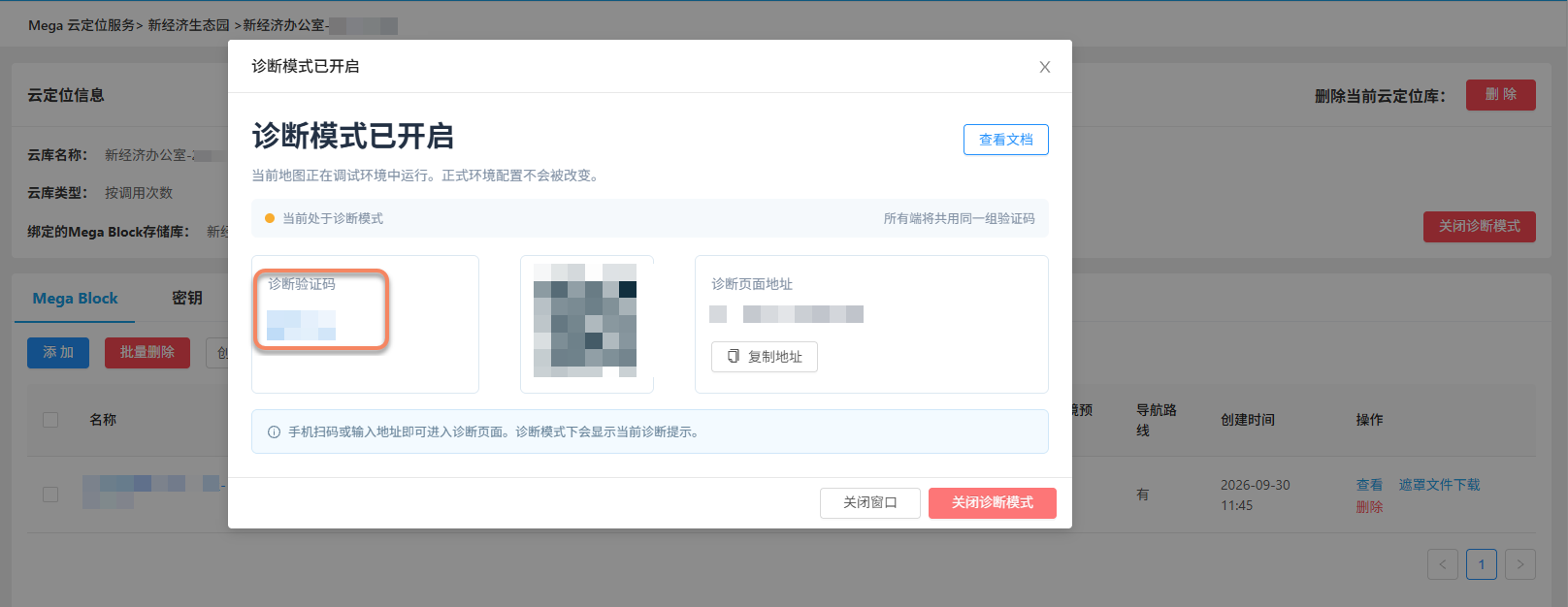
Después de activarlo, la página muestra un código de verificación que se puede usar para iniciar sesión en la herramienta de diagnóstico Mega.
Nota
También puede activar el modo de diagnóstico en la herramienta de diagnóstico Mega.
Vincular dispositivos
La primera vez que se usa, debe vincular el dispositivo de destino mediante la herramienta de diagnóstico Mega. Los dispositivos ya vinculados pueden omitir estos pasos.
Ejecute la App o WeChat Mini Program en el dispositivo de destino e inicie Mega localization con la biblioteca de localización en la nube que tiene activado el modo de diagnóstico.
En la herramienta de diagnóstico Mega, vaya a "Mis dispositivos vinculados" y haga clic en "Vincular un nuevo dispositivo".
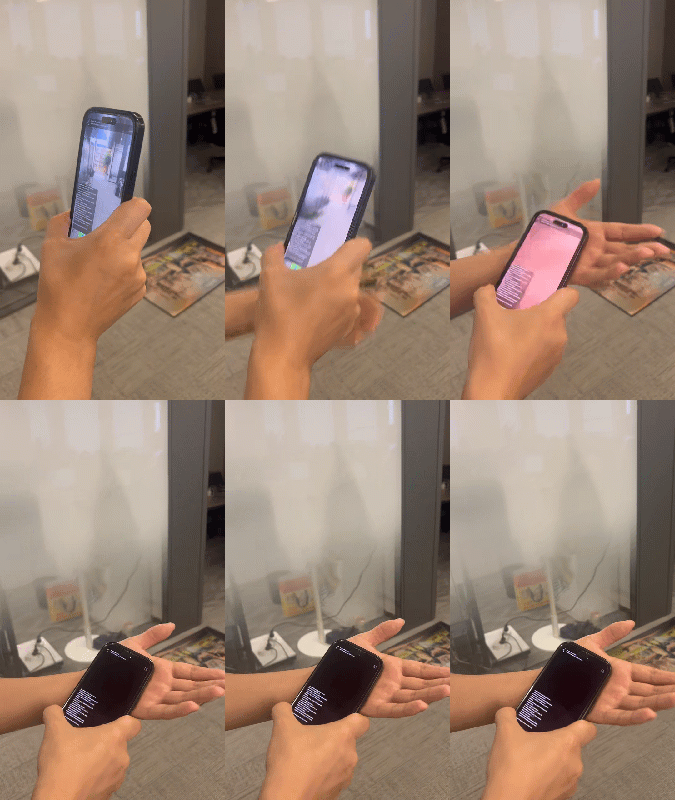
Cubra completamente la cámara del dispositivo de destino con la mano o un objeto opaco, mantenga la imagen totalmente negra durante varios segundos y espere a que el dispositivo aparezca en la lista de pendientes de vinculación. Esto activa el registro del dispositivo; solo necesita cubrir la cámara una vez y luego puede retirarla.
Nota
Los dispositivos tipo visor (gafas MR/AR) no necesitan cubrir la cámara y pueden omitir este paso.
En la página "Vinculación de dispositivo", haga clic en "Actualizar lista" y encuentre el dispositivo de destino por el nombre del dispositivo y la hora de inicio de Mega.
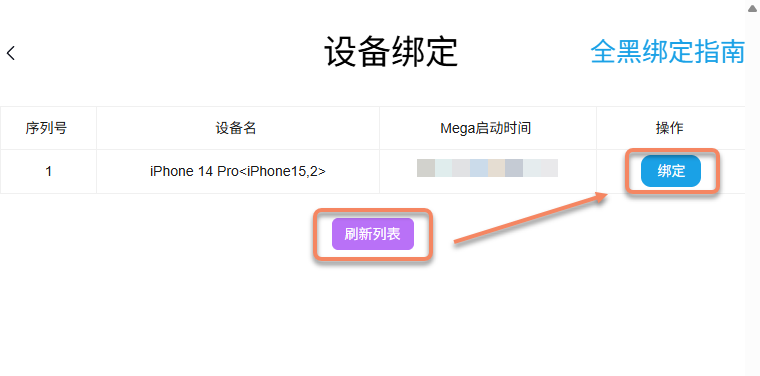
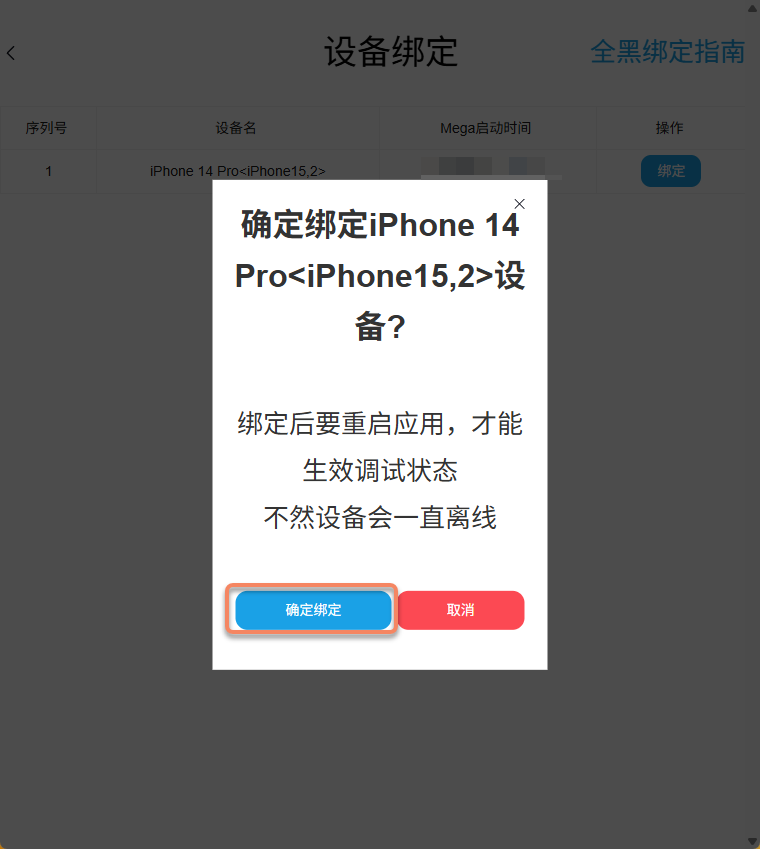
Haga clic en "Vincular" para el dispositivo y luego en "Confirmar vinculación" en la ventana de confirmación.
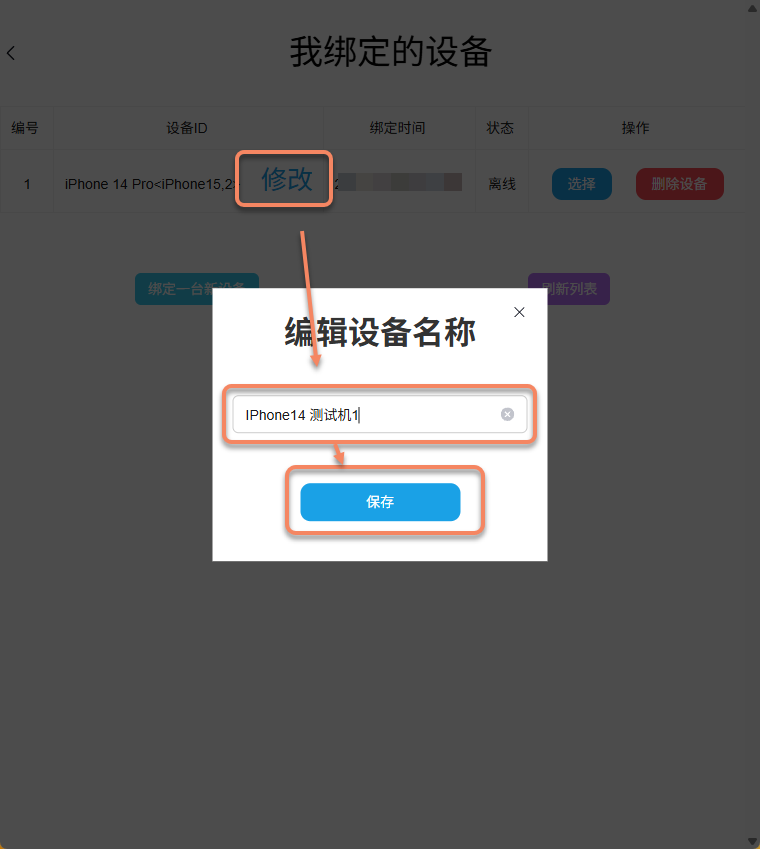
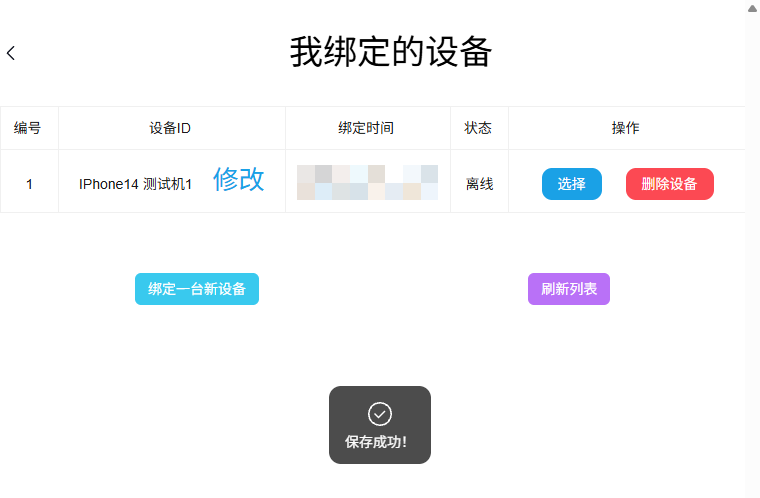
Vuelva a "Mis dispositivos vinculados". Si necesita cambiar el nombre del dispositivo, haga clic en "Modificar" junto al nombre, introduzca un nombre fácil de reconocer y guárdelo.
Confirmar que el dispositivo está en línea
Después de completar la vinculación, reinicie la App o Mini Program y ejecute Mega localization. En "Mis dispositivos vinculados", haga clic en "Actualizar lista" y confirme que el estado del dispositivo es "En línea" antes de continuar con guardar y cargar registros.
Desactivar el modo de diagnóstico
Cuando termine la recopilación de datos, inicie sesión con su cuenta en la herramienta de diagnóstico Mega, vaya a "Mis bibliotecas de localización en la nube", busque la biblioteca de destino, haga clic en "Desactivar modo de diagnóstico" y luego en "Desactivar" en la ventana de confirmación. También puede desactivar el modo de diagnóstico en la página de administración de la biblioteca de localización en la nube de destino en EasyAR Developer Center.
FAQ
Si no encuentra el dispositivo o sigue apareciendo sin conexión después de vincularlo, revise los siguientes casos.
No se encuentra el dispositivo después de actualizar la lista
Confirme que el modo de diagnóstico está activado para la biblioteca de localización en la nube de destino y que la aplicación del dispositivo ejecuta la localización con esa biblioteca. Los teléfonos y otros dispositivos que no son visores también deben cubrir completamente la cámara mientras se ejecuta la localización y después actualizar la lista de candidatos.
Mensaje "Active el modo de diagnóstico de la biblioteca de localización en la nube"
Confirme que el modo de diagnóstico está activado para la biblioteca de localización de destino, vuelva a iniciar sesión en la herramienta de diagnóstico Mega con el código de verificación actual de esa biblioteca y entre en la página de vinculación de dispositivos.
El dispositivo sigue sin conexión después de vincularlo
Después de la vinculación, debe reiniciar la App o Mini Program y ejecutar Mega localization. Confirme que la red del dispositivo está disponible y actualice la lista de dispositivos.